当我们在进行日常办公时,常常需要借助一些软件来完成工作,这样既能提高自己的办公效率,也能解决自己许多难题。就比如说怎么把PDF转成图片,如果能够借助工具来进行转换的话,那就能帮我们大大的节省了时间。本文将为大家介绍实用的PDF转图片方法,帮助你轻松搞定PDF文件转换需求。
方法一:截图法——快速但质量有限的解决方案
截图法是最直接的PDF转图片方式,虽然简单方便,但可能会降低图片的清晰度。不过对于简单的PDF文件,这确实是一个快速的解决方案。
操作步骤:
- 打开需要转换的PDF文件,使用截图工具截取PDF页面。
- 将截图保存到需要的文件夹中。
- 重复上述操作,将PDF文件中的所有页面截图并保存为图片。
注意事项:截图法生成的图片质量一般,不适合对画质要求高的场景。如果PDF文件页数较多,这种方法会花费较长时间。
方法二:小鱼PDF图片转换器——专业PDF转图片首选工具
如果你需要转换大量PDF文件,截图法显然效率低下。这时,专业的PDF转图片工具就能派上用场了。小鱼PDF图片转换器是一款专业的PDF与图片双向转换工具,支持批量转换且速度更快,操作简单方便,是日常办公中PDF文件转换的理想选择。
适配系统:完美支持Win7/Win8/Win10/Win11等Windows操作系统。
支持格式:支持PDF与JPG、PNG、BMP、TIFF等多种图片格式的互转,满足您在不同场景下的文档转换需求。
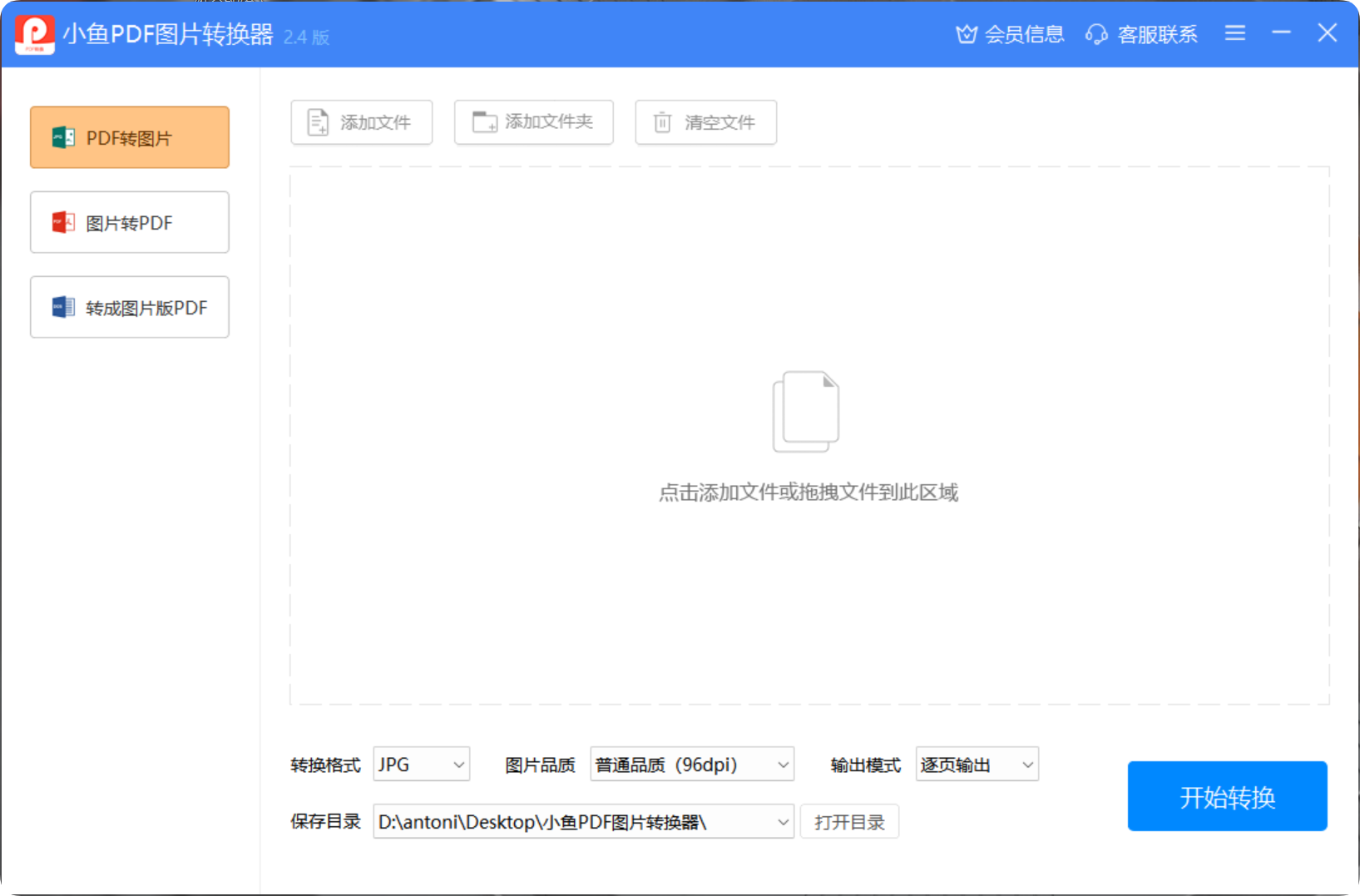
核心功能:
- PDF与图片双向转换:支持PDF转图片(JPG、PNG、BMP等常见格式),轻松提取PDF内页面为高清图片;同时实现图片转PDF,将单张或多张图片快速合成PDF文件。
- 文字PDF转图片版PDF:针对文字PDF,可一键转换为图片版PDF文件,有效防止内容被随意编辑,提升文件安全性与版权保护;转换过程中自动优化排版。
- 批量处理:支持批量导入PDF文件或图片,一次设置即可完成大量文件转换,节省重复操作时间,显著提高办公效率。
- 参数自定义:提供分辨率、页面范围、图片质量等参数自定义选项,满足个性化转换需求;转换后的文件自动保存在指定位置,方便快捷查找。
操作步骤:
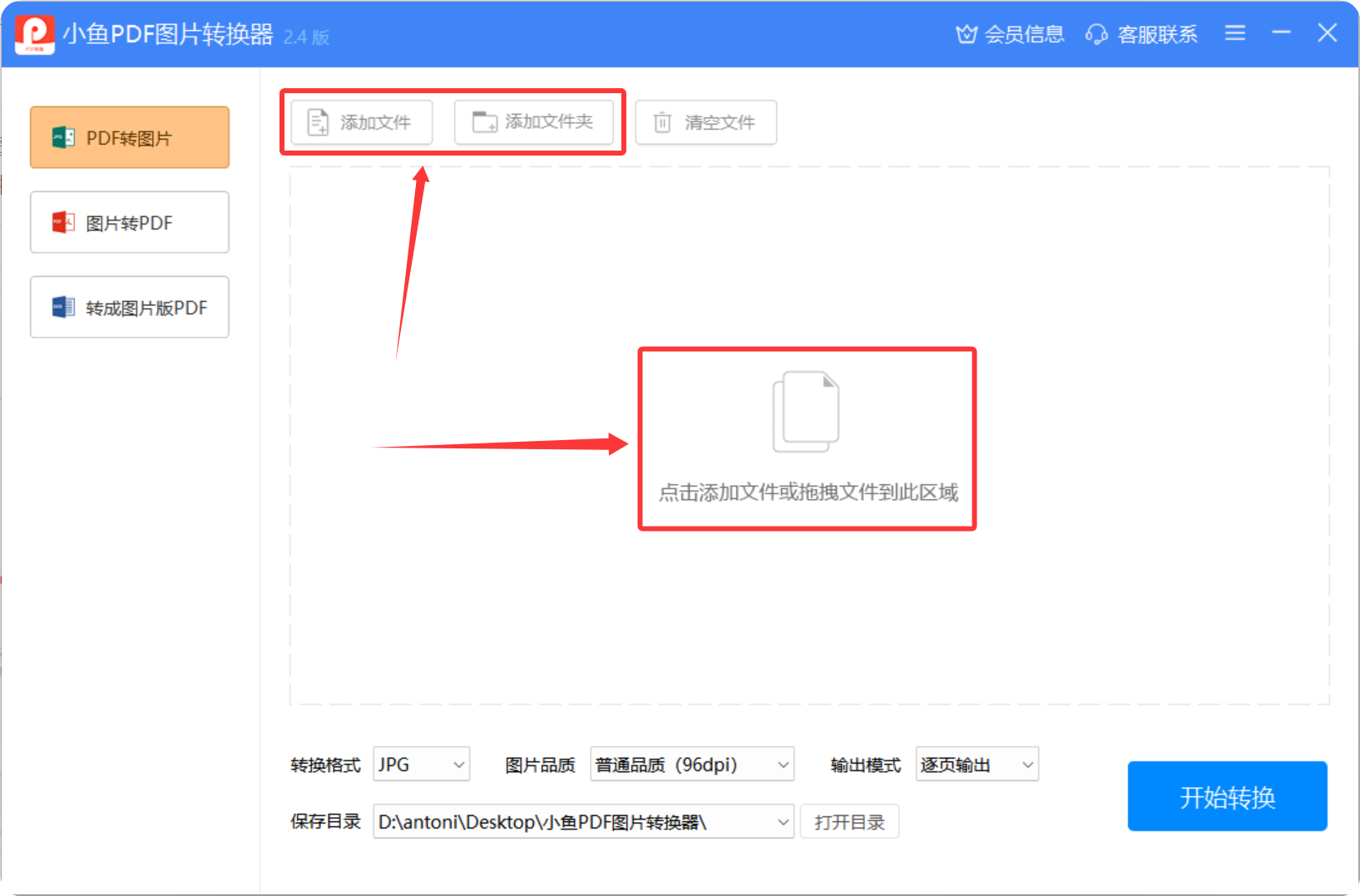
1、添加文件:点击添加文件按钮,选择需要转换的PDF文件,支持批量添加多个文件。
2、选择格式与参数:选择输出格式(JPG、PNG、BMP等),并根据需要调整分辨率、图片质量等参数,设置保存路径。
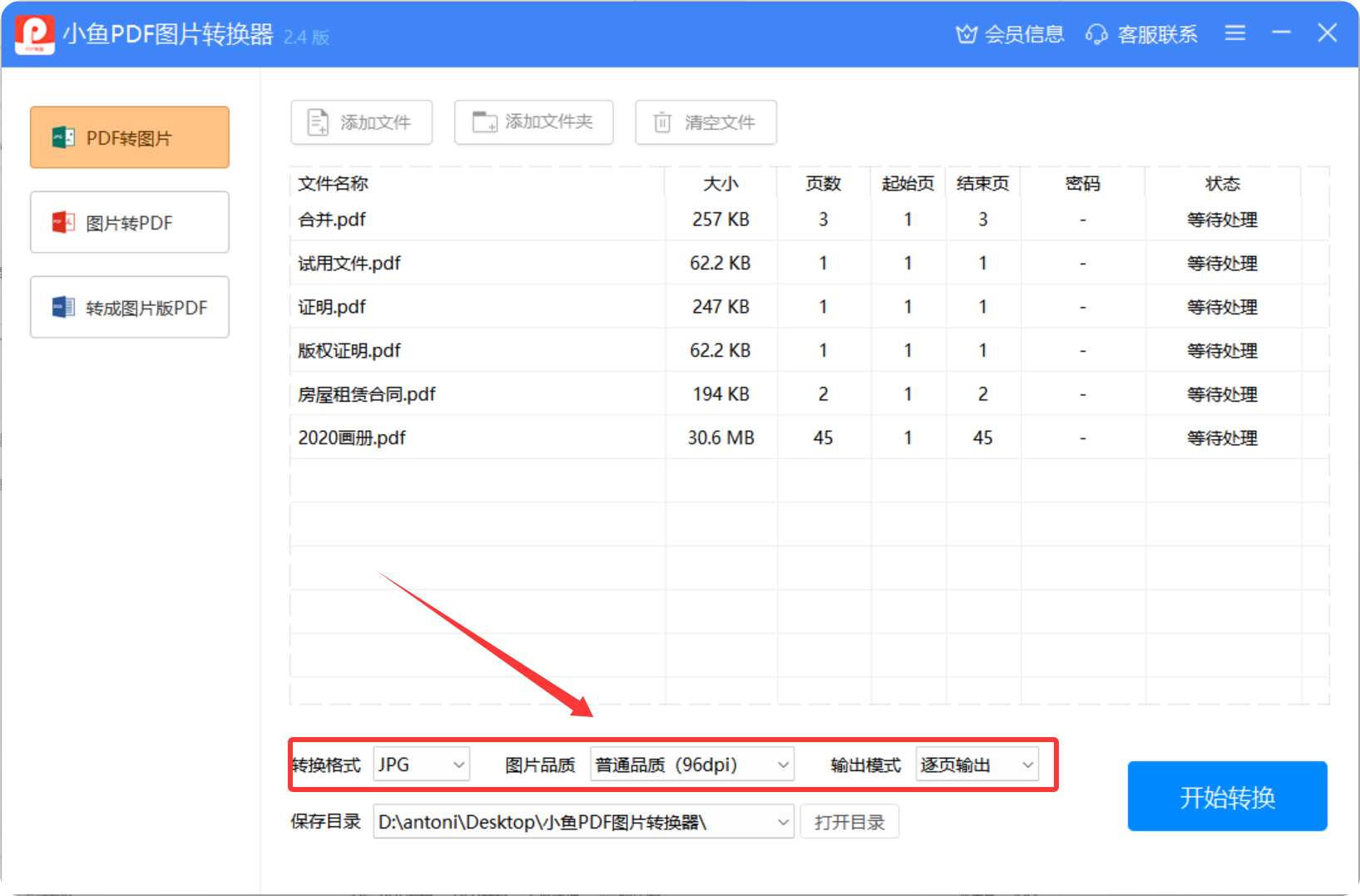
3、开始转换:点击开始转换按钮,等待转换完成,然后就可以在指定位置找到转换后的文件。

PDF转图片方法对比与选择建议
| 转换方法 | 图片质量 | 操作难度 | 批量处理 | 适用场景 |
|---|---|---|---|---|
| 截图法 | 一般 | 简单 | 不支持 | 少量单页PDF,对质量要求不高 |
| 小鱼PDF图片转换器 | 高质量 | 简单 | 支持 | 所有场景,尤其是批量转换 |
通过以上对比可以看出,小鱼PDF图片转换器在图片质量、批量处理能力和适用场景方面都具有明显优势。如果您经常需要进行PDF转图片操作,建议使用专业的转换工具,它不仅能保证转换质量,还能大幅提高工作效率。
现在你知道怎么把PDF转成图片了吧,是不是非常简单?有时候解决问题的方法就是这么简单,只是我们不知道而已。当你掌握了正确的方法,一切都会变得十分顺畅。很多时候我们只要借助一个专业工具就能很好地解决问题,所以大家要学会利用工具来提升效率。希望小鱼PDF图片转换器能帮助到大家,让您的PDF转图片操作更加轻松高效!