PDF作为一种常用的电子文档格式,在日常工作和学习中经常需要与图片格式互相转换。将PDF转成图片格式可以有效防止内容被随意编辑,便于分享和打印。但很多人不知道PDF如何转成图片格式,尤其是需要批量转换时更是感到困惑。本文将为大家介绍4种实用的PDF转图片方法,帮助你轻松搞定PDF转图片操作。
方法一:微信截图/QQ截图快速PDF转图片
对于内容简单、页数较少的PDF文件,使用微信或QQ截图功能是最便捷的PDF转图片方法之一。
操作步骤:
- 打开需要转换的PDF文件,找到要转换的页面。
- 使用微信快捷键Alt+A或QQ快捷键Ctrl+Shift+A打开截图工具。
- 框选需要转换的内容,点击保存按钮,选择JPG或PNG格式保存即可。
适用场景:单页或页数较少的简单PDF文档,对图片质量要求不高的情况。
注意事项:截图方法生成的图片质量有限,不适合对清晰度要求较高的场景,也不适合批量PDF转图片操作。
方法二:电脑系统截图工具PDF转图片
除了第三方聊天软件,电脑系统自带的截图工具也可以实现PDF转图片功能。
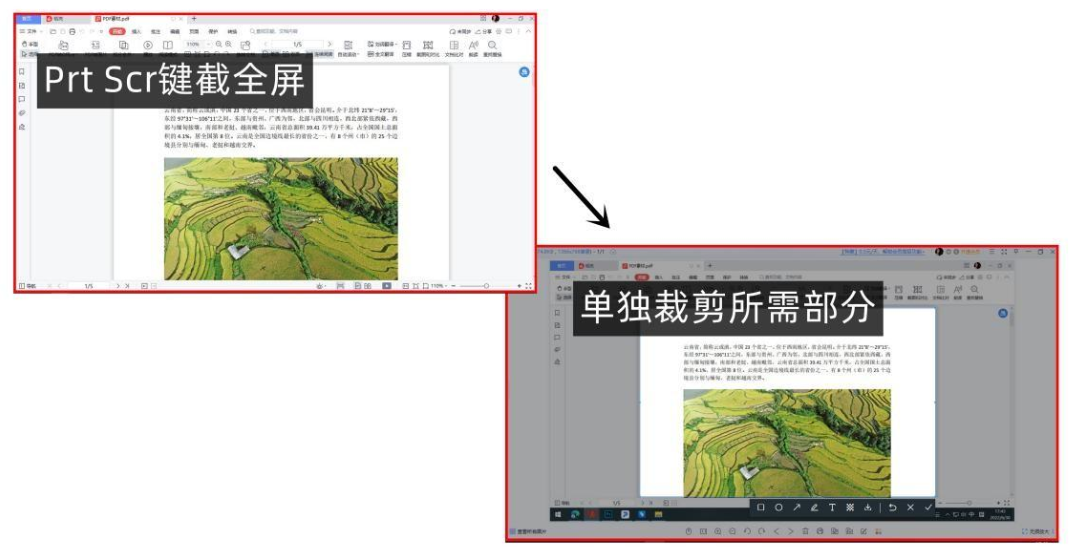
操作步骤:
- 打开PDF文件,显示要转换的页面。
- 使用Windows系统快捷键Win+Shift+S打开系统截图工具。
- 选择截图区域,截图后图片会自动保存到剪贴板。
- 打开画图工具或其他图片编辑软件,粘贴图片并保存为JPG/PNG格式。
优缺点分析:系统截图工具无需额外下载,操作简单,但同样存在图片质量不高、无法批量转换的问题,仅适用于简单的PDF转图片需求。
方法三:小鱼PDF图片转换器——专业PDF转图片工具
对于需要高质量、批量转换的PDF转图片需求,推荐使用小鱼PDF图片转换器。这是一款专业的PDF与图片双向转换工具,支持PDF转JPG、PNG、BMP等多种图片格式,同时也支持图片转PDF操作。
软件特点:
- 适配系统广泛:完美支持Win7/Win8/Win10/Win11等Windows操作系统。
- 多种格式兼容:支持PDF与JPG、PNG、BMP、TIFF等多种图片格式的互转。
- 高质量转换:转换后的图片保持原PDF文档的清晰度和排版,支持自定义分辨率和图片质量。
- 批量处理能力:支持批量导入多个PDF文件,一次完成批量PDF转图片操作,大幅提高工作效率。
小鱼PDF图片转换器核心功能
- PDF与图片双向转换:不仅支持PDF转图片,还支持JPG/PNG/BMP等图片格式转PDF,满足多样化的文档转换需求。
- 文字PDF转图片版PDF:一键将可编辑的文字PDF转换为图片版PDF,有效防止内容被篡改,提升文档安全性。
- 参数自定义设置:可根据需要调整输出图片的分辨率、页面范围、图片质量等参数,满足个性化转换需求。
- 智能文件管理:转换后的文件自动保存在指定位置,支持批量预览和管理,方便用户查找和使用。
小鱼PDF图片转换器三步完成PDF转图片
添加PDF文件:打开小鱼PDF图片转换器,点击"添加文件"按钮,选择需要转换的PDF文件,支持批量添加多个文件或整个文件夹。
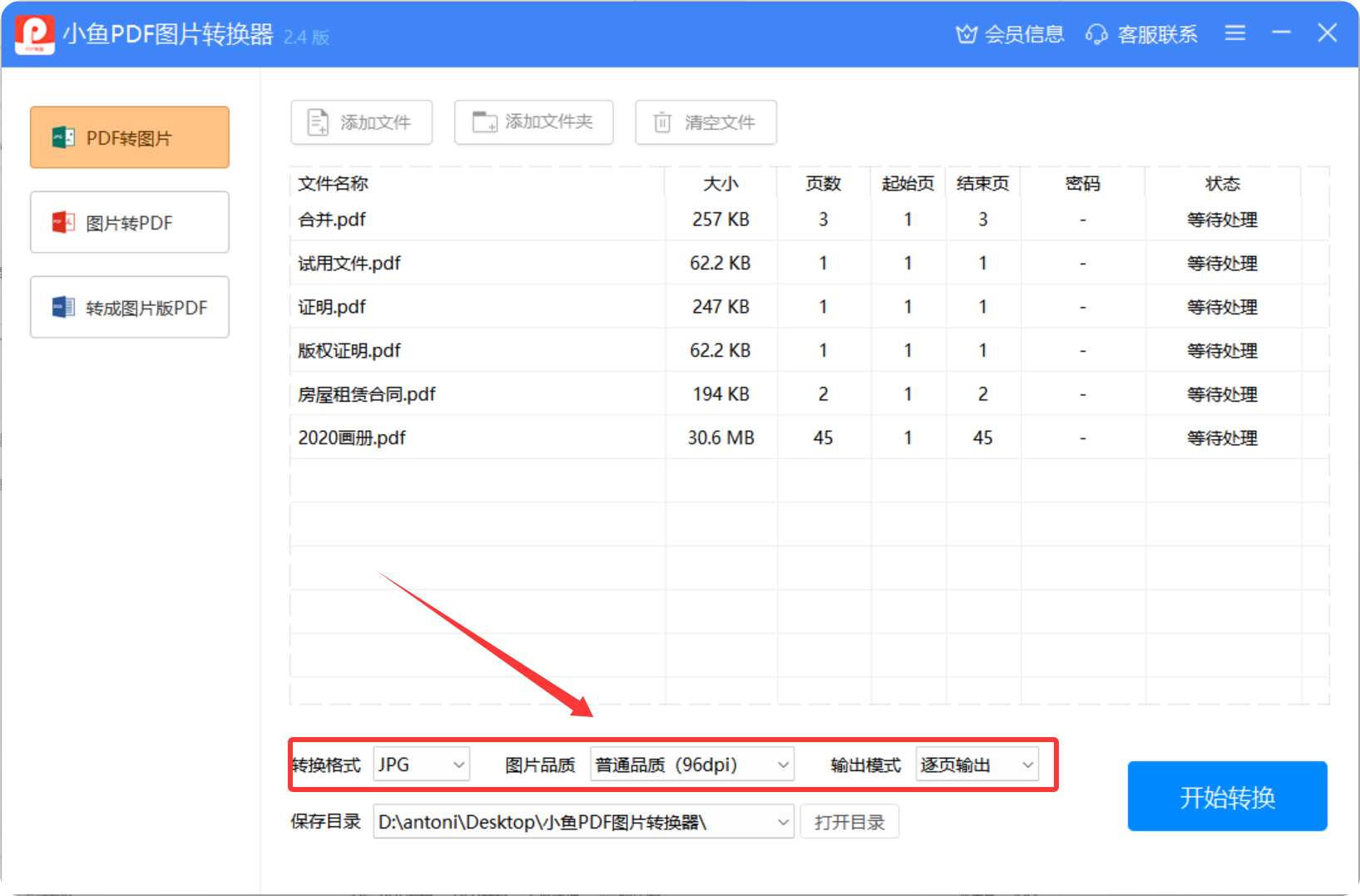
设置转换参数:在输出格式中选择需要的图片格式(如JPG、PNG等),根据需要调整分辨率、图片质量等参数,设置输出路径。
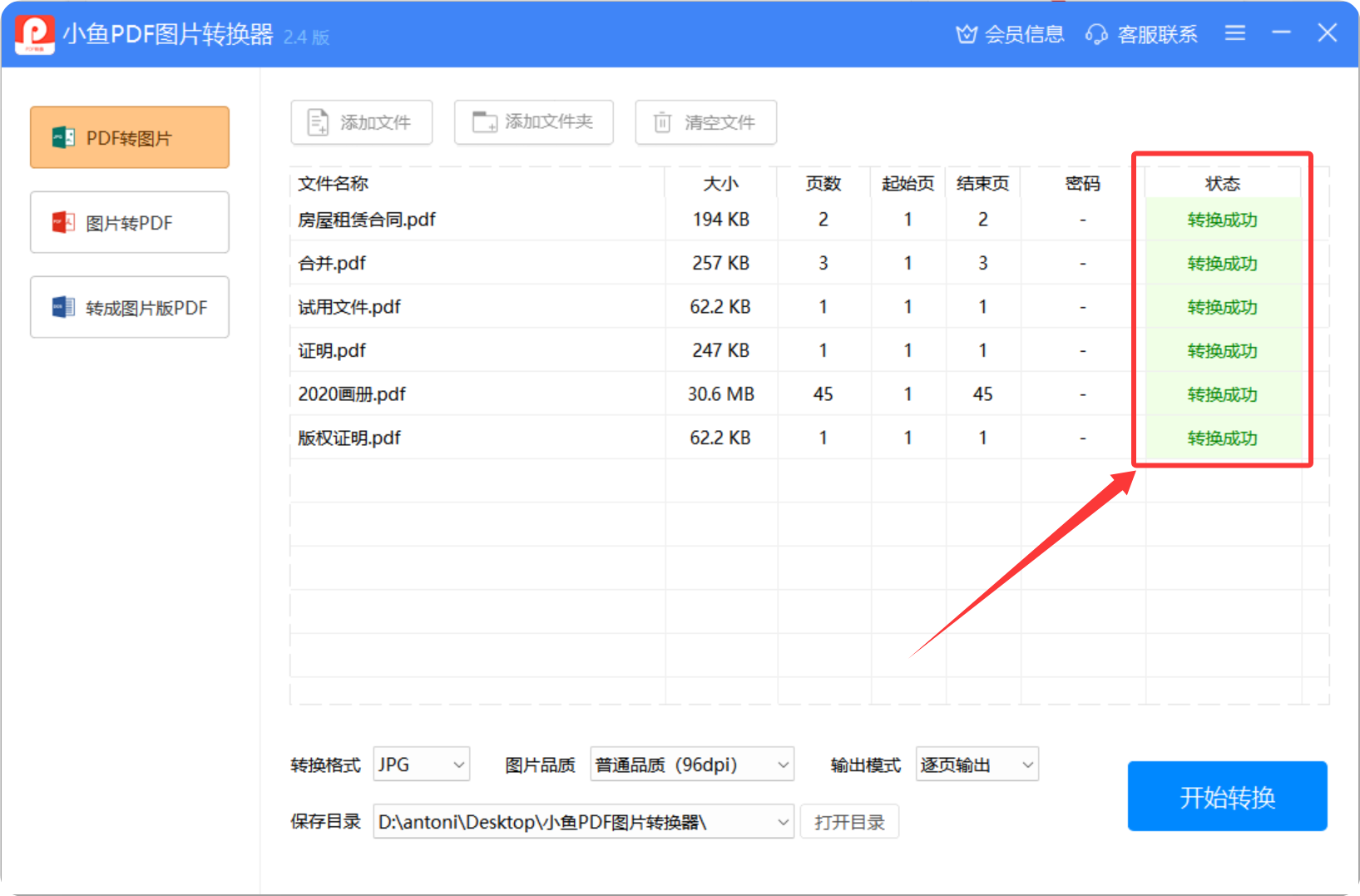
开始批量转换:点击"开始转换"按钮,软件将自动完成PDF转图片操作,转换完成后可直接打开输出文件夹查看转换结果。
不同PDF转图片方法对比
| 转换方法 | 图片质量 | 操作难度 | 批量处理 | 适用场景 |
|---|---|---|---|---|
| 微信/QQ截图 | 一般 | 简单 | 不支持 | 单页简单PDF |
| 系统截图工具 | 一般 | 简单 | 不支持 | 单页PDF |
| 小鱼PDF图片转换器 | 高质量 | 简单 | 支持 | 所有场景,尤其是批量转换 |
通过以上对比可以看出,小鱼PDF图片转换器在图片质量、批量处理能力和适用场景方面都具有明显优势,是处理PDF转图片的专业工具。
选择PDF转图片方法的建议
在选择PDF转图片方法时,建议根据自己的实际需求进行选择:
- 如果只是偶尔需要转换单页简单PDF,且对图片质量要求不高,可以使用微信/QQ截图或系统截图工具。
- 如果需要转换多页PDF,或对图片质量要求较高,建议使用专业的PDF转图片工具。
- 如果需要频繁进行PDF与图片之间的转换,或需要批量处理大量文件,强烈推荐使用小鱼PDF图片转换器,它不仅能保证转换质量,还能大幅提高工作效率。
现在你已经了解了PDF转图片格式的4种方法,希望这些技巧能帮助你轻松搞定PDF转图片操作。如果你需要专业、高效的PDF转图片工具,不妨试试小鱼PDF图片转换器,相信它会成为你工作中的得力助手!