在数字化办公环境中,保护文档内容的安全性日益重要。将文字PDF转换为图片版PDF,能够有效防止内容被随意编辑、复制或篡改,是保护合同、机密报告、专利文档等重要资料的理想选择。
一、专业PDF图片转换软件:全面高效的转换工具
专业PDF图片转换软件提供了强大的文字PDF转图片版PDF功能,支持多种格式和参数设置,适合处理各类文档转换需求。
核心功能与优势
- 多格式支持:支持将文字PDF转换为JPG、PNG、BMP、TIF等多种图片格式,满足不同场景的应用需求。
- 灵活的图片压缩品质:提供从普通到超清的多级图片压缩品质选择,可根据文件大小和清晰度要求自由调整。
- 多样化输出模式:支持逐页输出(每页转换为独立图片)和合并长图(所有页面合并为一张长图)两种模式。
- 批量处理能力:支持批量导入多个PDF文件,一次操作即可完成大量文档转换,显著提升工作效率。
- 个性化参数设置:提供分辨率、页面范围、图片质量等参数自定义选项,满足个性化转换需求。
简单三步完成转换
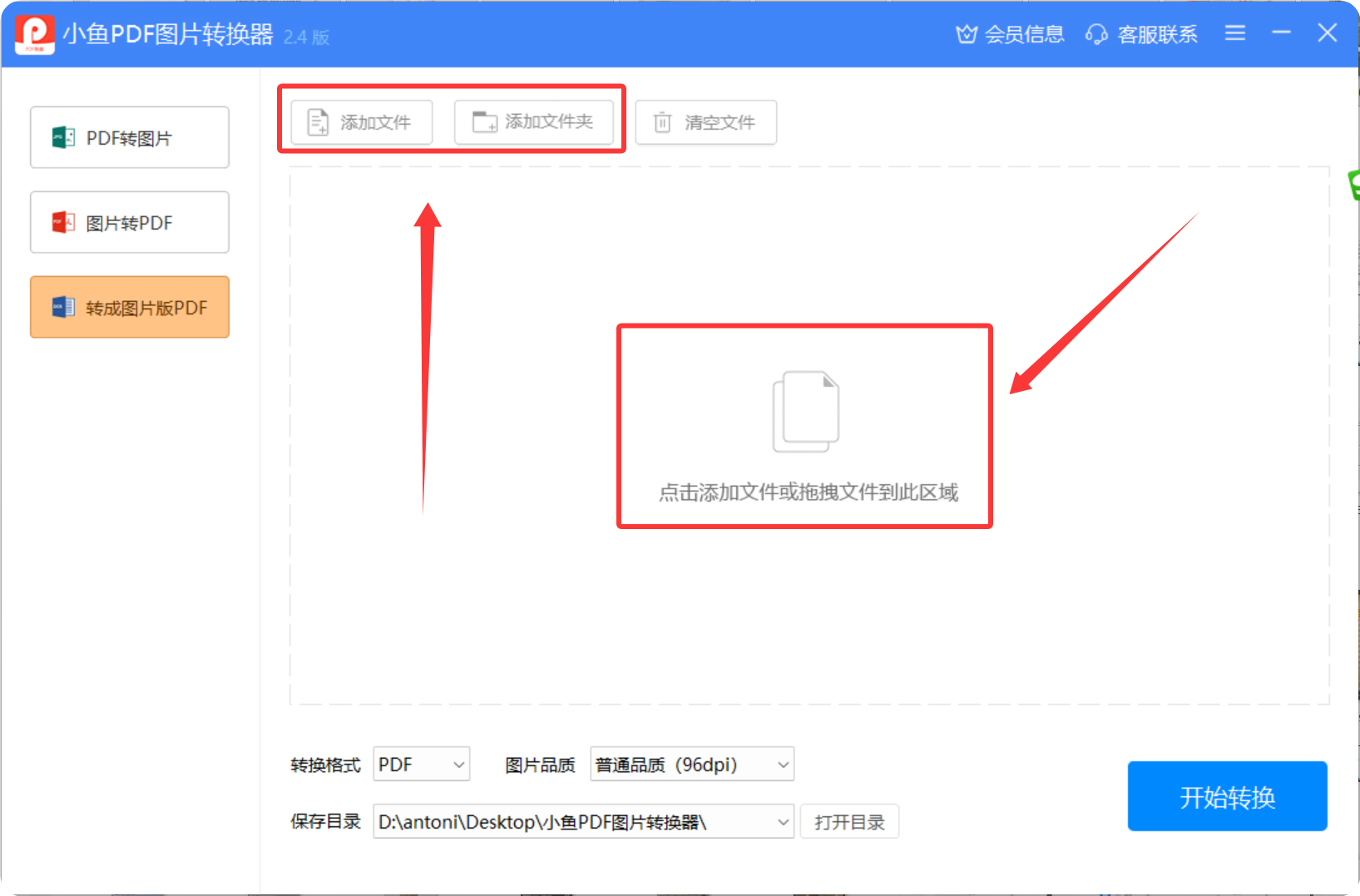
- 添加文件:点击软件界面中的"添加文件"按钮,选择需要转换的文字PDF文件,支持批量添加多个文件或直接添加文件夹。
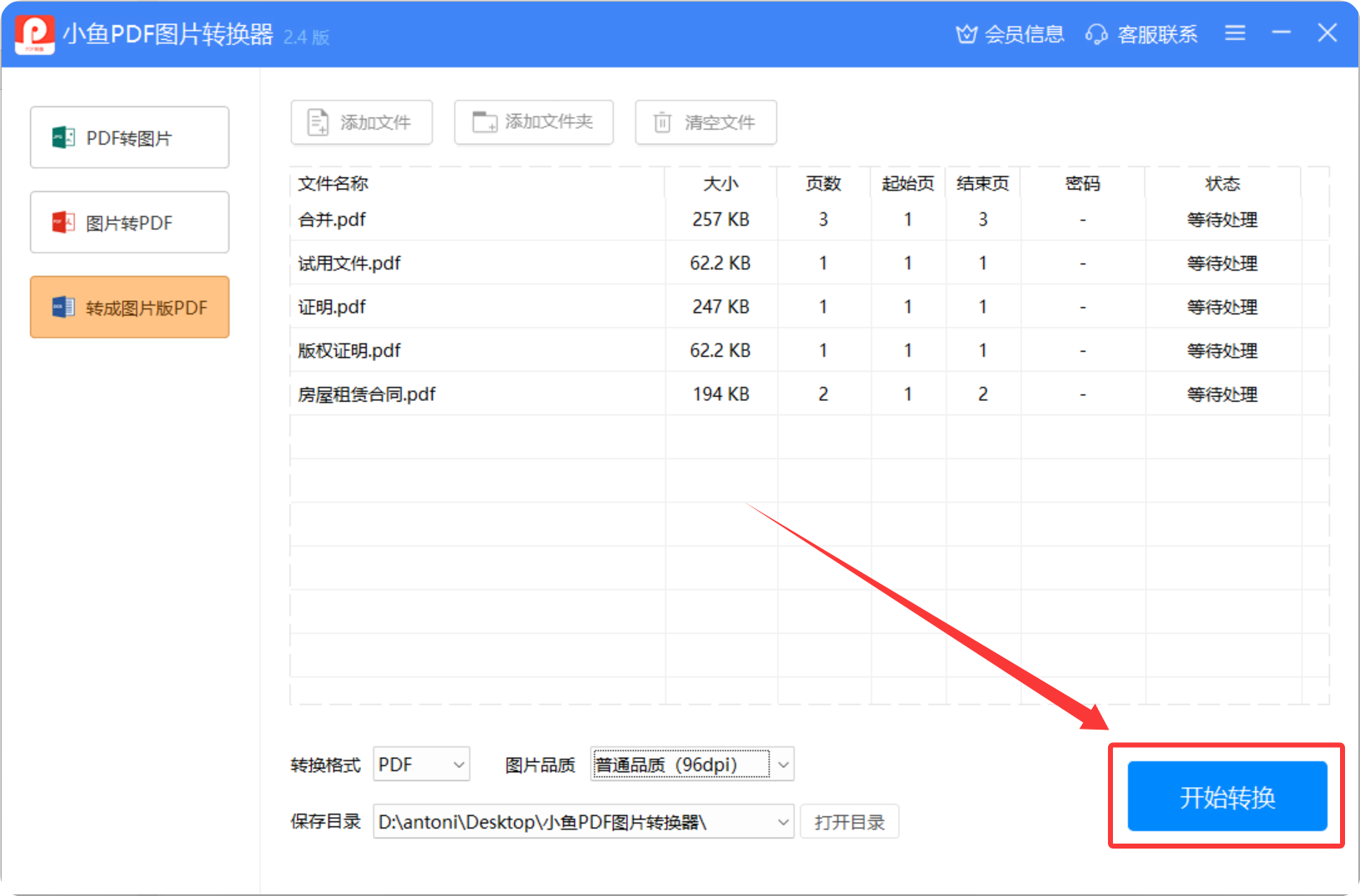
- 选择格式与参数:在转换设置界面,选择输出格式(JPG、PNG、BMP、TIF),调整图片压缩品质(普通到超清),选择输出模式(逐页输出或合并长图),并设置保存路径。
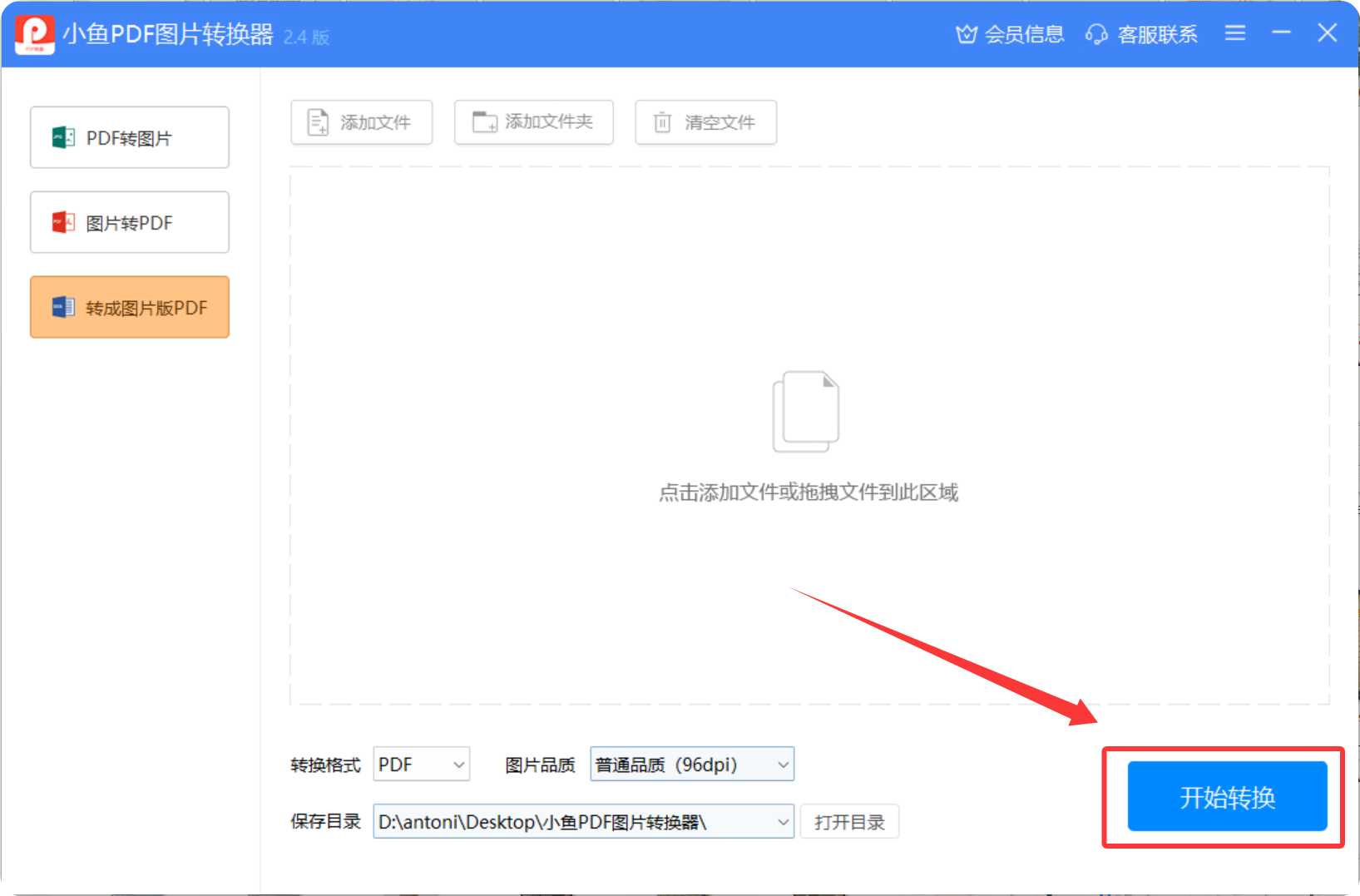
- 开始转换:确认所有设置无误后,点击"开始转换"按钮,软件将自动完成转换过程。转换成功后,软件会弹出提示框,您可以直接打开文件查看结果或打开文件夹查找转换后的文件。
专业PDF图片转换软件不仅支持文字PDF转图片版PDF,还实现了图片转PDF的双向转换功能,转换过程中自动优化排版,确保输出文件的高质量与专业外观。
二、在线PDF转换工具:便捷临时的转换选择
对于临时需要转换少量文档的用户,在线PDF转换工具提供了无需安装软件的便捷解决方案。
操作步骤
- 访问在线转换网站:在浏览器中搜索并打开可靠的在线PDF转换工具网站。
- 上传文件:点击"上传文件"按钮,选择需要转换的文字PDF文件。
- 设置转换参数:选择"文字PDF转图片版PDF"功能,设置输出格式(JPG、PNG、BMP、TIF)、图片压缩品质和输出模式。
- 执行转换:点击"开始转换"按钮,等待转换完成。转换成功后,网站将提供下载链接,点击即可获取转换后的图片版PDF文件。
在线转换工具适合临时使用,但对于大量文档或需要高级设置的转换任务,建议使用专业软件以获得更好的转换效果和安全性保障。
三、Adobe Acrobat Pro:专业级PDF处理方案
作为行业领先的PDF处理软件,Adobe Acrobat Pro也提供了文字PDF转图片版PDF的功能,适合对转换质量要求极高的用户。
操作步骤
- 打开文档:启动Adobe Acrobat Pro,打开需要转换的文字PDF文件。
- 导出为图片:点击"文件"菜单,选择"导出"→"图像",选择所需的图片格式(JPG、PNG、BMP、TIF)。
- 设置图片参数:在导出设置中调整分辨率和图片质量,选择需要转换的页面范围。
- 保存图片:点击"保存"按钮,将PDF页面导出为图片文件。
- 创建图片版PDF:新建PDF文档,将导出的图片插入其中,保存为新的PDF文件。转换成功后,您将获得高质量的图片版PDF文档。
无论选择哪种转换方法,将文字PDF转换为图片版PDF都能有效保护文档内容安全,防止未经授权的修改和复制。根据您的具体需求和使用场景,选择合适的转换工具,轻松完成文档保护任务。