在数字化时代,PDF(Portable Document Format)文件因其跨平台、高保真、易于阅读的特点而广泛应用于各个领域。然而,有时我们可能需要将PDF文件中的某些页面或内容转换为图片格式,以便于分享、编辑或嵌入到其他文档中。那么如何实现PDF转图片呢?本文将介绍几种有效的方法,帮助您轻松完成这一转换需求。
一、使用专业PDF转换软件
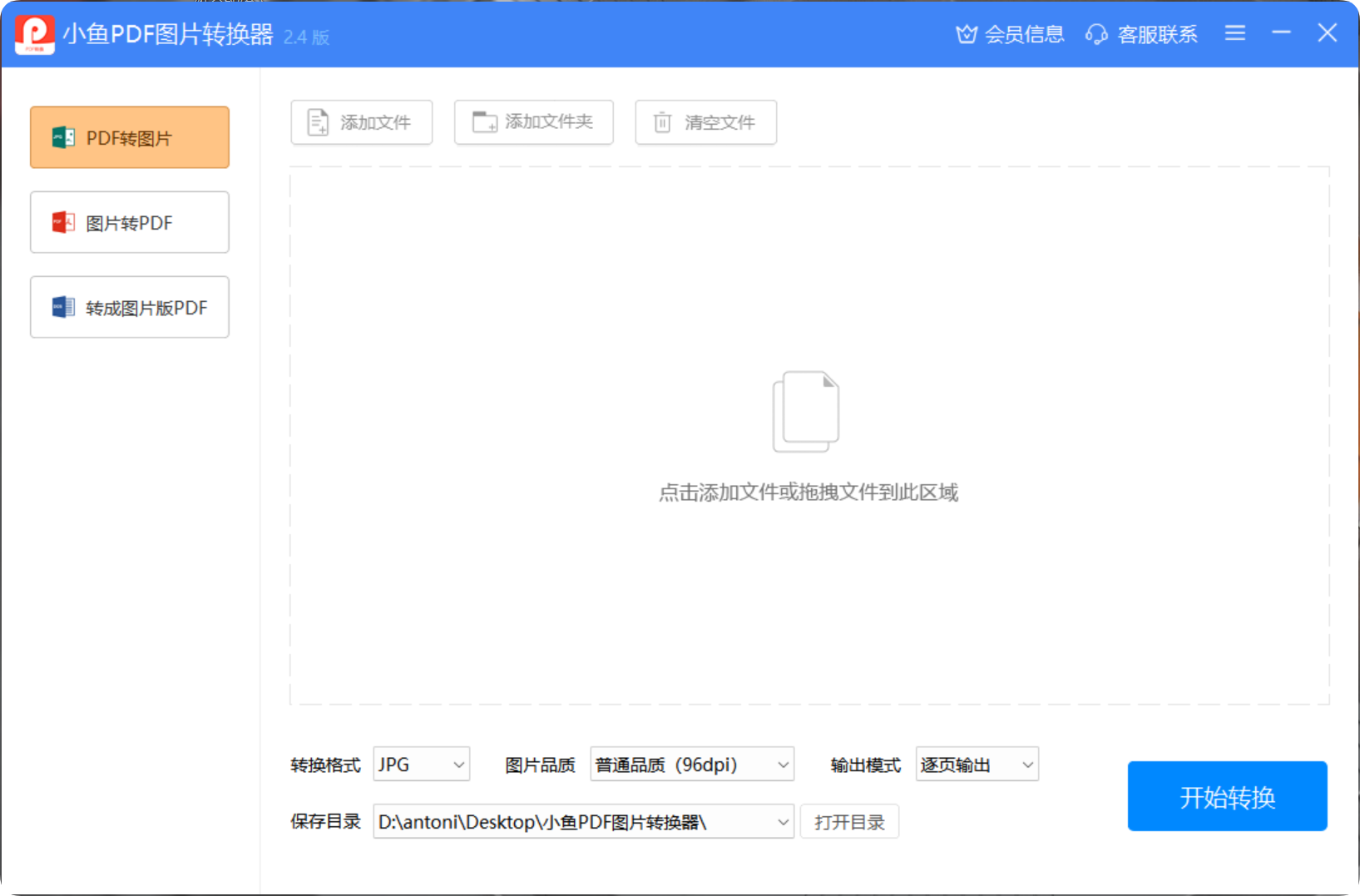
如果您更喜欢在本地计算机上处理文件,那么使用专业的PDF转换器软件是一个不错的选择。这类软件通常提供更丰富的功能和更稳定的性能,特别适合需要频繁进行PDF转换操作的用户。
软件核心功能
- 支持PDF与图片双向转换,不仅可以将PDF转换为图片,还可以将多张图片合并为PDF文件
- 提供批量处理功能,支持同时转换多个PDF文件,大幅提高工作效率
- 灵活的参数调节,可以根据需要自定义输出格式、分辨率和图片质量
- 操作界面直观简洁,即使是新手也能快速上手使用
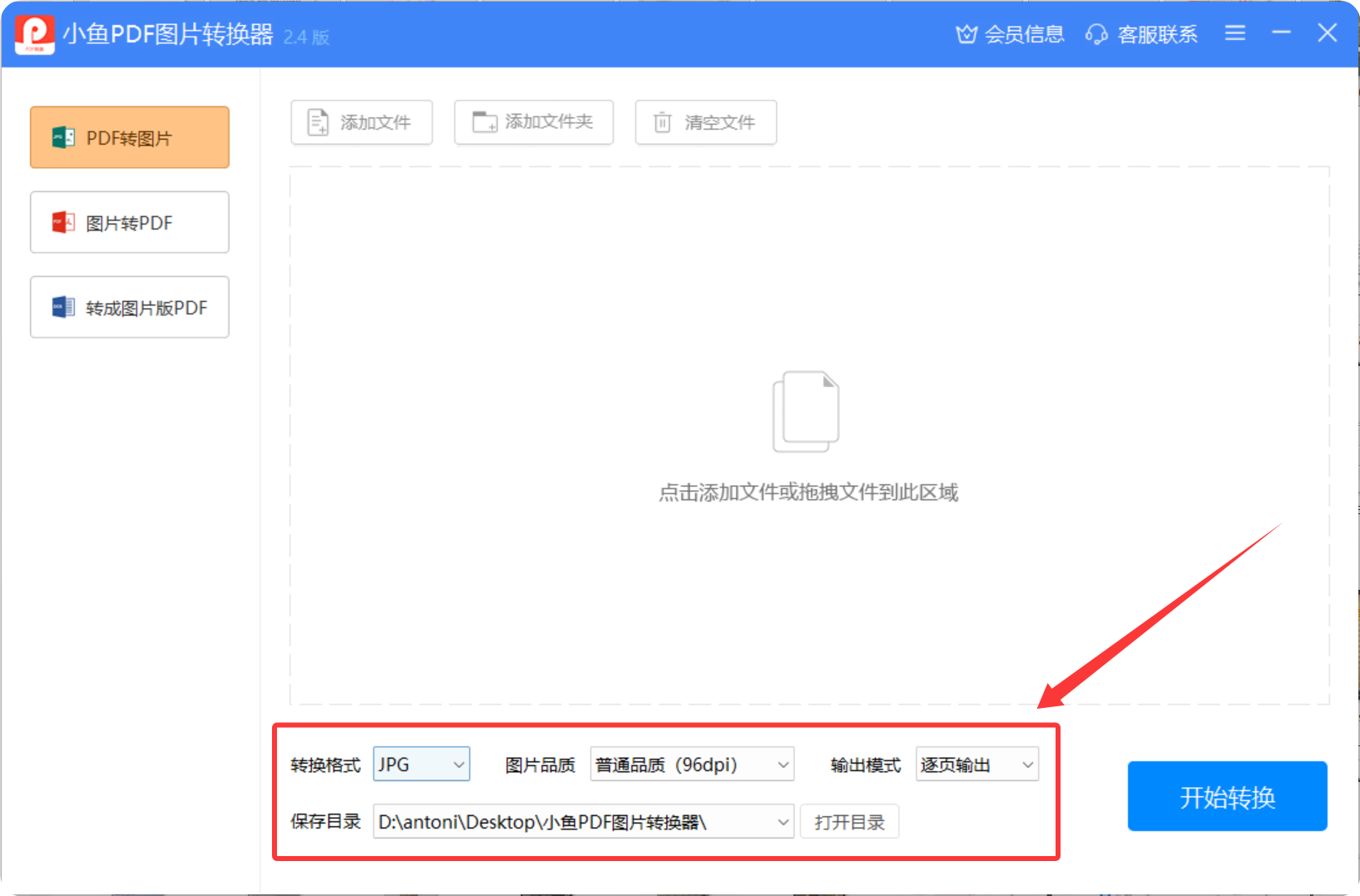
转换格式
该软件支持JPG、PNG、BMP、TIF等多种图片格式,满足您在不同场景下的文档转换需求。
图片压缩品质
提供从普通到超清的多种品质选择,您可以根据实际需求在文件大小和图片质量之间找到平衡。
输出模式
- 逐页输出:将PDF的每一页转换为单独的图片文件
- 合并长图:将PDF的所有页面合并为一张长图片
操作步骤
下面以专业PDF转换软件为例,介绍将PDF转换为图片的具体操作流程:
下载并安装软件:从官方网站下载软件客户端,按照提示完成安装并打开。
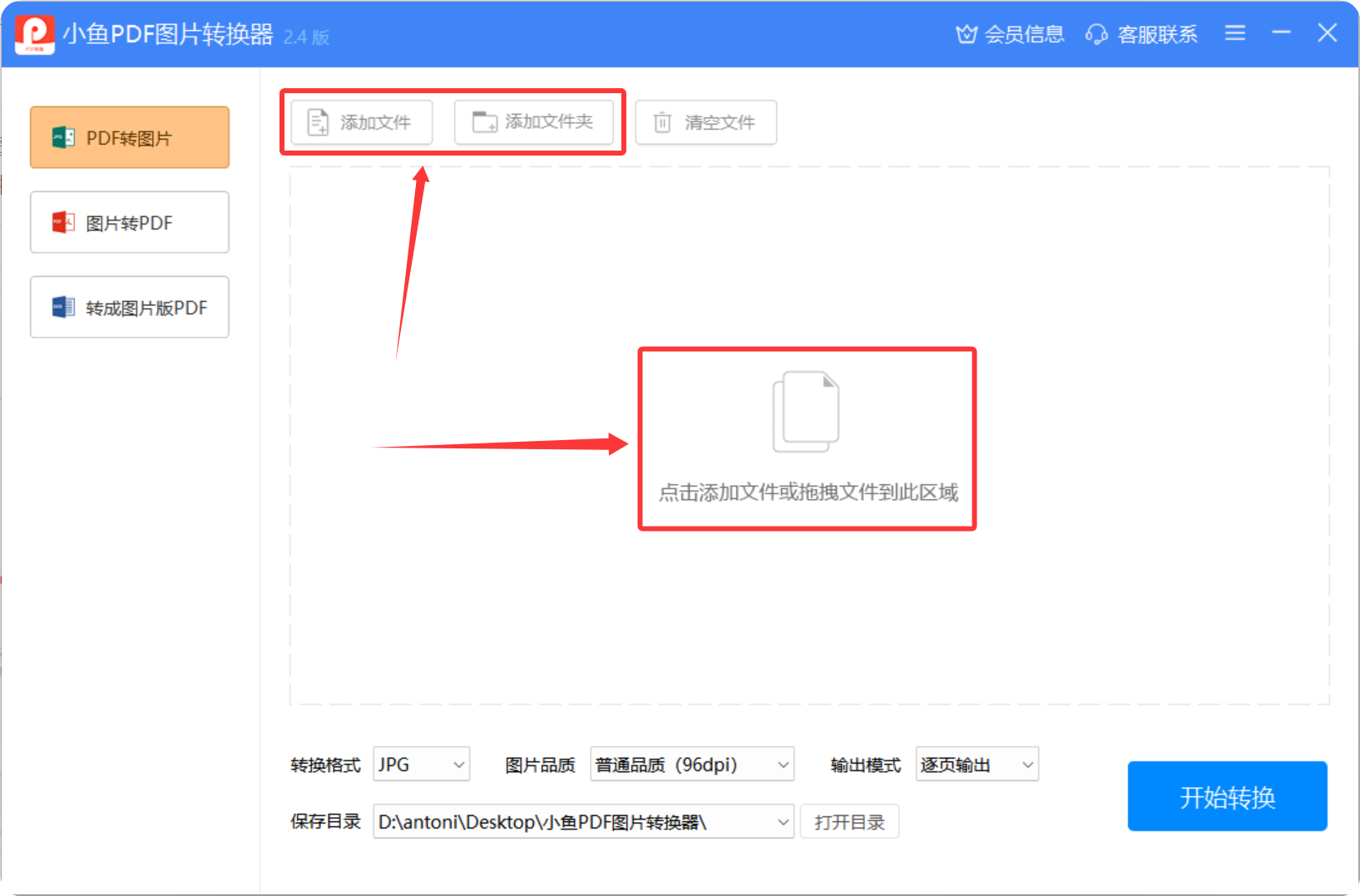
添加文件:选择PDF转换功能,然后上传需要转换的PDF文件(支持多文件同时转换)。
设置参数:根据需要选择输出格式、图片质量和输出模式等参数。
开始转换:点击开始转换按钮,等待转换过程完成。

查看结果:转换完成后,可以直接打开查看转换好的图片文件。
二、使用截图工具
如果您的PDF文件内容较为简单,且只需要将某个页面或部分内容转换为图片,可以使用截图工具来实现。这种方法操作简单,无需安装额外软件(系统自带截图工具即可)。
操作步骤
- 打开PDF文件:使用PDF阅读器或浏览器打开包含要转换内容的PDF文件。
- 选择截图工具:使用系统自带的截图工具(如Windows系统的Snipping Tool、Mac系统的Grab等),或第三方截图软件(如Snagit、FastStone Capture等)。
- 截取PDF内容:使用截图工具选择并截取PDF文件中的页面或特定内容,确保截取的内容完整且清晰。
- 保存图片:将截取的内容保存为图片文件,并选择适当的输出格式和分辨率。
注意事项
保持截取的图片质量和清晰度,以确保图片在后续使用中的可用性。如果需要截取多页PDF内容,建议逐页截取并保存,以便更好地管理和使用这些图片。