随着数字化时代的到来,PDF(便携式文档格式)成为了人们日常生活和工作中常用的文件格式之一。然而,有时候我们需要从PDF中提取出某些图片,以便在其他场合使用。本文将详细介绍如何提取PDF中的图片,帮助您解决相关问题。
一、使用专业的PDF转换工具
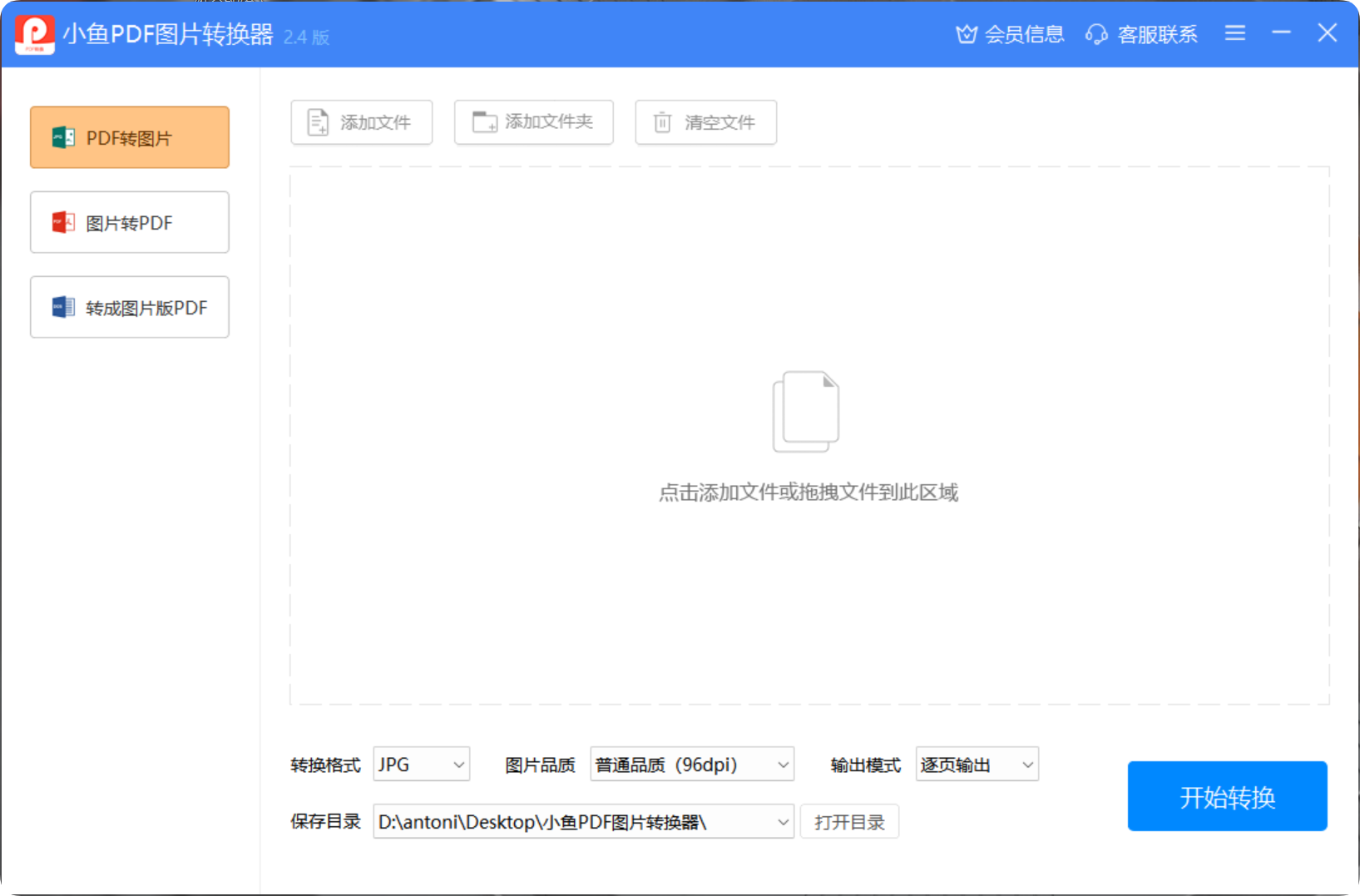
为了高效提取PDF中的图片,小鱼PDF图片转换器是您的理想选择。作为一款专业的格式转换专家,小鱼PDF图片转换器支持PDF与图片的双向转换,提供批量处理、格式优化和灵活的参数调节,帮助您高效完成文档转换工作。
适配系统
小鱼PDF图片转换器支持Win7 / Win8 / Win10 / Win11等主流Windows操作系统,兼容性良好。
广泛兼容支持多种图片格式
小鱼PDF图片转换器支持PDF与JPG、PNG、BMP、TIFF等多种图片格式的互转,满足您在不同场景下的文档转换需求。
| 格式 | 描述 |
|---|---|
| 便携式文档格式 | |
| JPG | 最常用图片格式 |
| PNG | 支持透明背景 |
| BMP | 无损位图格式 |
| TIFF | 高质量图像格式 |
核心功能
- PDF与图片互转:支持PDF转图片(JPG、PNG、BMP等常见格式),轻松提取PDF内页面为高清图片;同时实现图片转PDF,将单张或多张图片快速合成PDF文件。
- 文字PDF转图片版PDF:针对文字PDF,可一键转换为图片版PDF文件,有效防止内容被随意编辑,提升文件安全性与版权保护;转换过程中自动优化排版。
- 批量处理:支持批量导入PDF文件或图片,一次设置即可完成大量文件转换,节省重复操作时间,显著提高办公效率。
- 参数自定义:提供分辨率、页面范围、图片质量等参数自定义选项,满足个性化转换需求;转换后的文件自动保存在指定位置,方便快捷查找。
PDF转图片功能细节
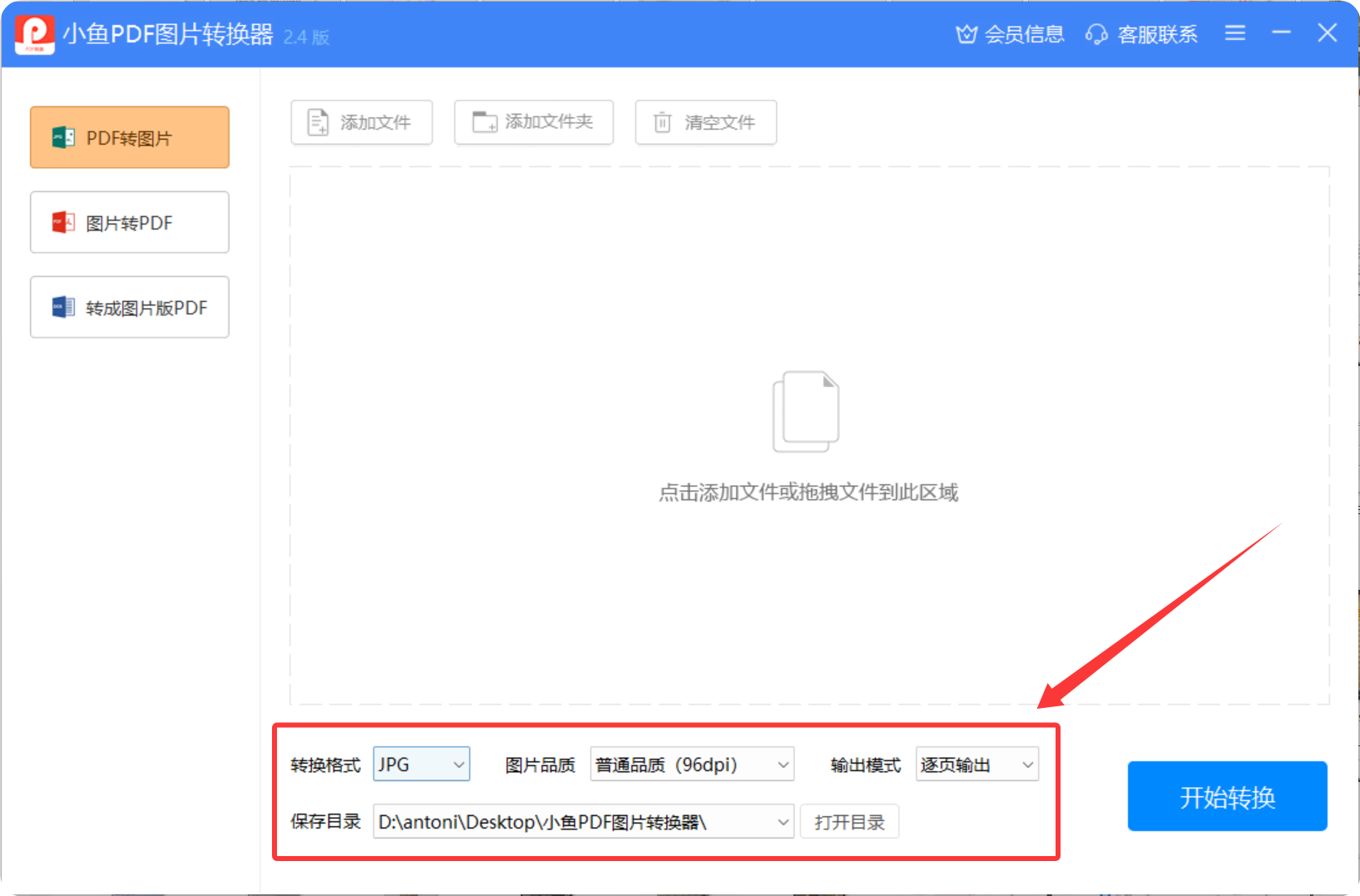
转换格式:支持JPG、PNG、BMP、TIF等多种图片格式,满足不同场景的转换需求。
图片压缩品质:提供从普通到超清的各种品质选择,可根据实际需求灵活调整,平衡图片质量和文件大小。
输出模式:
- 逐页输出:将PDF的每一页转换为单独的图片文件,便于单独使用或管理。
- 合并长图:将PDF的所有页面合并为一张长图片,适合需要整体查看或分享的场景。
操作步骤
- 下载并安装客户端
访问小鱼PDF图片转换器官网,下载并安装客户端软件。
- 添加PDF文件
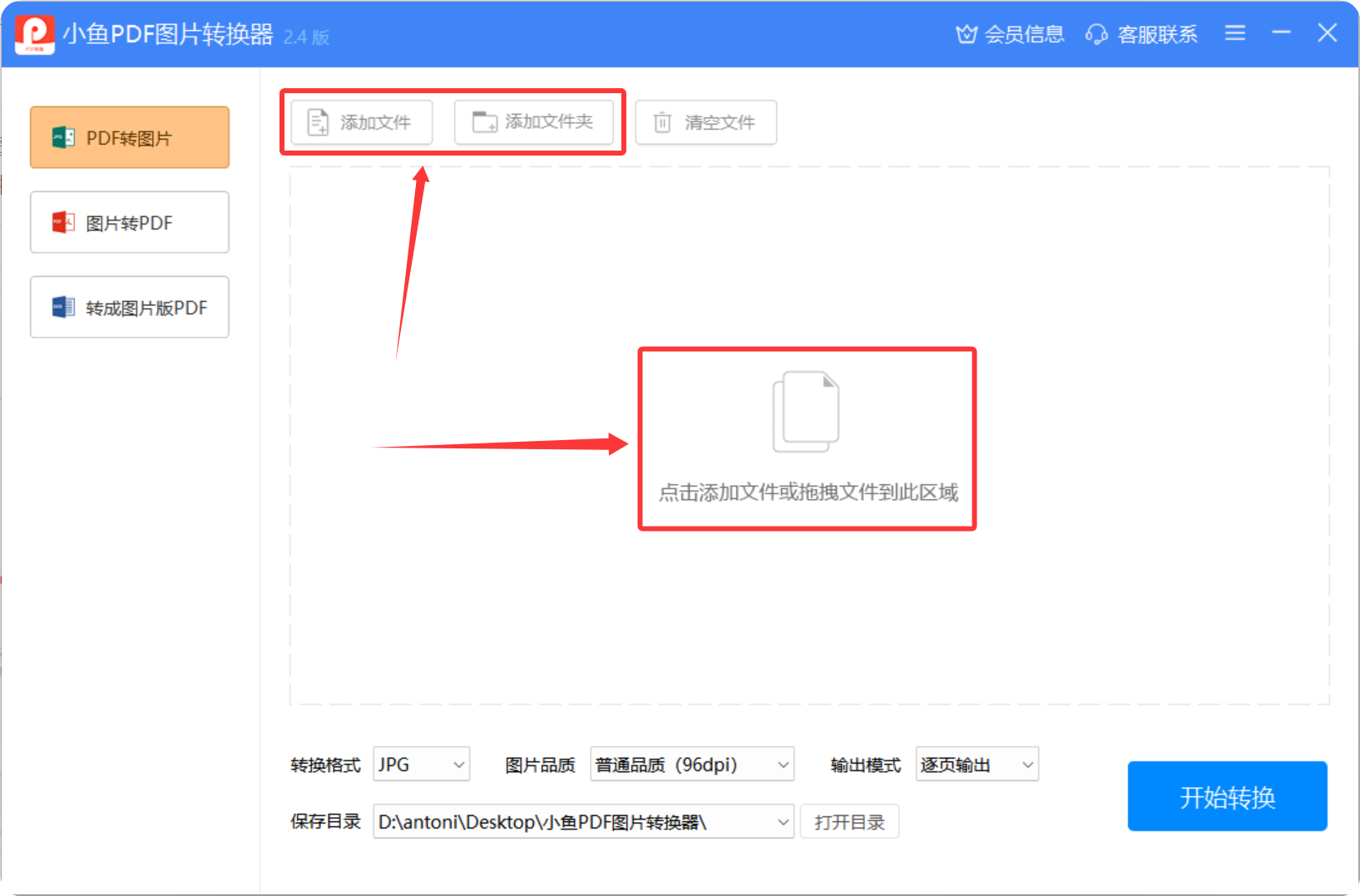
打开软件,选择PDF转换-文件转图片功能,然后上传PDF文件(可多文件同时转换)。
- 设置转换参数
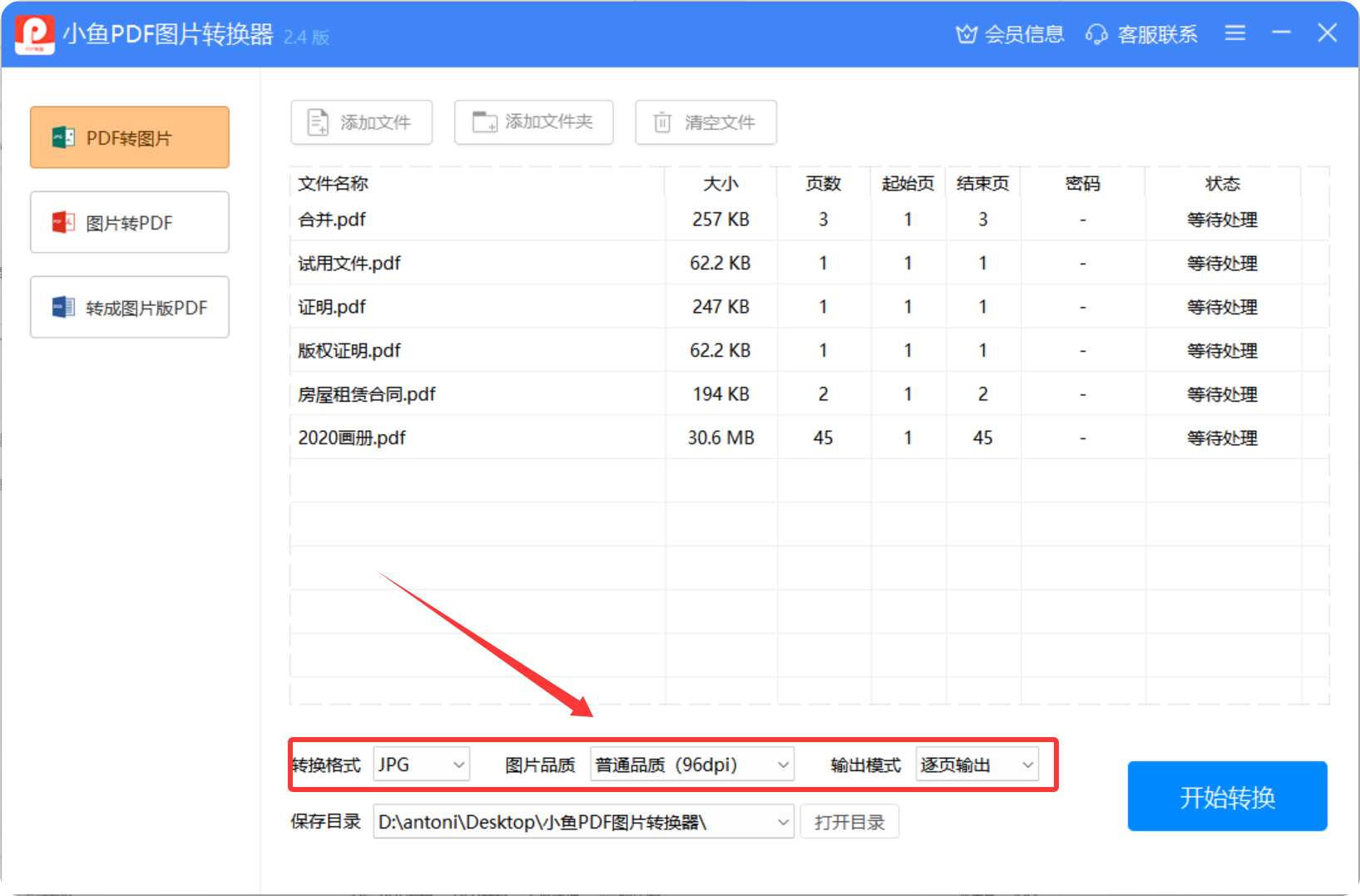
根据需要设置转换格式、图片质量、输出模式等参数。
- 开始转换
点击开始转换按钮,等待转换完成。

- 查看转换结果
转换完成后,点击打开即可查看转换完成的图片。
二、使用图片截取工具
除了使用专业的PDF编辑工具,我们还可以使用图片截取工具来提取PDF中的图片。以下是使用图片截取工具提取PDF中图片的步骤:
- 下载并安装图片截取工具:在浏览器中搜索并选择一款合适的图片截取工具,例如Snipping Tool、Greenshot等。下载并安装该工具。
- 打开PDF文件:使用PDF阅读器打开需要提取图片的PDF文件,并将其全屏显示。
- 使用图片截取工具选择并截取图片:打开图片截取工具,选择“截取区域”功能,通过拖动鼠标选择需要提取的图片区域,然后保存截取的图片。