在日常工作和生活中,我们经常需要将PDF文件转换为图片格式,以便于在多种场合下使用,如网页展示、PPT演示、社交媒体分享等。那么PDF怎么转成图片呢?本文将为您介绍三种方法,帮助您轻松实现PDF到图片的转换。
一、使用专业PDF处理软件进行转换
专业PDF处理软件提供了更强大、更灵活的PDF转图片功能,支持批量转换、自定义输出设置等高级功能,可以满足更高级别的需求。
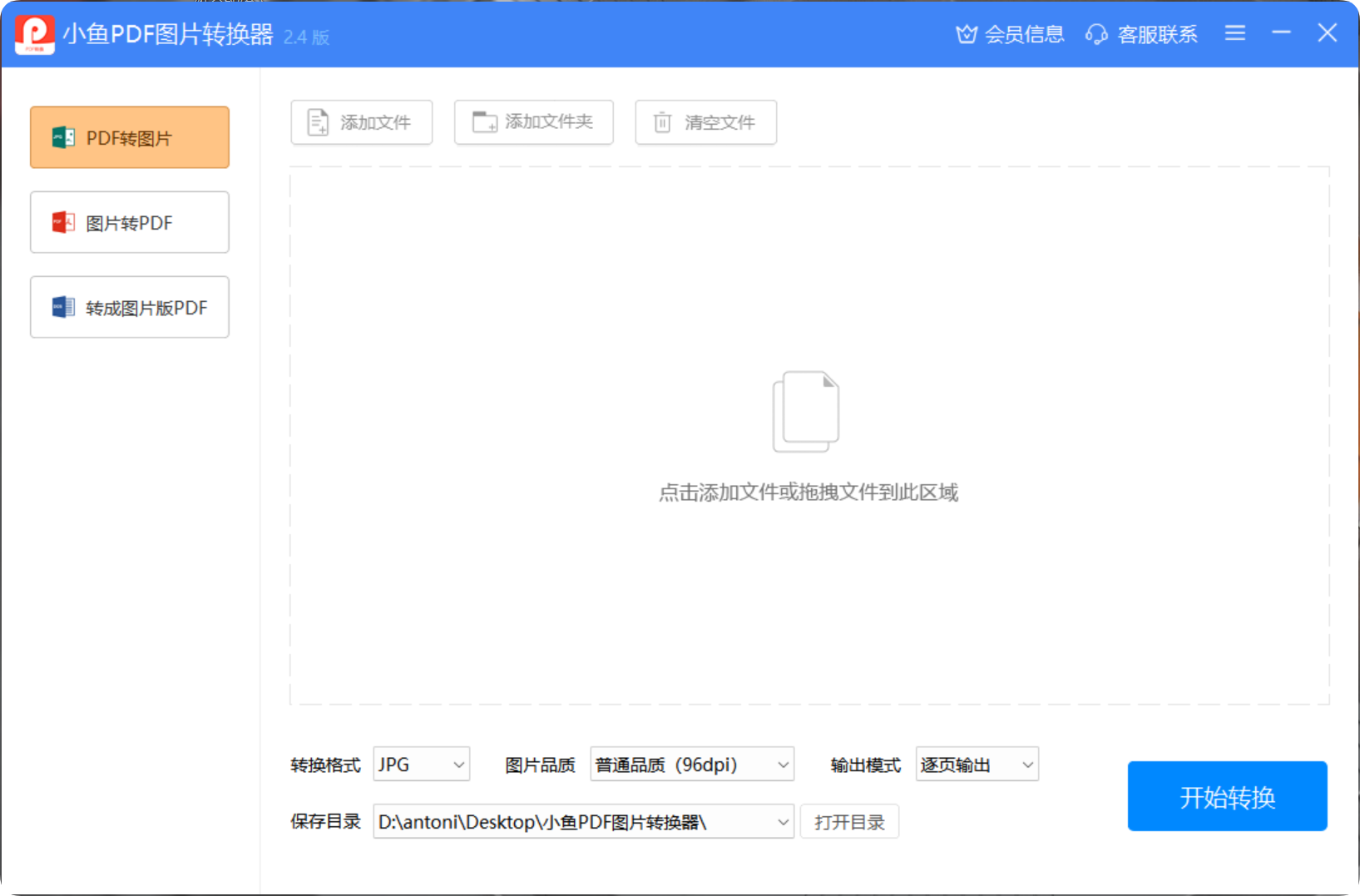
1. 软件核心功能
- 支持PDF与图片双向转换,提供批量处理、格式优化和灵活的参数调节,帮助您高效完成文档转换工作
- 针对文字PDF,可一键转换为图片版PDF文件,有效防止内容被随意编辑,提升文件安全性与版权保护;转换过程中自动优化排版
- 支持批量导入PDF文件或图片,一次设置即可完成大量文件转换,节省重复操作时间,显著提高办公效率
- 提供分辨率、页面范围、图片质量等参数自定义选项,满足个性化转换需求;转换后的文件自动保存在指定位置,方便快捷查找
2. 支持的转换格式
转换格式:支持JPG PNG BMP TIF
软件支持PDF与JPG、PNG、BMP、TIF等多种图片格式的互转,满足您在不同场景下的文档转换需求。
3. 图片压缩品质
图片压缩品质:各种品质选择,从普通到超清
根据不同的使用需求,您可以选择不同的图片压缩品质,从普通品质到超清品质,平衡图片质量和文件大小。
4. 输出模式
输出模式
- 逐页输出:将PDF的每一页转换为单独的图片文件
- 合并长图:将PDF的所有页面合并为一张长图,便于浏览和分享
5. 操作步骤
- 添加文件
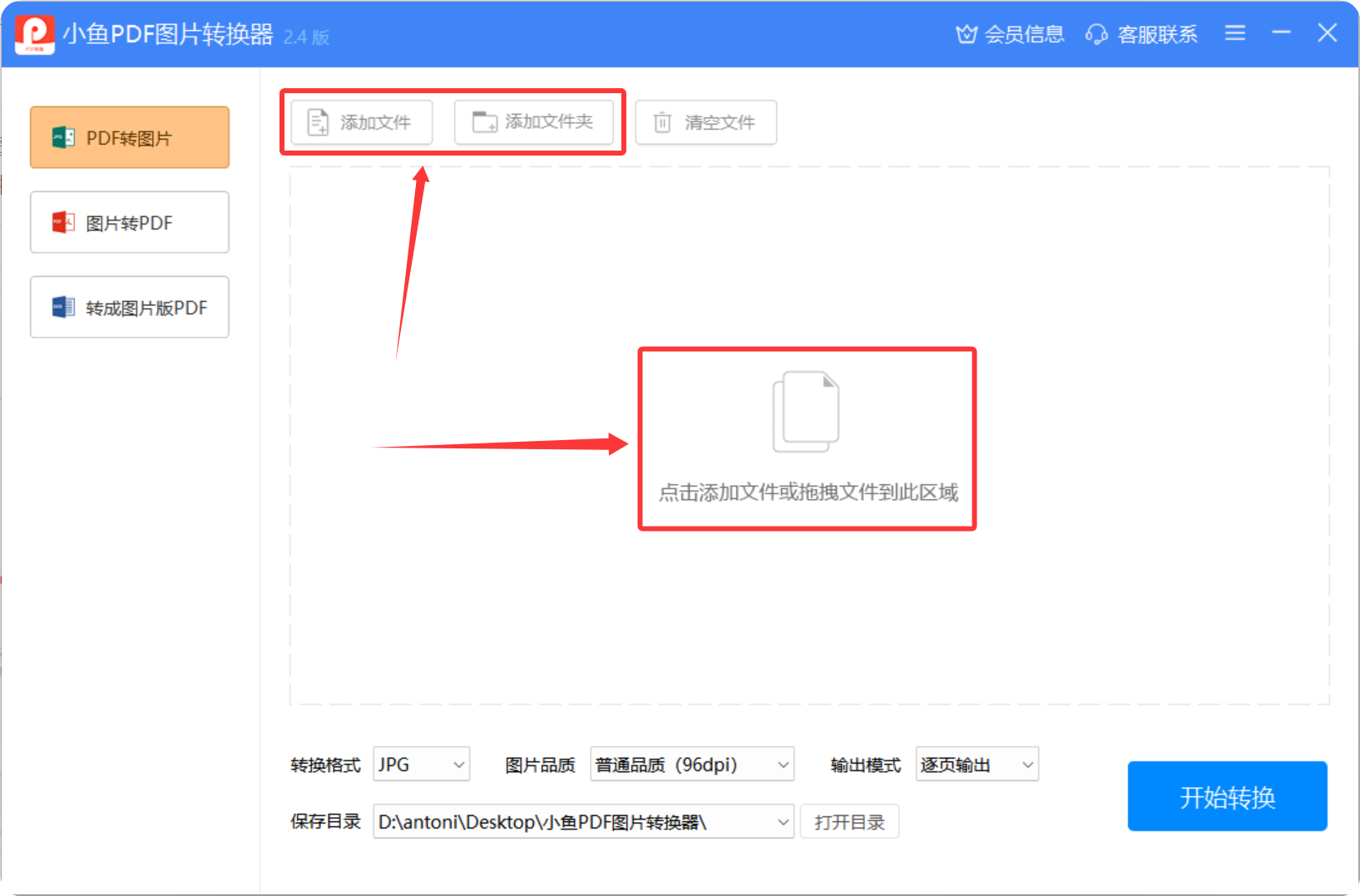
下载并安装PDF转图片软件,打开后选择文件转图片功能,上传需要转换的PDF文件。如果文件数量较多,可以添加整个文件夹进行批量转换。
- 选择格式与参数
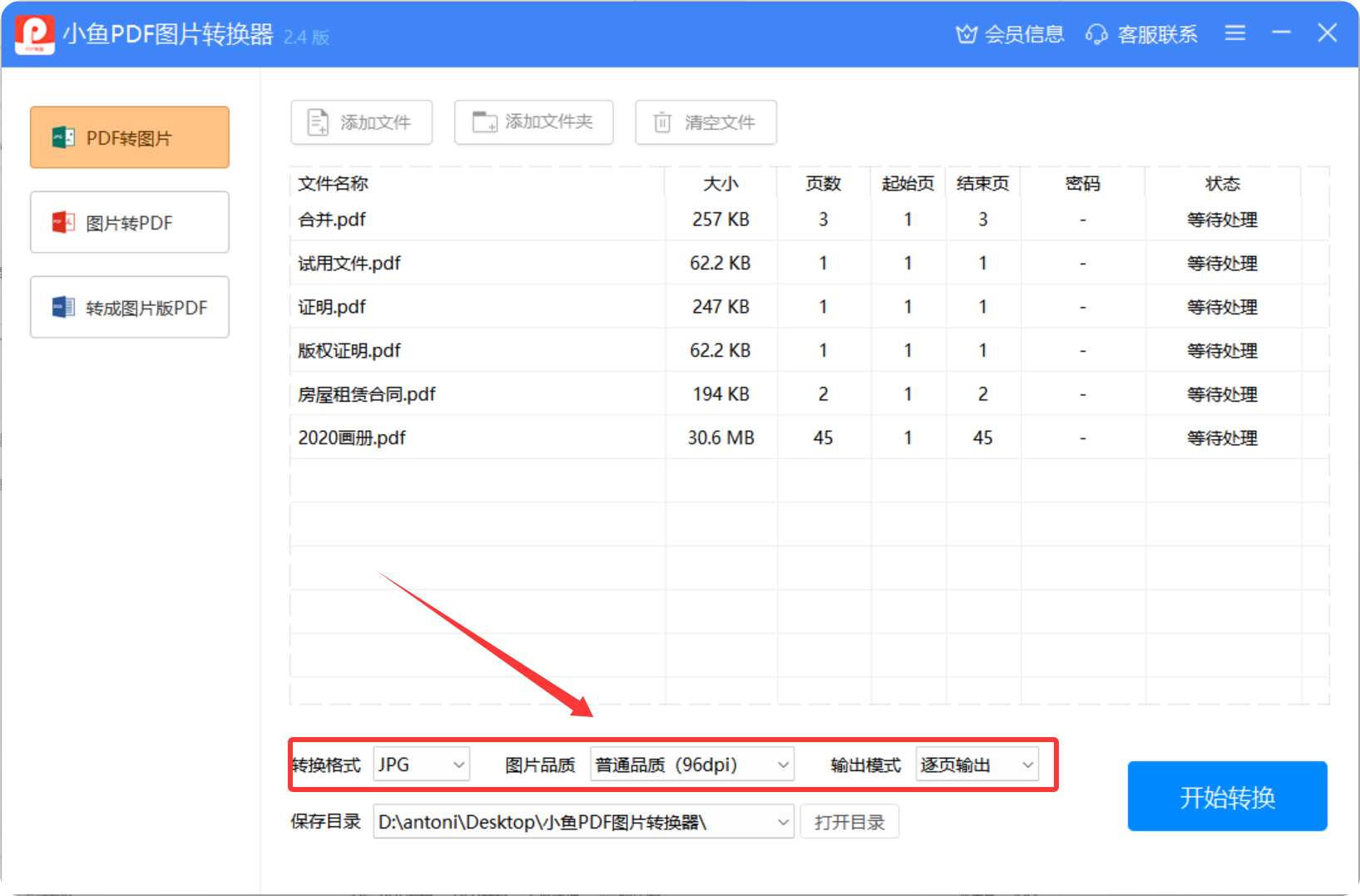
根据需求设置转换格式(JPG、PNG、BMP、TIF等)、图片质量、分辨率等参数,以及选择输出模式(逐页输出或合并长图)。
- 开始转换

设置完成后,点击开始转换按钮,软件将自动进行PDF转图片的操作。
- 查看转换结果
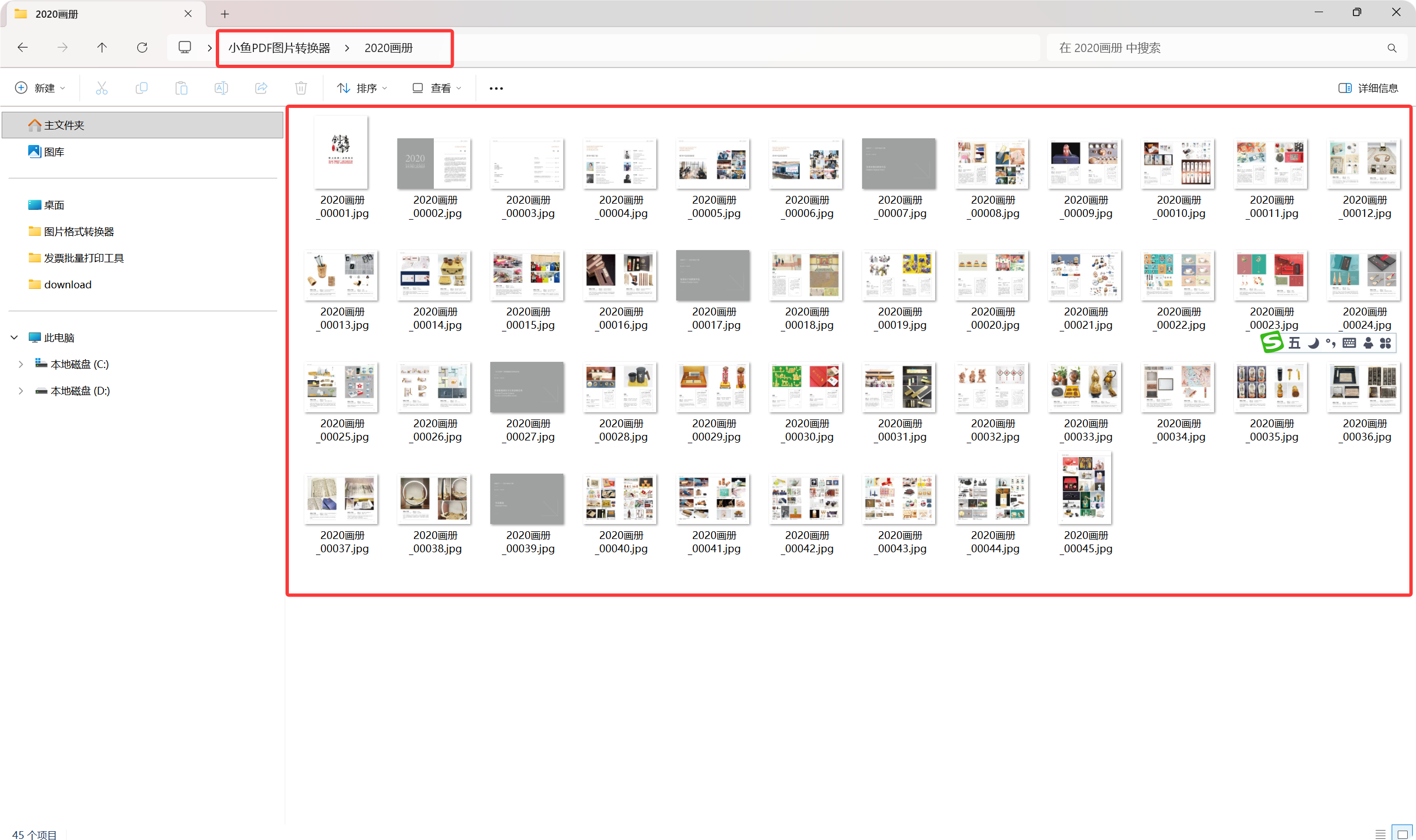
转换完成后,点击打开按钮即可查看转换完成的图片文件,或点击文件夹图标查看文件所在的位置。
该软件采用直观的用户界面设计,即使是新手也能轻松上手,快速完成文档转换任务。软件适配Win7 / Win8 / Win10 / Win11等主流Windows操作系统,满足大多数用户的使用需求。
二、通过PS进行PDF转图片
这种方法可能让你意想不到,但只要是图片处理问题,PS都能帮上忙!
操作步骤
- 打开PS软件,接着点击“文件”—“打开”,将需要转换的PDF文件导入。
- 导入后,点击“文件”—“存储为”,接着在存储为的弹窗中将格式选择为“JPEG”,然后保存即可。
无论选择哪种方法,都需要注意文件的安全性和完整性,避免泄露个人信息或损坏文件内容。根据自己的需求和实际情况选择合适的方法进行转换,可以让PDF转图片的操作更加高效和便捷。