在数字化办公和学习的日常中,PDF文件因其格式稳定、易于分享和跨平台兼容性而广受欢迎。然而,在某些情况下,我们可能需要将PDF文件转换为图片格式,以便更灵活地分享、编辑或嵌入到其他文档中。那么pdf转图片怎么弄呢?本文将详细介绍几种将PDF转换为图片的方法,帮助读者轻松完成转换任务。
方法一:使用Word转换
如果只需要少量的PDF文件内容,而且文件内容是纯文字,那么我们可以直接使用Word文件来转换文件。这种方法简单便捷,无需安装额外软件。
Word转换的操作步骤
- 打开PDF文件,选中需要转换的文字内容,按下【Ctrl+C】组合键进行复制。
- 新建一个Word文档,将复制的内容粘贴到Word里,选择粘贴为【图片(Windows元文件)】格式。
- 在粘贴的图片上点击鼠标右键,选择【另存为图片】选项,选择保存位置和文件名即可。
Word转换的优缺点
- 优点:操作简单,无需安装额外软件,适用于少量纯文字内容的转换。
- 缺点:仅适用于纯文字内容,无法保留图片和复杂格式,转换效率较低。
方法二:使用专业PDF转换软件
专业PDF转换软件提供了更全面的功能,可满足批量转换、多种格式选择和高质量输出等需求,适合对转换效率和图片质量有较高要求的用户。
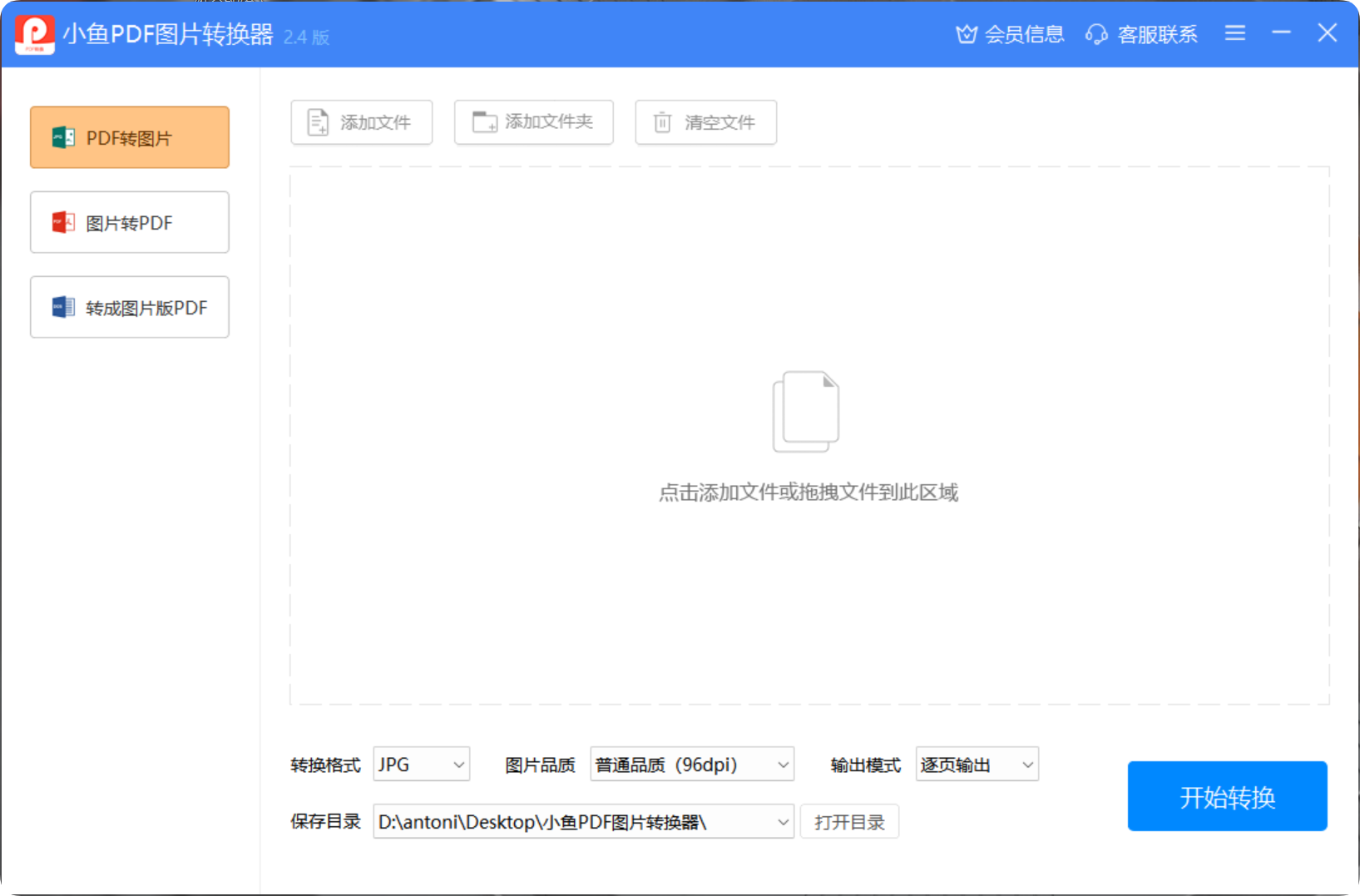
专业PDF转换软件的核心优势
- 支持PDF与JPG、PNG、BMP、TIF等多种图片格式的互转,满足不同场景下的文档转换需求。
- 提供各种品质选择,从普通到超清,可根据需要调整图片压缩品质,平衡文件大小与清晰度。
- 支持逐页输出和合并长图两种输出模式,灵活应对单页使用或整体展示场景。
- 支持批量导入PDF文件或图片,一次设置即可完成大量文件转换,显著提升办公效率。
- 提供分辨率、页面范围、图片质量等参数自定义选项,满足个性化转换需求。
专业PDF转换软件的操作步骤
下载并安装专业PDF转换软件,安装完成后启动软件。
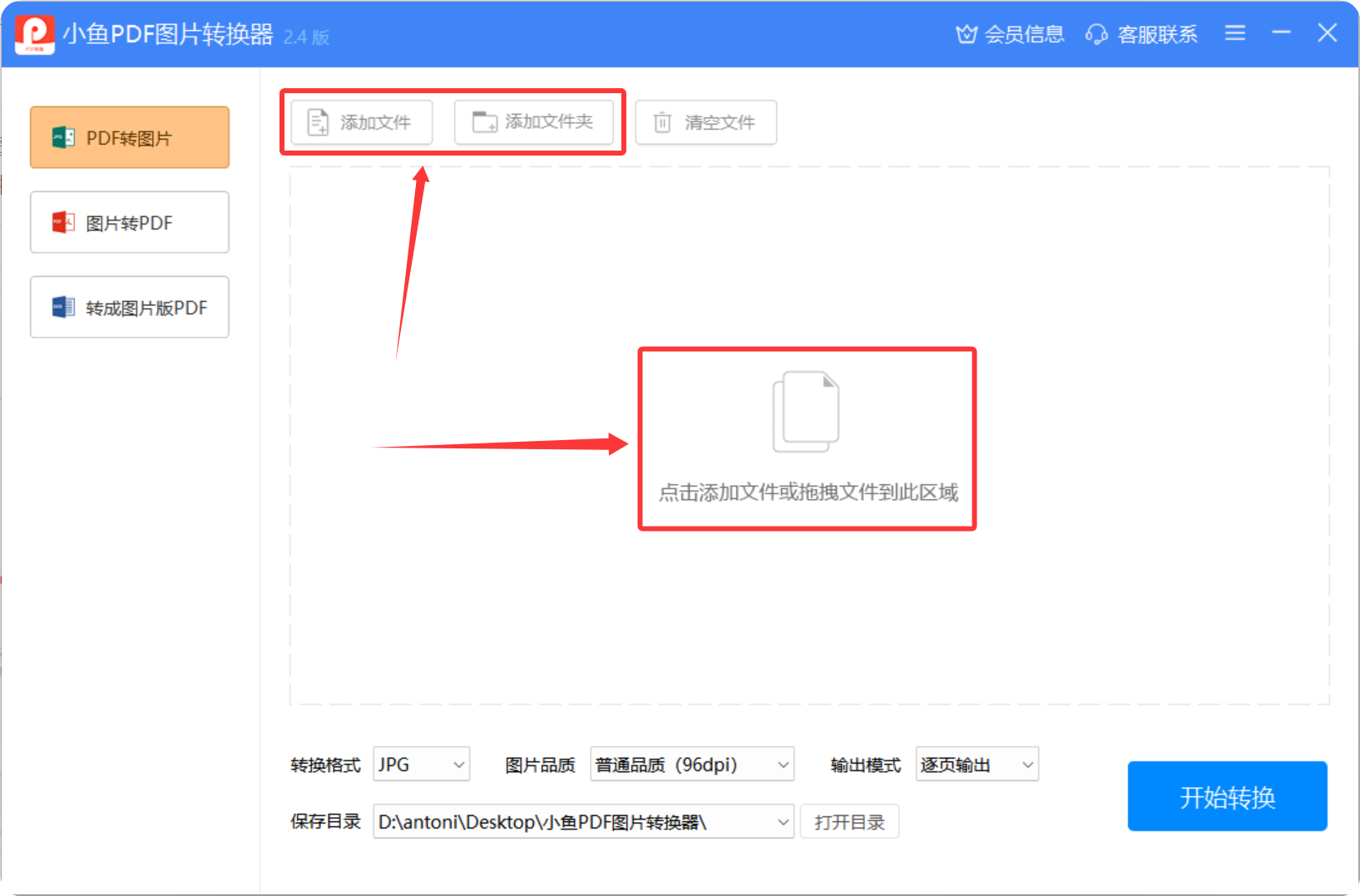
添加文件:点击“添加文件”按钮,选择需要转换的PDF文件,支持批量添加多个文件或整个文件夹。
选择格式与参数:在输出格式选项中选择需要的图片格式(如JPG、PNG、BMP、TIF),并根据需要调整图片质量和分辨率。
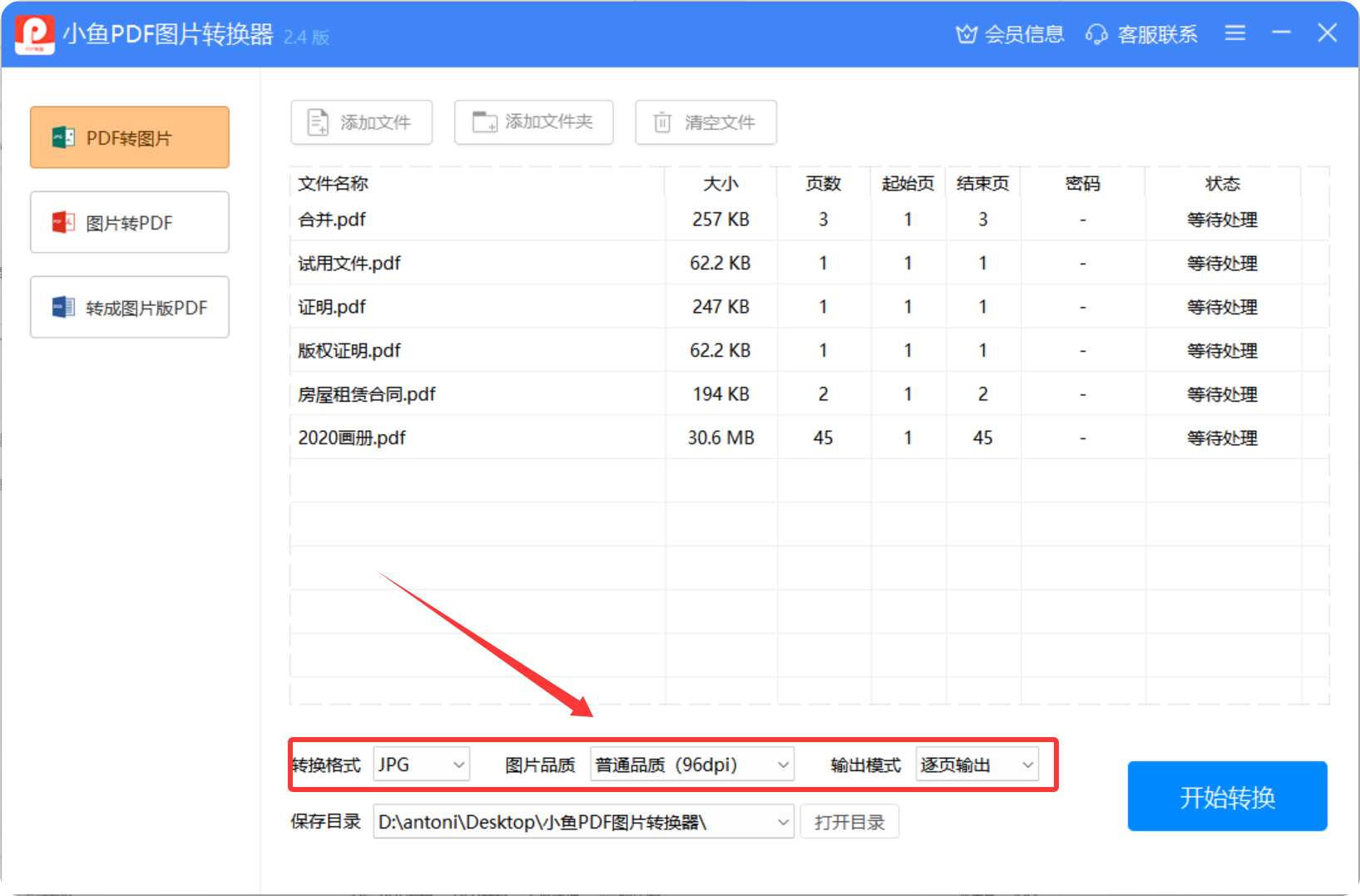
设置输出模式:根据需求选择逐页输出或合并长图模式,设置转换范围(全部页面或指定页码范围)。
开始转换:点击“开始转换”按钮,等待转换完成。转换过程中可实时查看转换进度。

转换完成后,可直接在指定的保存路径中找到转换后的图片文件。
方法三:使用截图工具
如果只需要PDF文件中的部分内容作为图片,可以使用截图工具进行截取。这种方法简单直接,适用于只需要特定区域内容的情况。
截图工具转换的操作步骤
- 打开PDF文件:使用PDF阅读器或浏览器打开需要转换的PDF文件。
- 调用截图工具:使用快捷键(如Windows系统的“Print Screen”键或QQ等软件的截图快捷键)调用截图工具。
- 截取内容:在PDF文件中选取需要截取的内容区域,调整截取框大小,确认截取。
- 保存图片:将截图保存到本地计算机,并选择合适的图片格式(如JPG、PNG)进行保存。
使用截图工具的注意事项
- 调整PDF阅读器的缩放比例,以获得最佳的截图清晰度。
- 使用专业截图工具(如Snipaste、FastStone Capture)可以获得更好的截图效果和编辑功能。
- 截图的图片质量取决于屏幕分辨率,可能无法满足高质量输出的需求。
PDF转图片的注意事项
在进行PDF转图片操作时,有几点需要特别注意:
- 保持原格式:选择合适的转换方法,尽量保持原文档的格式和布局不变,以提高图片的可读性。
- 选择合适的分辨率:根据实际需求选择合适的图片分辨率,高分辨率图片清晰度高但文件较大,低分辨率图片文件小但清晰度较低。
- 选择合适的输出格式:根据使用场景选择合适的图片格式,如JPG适合照片和复杂图像,PNG适合需要透明背景的图像,BMP适合高质量图像,TIF适合专业印刷。
- 备份原文件:在转换前,务必备份原PDF文件,以防转换过程中出现意外导致数据丢失。
- 选择合适的输出模式:根据需求选择逐页输出或合并长图模式,满足不同的使用场景。
选择合适的PDF转图片方法
以上就是pdf转图片的几种方法。您可以根据自己的需求和实际情况选择合适的方法:
- 如果您只需要少量纯文字内容,选择Word转换方法简单便捷。
- 如果您需要高质量、批量转换或多种格式选择,建议使用专业PDF转换软件。
- 如果您只需要PDF中的部分内容,截图工具是一个快速有效的选择。