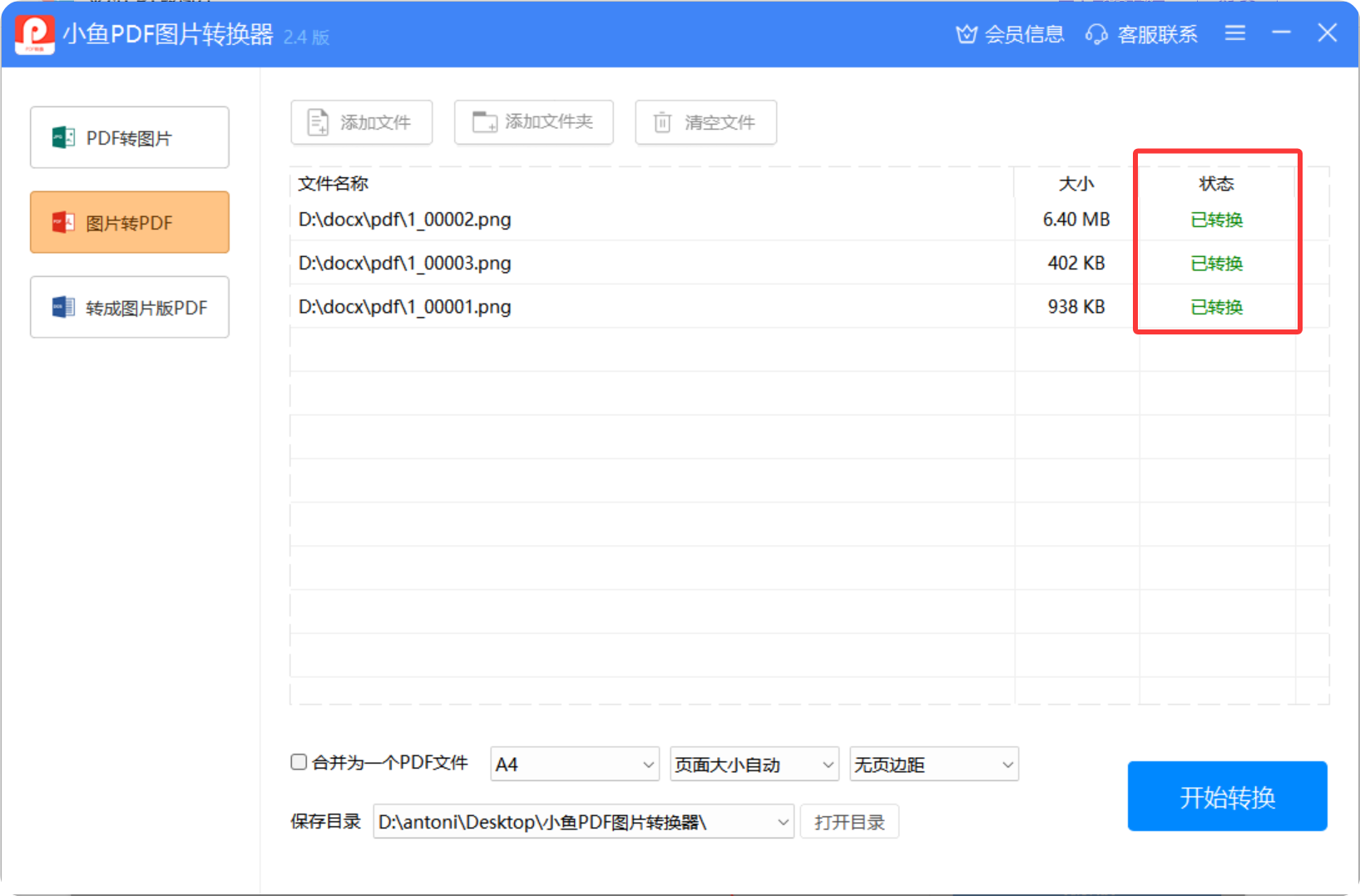
在数字化时代,文档处理与转换成为了日常工作中不可或缺的一部分。无论是学习、工作还是个人生活,我们时常需要将各种格式的文件进行相互转换,以满足不同的需求。其中,将图片转换为PDF格式是极为常见的一种需求,尤其是在需要整合多张图片、保证文档格式统一或便于分享打印时。在众多图片转PDF的工具中,"小鱼PDF图片转换器"这款专业工具提供了高效、便捷的转换服务,值得特别推荐。
一、小鱼PDF图片转换器简介
小鱼PDF图片转换器是一款专业的文档转换工具,支持PDF与图片的双向转换。它不仅可以将PDF转换为JPG、PNG、BMP、TIFF等多种图片格式,还能将多张图片快速合成为PDF文件。软件操作简便,效果显著,是处理图片与PDF转换需求的理想选择。
小鱼PDF图片转换器支持Windows 7/8/10/11等主流操作系统,提供批量处理、格式优化和灵活的参数调节功能,帮助用户高效完成文档转换工作。无论是对于专业用户还是普通用户来说,小鱼PDF图片转换器都是一个值得推荐的文档处理工具。
二、图片转PDF的具体操作步骤
步骤1、首先,从官方网站https://www.mywee.com/pdfimage/下载并安装小鱼PDF图片转换器软件。安装过程简单直观,只需按照提示一步步操作即可完成。
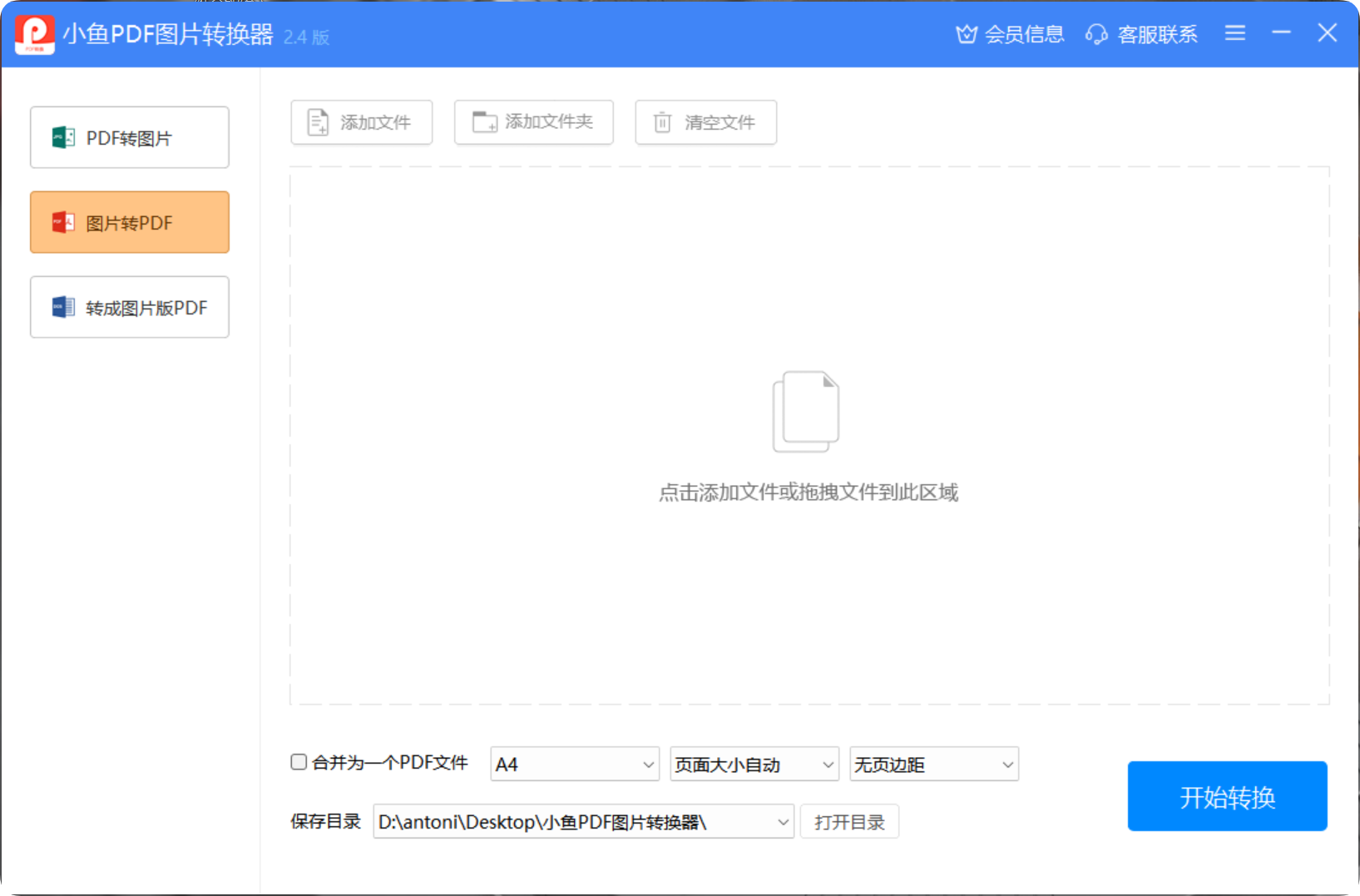
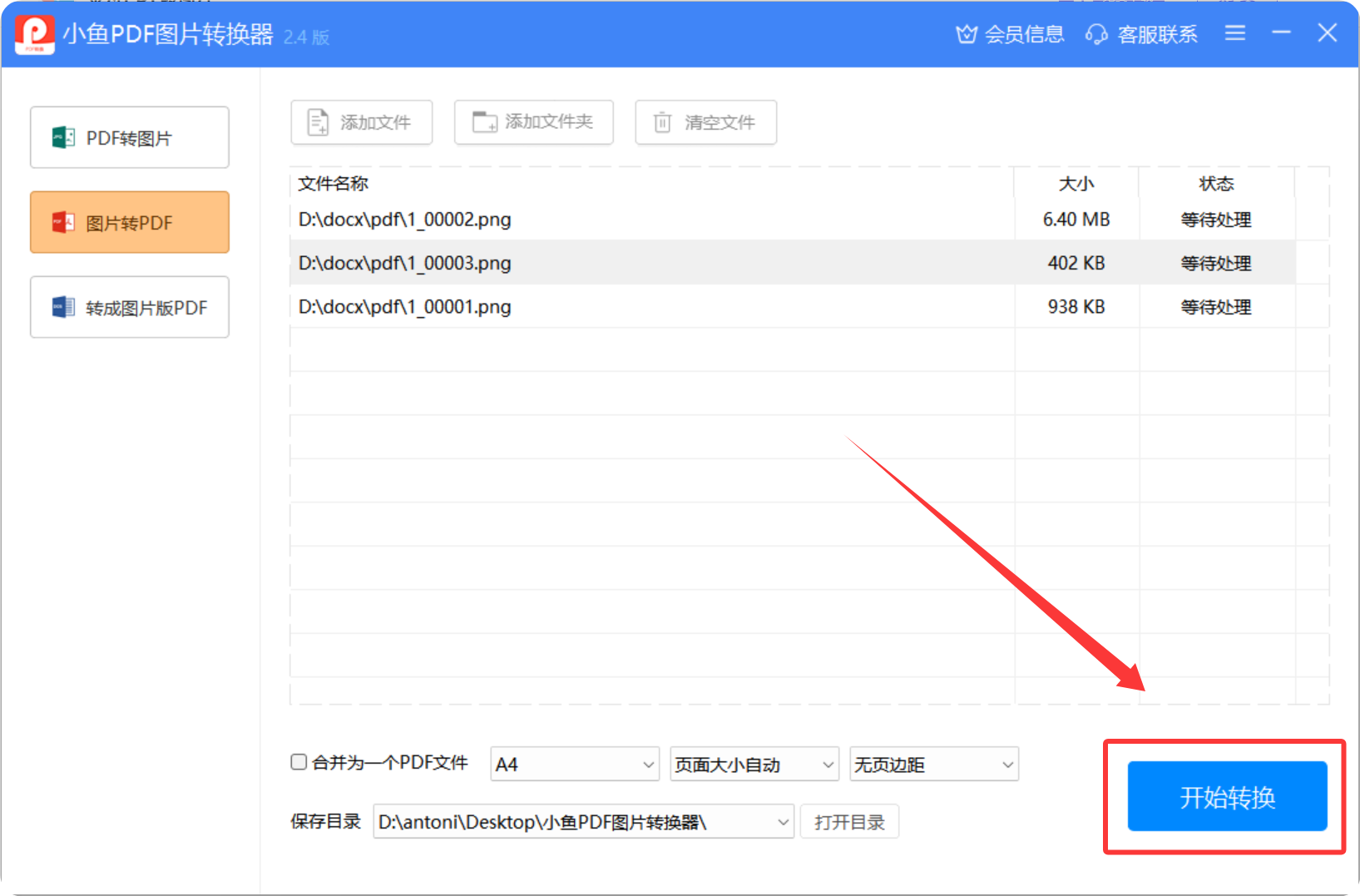
步骤2、打开软件后,点击"添加文件"或"添加文件夹"按钮,选择需要转换的图片文件或文件夹。小鱼PDF图片转换器支持批量添加多个文件,您可以一次性选择所有需要转换的图片。

步骤3、根据需要,设置PDF文档的输出选项。小鱼PDF图片转换器提供了分辨率、图片质量等参数的自定义选项,您可以根据实际需求进行调整,以获得最佳的转换效果。同时,您还可以设置PDF文件的保存路径。
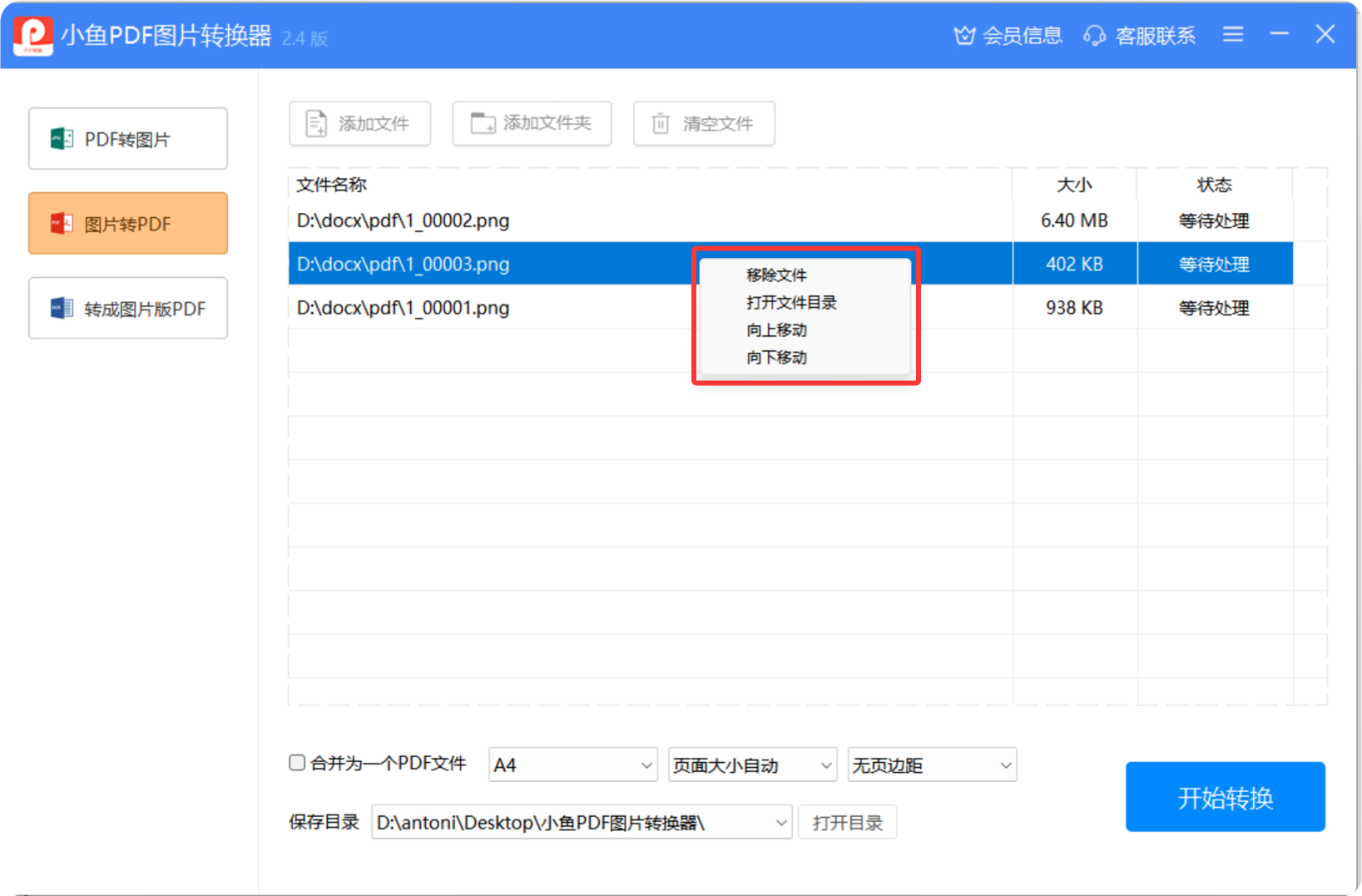
步骤4、可以直接在软件界面对转换的图片文件进行顺序调整,通过拖拽的方式轻松改变图片在最终PDF文件中的排列顺序。
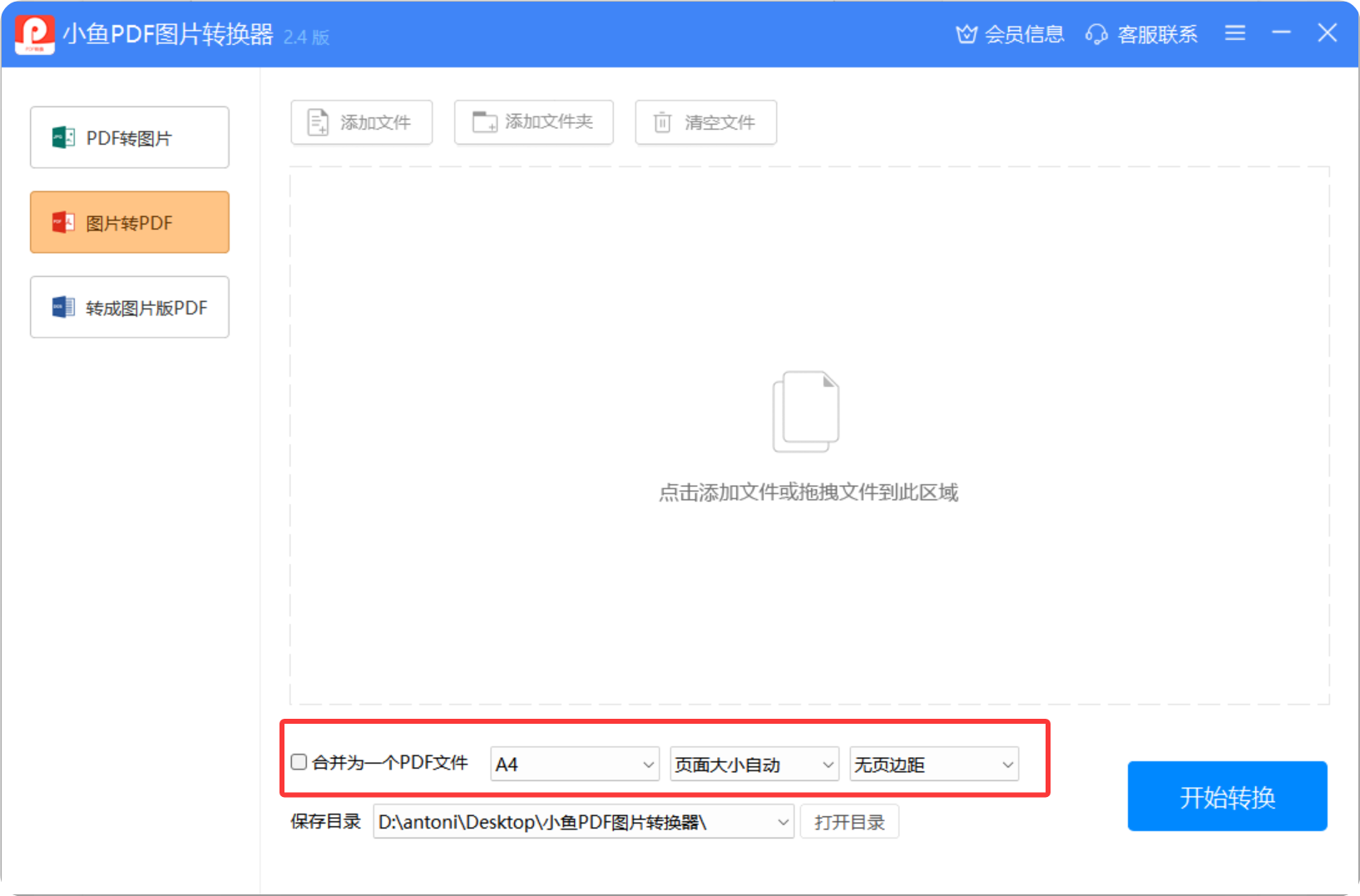
步骤5、点击"开始转换"按钮,软件将自动完成图片到PDF的转换过程。小鱼PDF图片转换器的转换速度快,效率高,即使是批量转换多个文件也能在短时间内完成。
步骤6、转换完成后,用户可以在点击"前往导出文件夹"位置找到并查看生成的PDF文件。您可以打开PDF文件检查转换效果,确保满足您的需求。
三、小鱼PDF图片转换器的核心优势
1. 双向转换支持:不仅支持图片转PDF,还能将PDF转换为多种图片格式,满足不同场景下的转换需求。
2. 广泛的格式兼容:支持PDF与JPG、PNG、BMP、TIFF等多种图片格式的互转,覆盖了日常使用中的主要图片格式。
3. 批量处理功能:支持同时添加多个文件或整个文件夹进行批量转换,大大提高了工作效率,节省了宝贵的时间。
4. 灵活的参数调节:提供分辨率、图片质量等参数的自定义选项,用户可以根据实际需求进行调整,以获得最佳的转换效果。
5. 简洁易用的界面:采用直观的用户界面设计,即使是新手也能轻松上手,快速完成文档转换任务。
四、总结
总的来说,小鱼PDF图片转换器是一款功能强大、操作简便的文档转换工具。虽然它的名字侧重于PDF与图片的转换,但实际上,它在图片转PDF方面表现出色,是处理此类需求时的一个不错选择。通过简单的几个步骤,您就可以轻松地将多张图片转换为格式统一、质量优良的PDF文件。
无论是需要将照片制作成电子相册,还是将扫描的文档合并为一个PDF文件,小鱼PDF图片转换器都能满足您的需求。它的批量处理功能和灵活的参数设置,使其成为专业用户和普通用户的理想选择。如果您正在寻找一款高效、可靠的图片转PDF工具,不妨试试小鱼PDF图片转换器,相信它会给您带来惊喜。