在日常的工作、学习和生活中,我们经常需要将PDF文件转换为JPG格式的图片,以便于在网页、社交媒体或其他平台上更便捷地分享和查看。那么pdf转jpg格式图片怎么弄呢?本文将详细介绍几种将PDF转换为JPG格式图片的方法,帮助您轻松完成转换任务。
方法一:使用截图工具
如果PDF文件的内容较为简单且数量不多,直接使用截图工具截取PDF页面的内容是一种快速且免费的方法。
操作步骤
- 打开PDF文件:使用PDF阅读器打开需要转换的PDF文件。
- 截图:利用电脑系统自带的截图功能(如Windows的shift+win+S快捷键)或第三方截图工具(如Snagit、Nimbus Screenshot等)截取PDF页面的内容。
- 保存图片:将截取的图片保存为JPG格式。
注意:这种方法虽然简单快捷,但效率较低,且可能导致图片质量参差不齐,不适合处理大量文件或对图片质量有较高要求的场景。
方法二:使用PDF阅读器或编辑器的内置功能
许多专业的PDF阅读器或编辑器都内置了将PDF导出为图片的功能,这些工具通常提供更好的转换质量和更多的自定义选项。
操作步骤
- 选择PDF工具:选择一款支持PDF转图片功能的阅读器或编辑器,如Adobe Acrobat Reader DC、Foxit Reader等。
- 打开文件:使用所选工具打开需要转换的PDF文件。
- 查找导出功能:在工具菜单中找到"导出"、"另存为"或"转换为图片"等选项。
- 设置参数:选择输出格式为JPG,并根据需要调整分辨率、页面范围等参数。
- 执行转换:点击导出或转换按钮,选择保存位置并完成转换。
方法三:使用专业PDF转换软件
对于需要频繁进行PDF转JPG操作或对转换质量有较高要求的用户来说,使用专业的PDF转换软件是更好的选择。
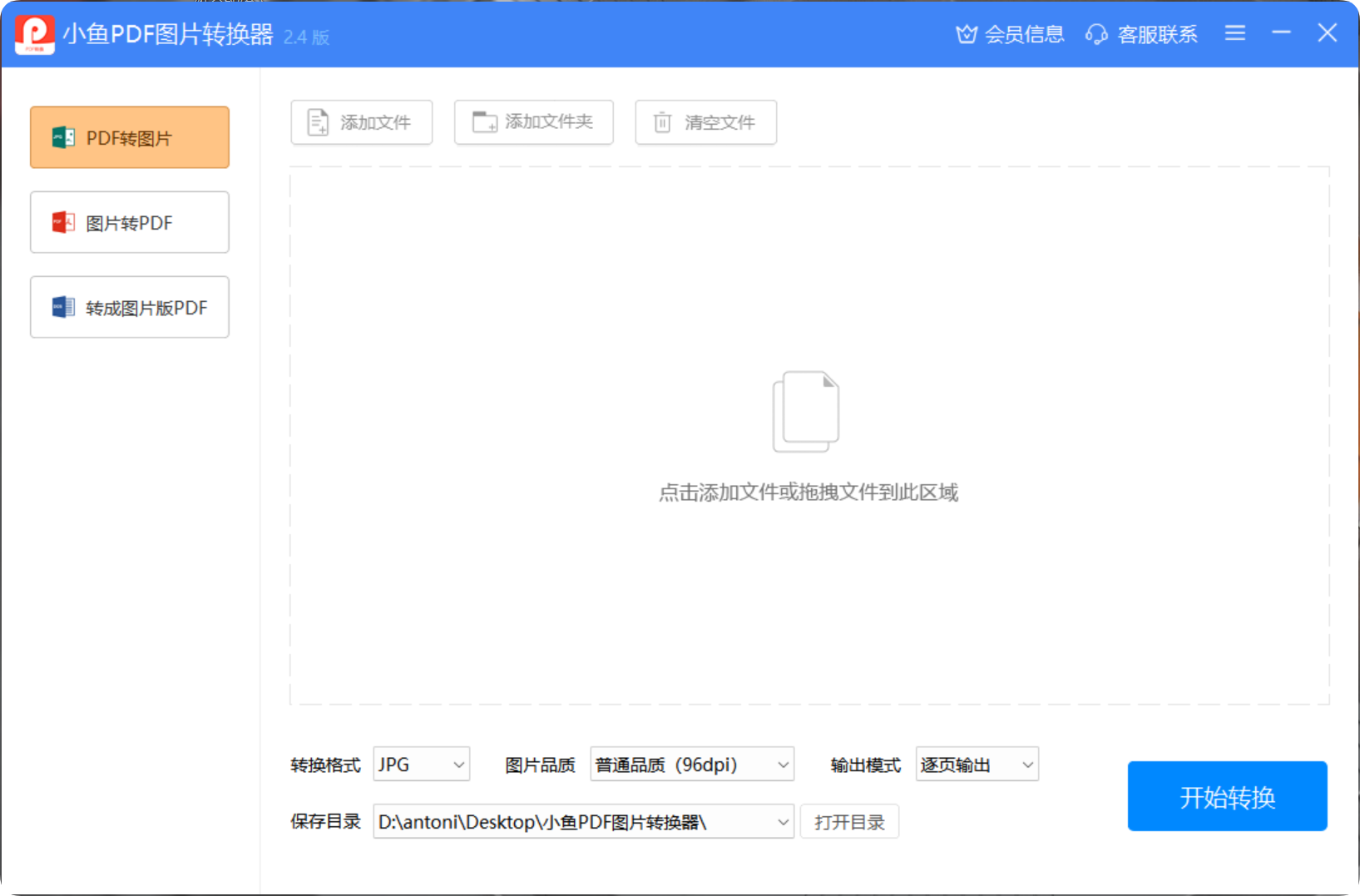
专业PDF转换软件的核心优势
- 支持PDF与JPG、PNG、BMP、TIF等多种图片格式的互转,满足不同场景下的文档转换需求。
- 提供各种品质选择,从普通到超清,可根据需要调整图片压缩品质,平衡文件大小与清晰度。
- 支持逐页输出和合并长图两种输出模式,灵活应对单页使用或整体展示场景。
- 支持批量导入PDF文件,一次设置即可完成大量文件转换,节省重复操作时间,显著提高办公效率。
- 针对文字PDF,可一键转换为图片版PDF文件,有效防止内容被随意编辑,提升文件安全性与版权保护。
- 提供分辨率、页面范围、图片质量等参数自定义选项,满足个性化转换需求;转换后的文件自动保存在指定位置,方便快捷查找。
简单三步完成PDF图片转换
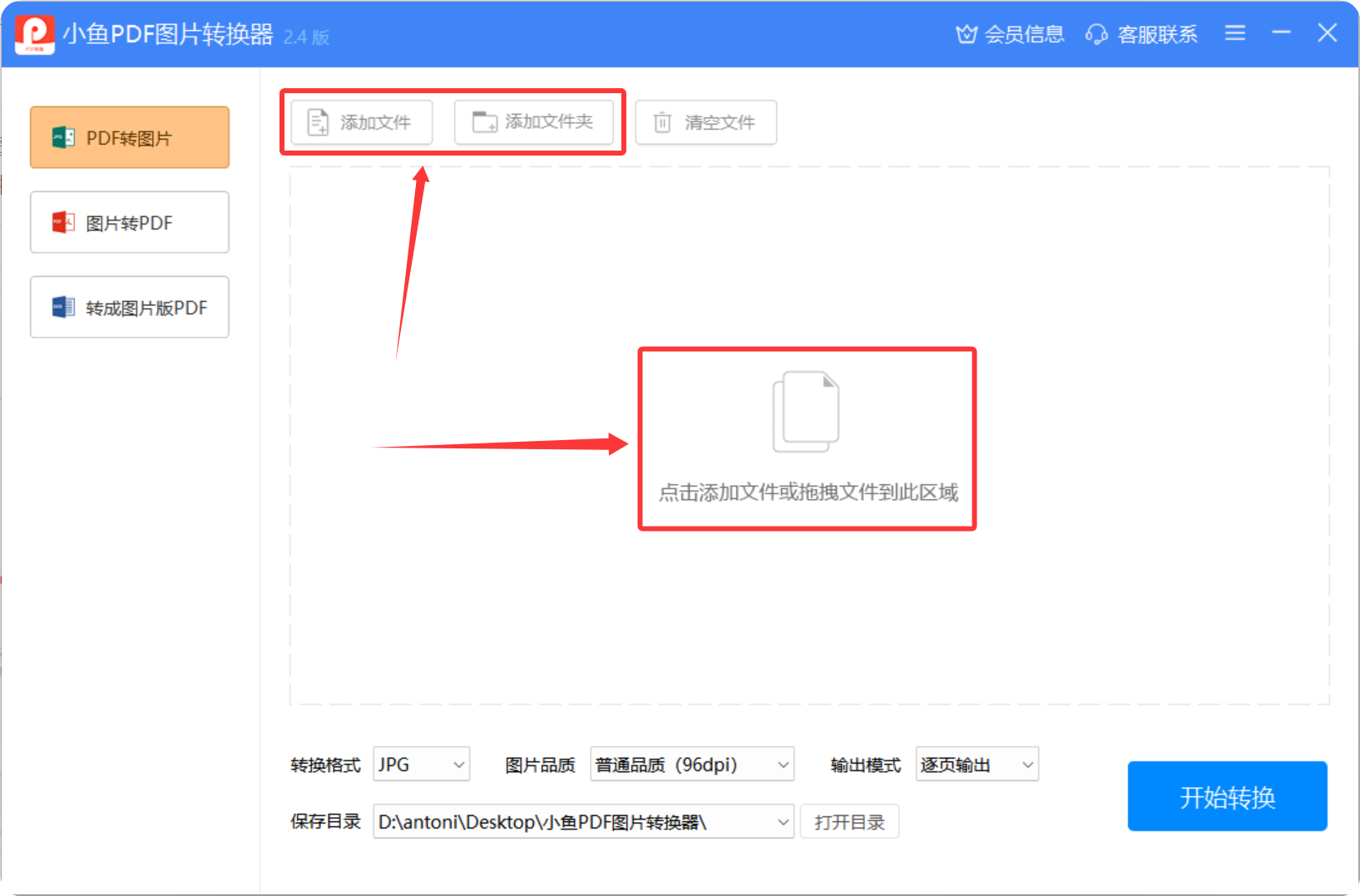
- 添加文件
点击添加文件按钮,选择需要转换的PDF文件,支持批量添加多个文件或整个文件夹。
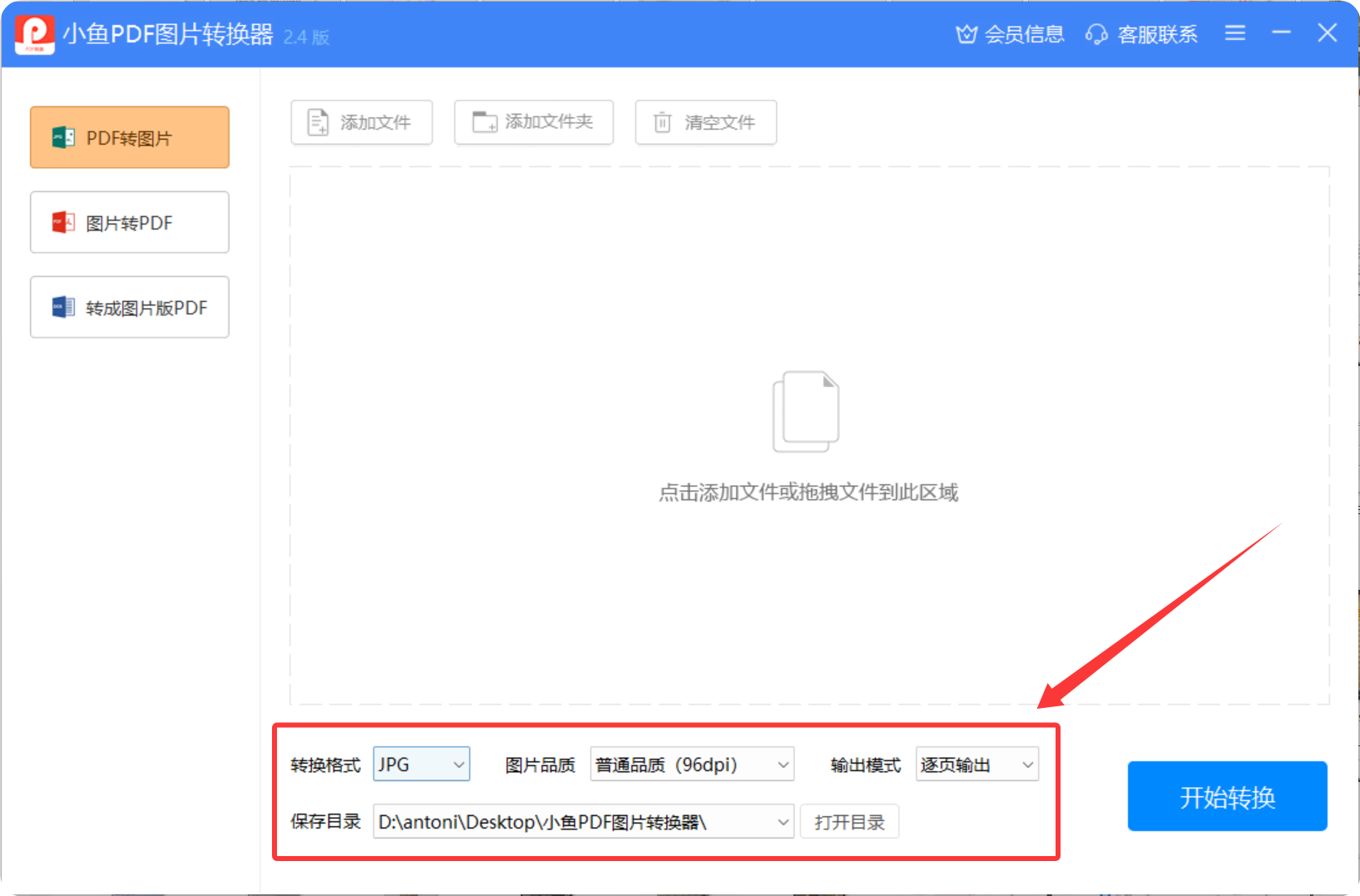
- 选择格式与参数
选择输出格式为JPG(或其他所需格式),并根据需要调整分辨率、图片质量等参数,设置保存路径。
- 开始转换
点击开始转换按钮,等待转换完成,然后就可以在指定位置找到转换后的文件。

注意事项
- 文件大小:在线转换工具通常对文件大小有限制,如果PDF文件过大,可能需要分批转换或使用专业软件。
- 隐私保护:在使用任何转换工具时,注意不要上传含有敏感信息的文档,以防数据泄露。
- 图像质量:在转换过程中,注意调整图片分辨率,以保持图像质量满足您的需求。