在日常生活和工作中,我们经常需要将PDF文件转换为图片格式。这可能是因为我们需要共享、打印或在线发布PDF文件中的内容,而图片格式能够更好地满足这些需求。那么,pdf怎么转图片格式呢?本文将为你提供简单易懂的方法和步骤,帮助你轻松完成这项任务。
一、使用屏幕截图工具
如果你的PDF文件只有一两页,或者你只需要转换其中的一部分,那么你可以考虑使用屏幕截图工具。
- 首先,需要打开你的PDF文件,找到想要转换的部分。
- 然后使用截图工具,截图后将其保存为JPG文件。
二、使用小鱼PDF图片转换器
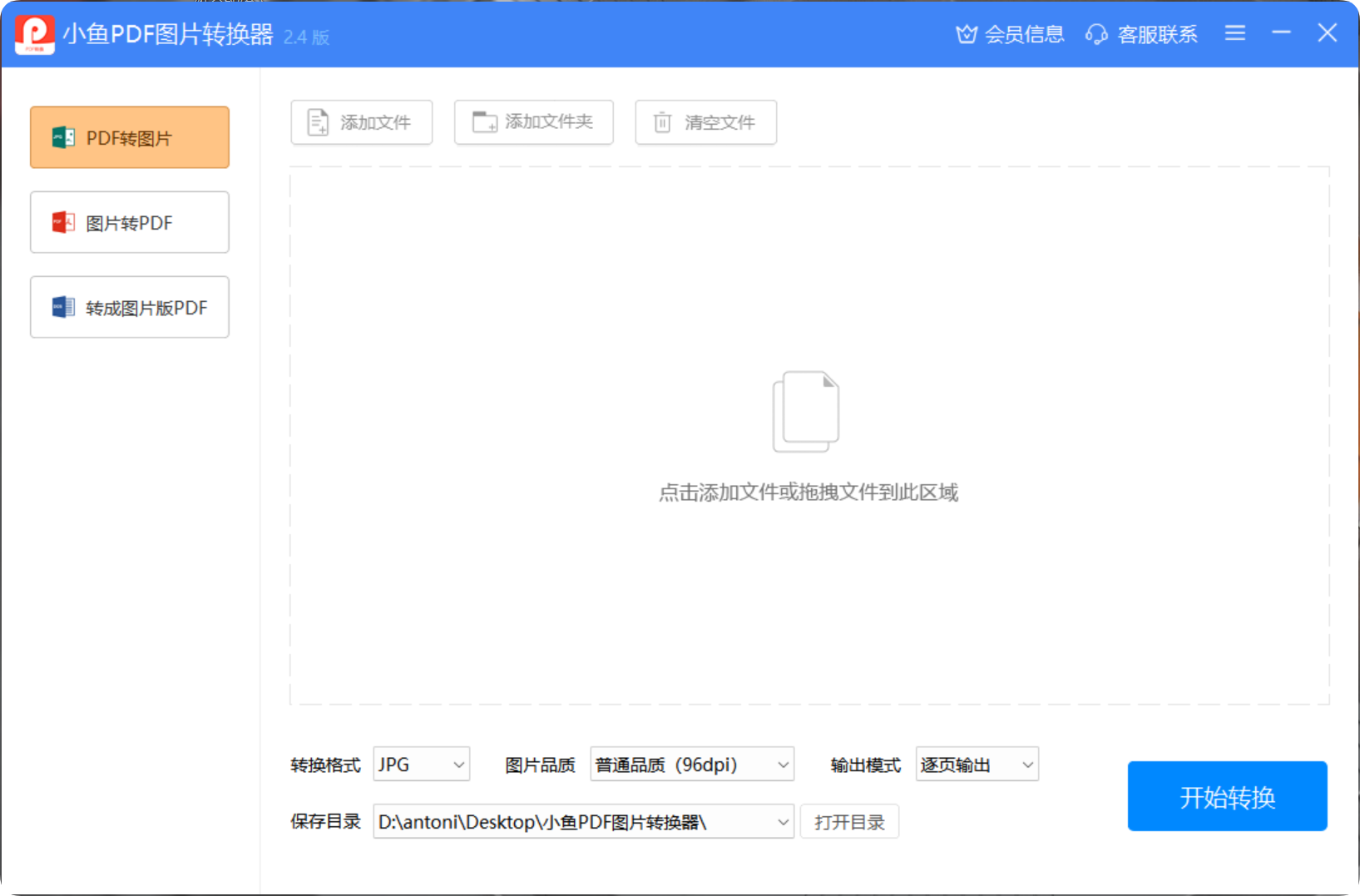
想要更好的转换效果,提高PDF转图片的转换效率,最好的方法是利用专业软件来完成。小鱼PDF图片转换器是一款功能强大的PDF转图片工具,支持多种格式和参数自定义,操作简单高效。
适配系统
小鱼PDF图片转换器支持Win7 / Win8 / Win10 / Win11等主流Windows操作系统,兼容性良好。
广泛兼容支持多种图片格式
小鱼PDF图片转换器支持PDF与JPG、PNG、BMP、TIFF等多种图片格式的互转,满足您在不同场景下的文档转换需求。
| 格式 | 描述 |
|---|---|
| 便携式文档格式 | |
| JPG | 最常用图片格式 |
| PNG | 支持透明背景 |
| BMP | 无损位图格式 |
| TIFF | 高质量图像格式 |
核心功能
- PDF与图片互转:支持PDF转图片(JPG、PNG、BMP等常见格式),轻松提取PDF内页面为高清图片;同时实现图片转PDF,将单张或多张图片快速合成PDF文件。
- 文字PDF转图片版PDF:针对文字PDF,可一键转换为图片版PDF文件,有效防止内容被随意编辑,提升文件安全性与版权保护;转换过程中自动优化排版。
- 批量处理:支持批量导入PDF文件或图片,一次设置即可完成大量文件转换,节省重复操作时间,显著提高办公效率。
- 参数自定义:提供分辨率、页面范围、图片质量等参数自定义选项,满足个性化转换需求;转换后的文件自动保存在指定位置,方便快捷查找。
PDF转图片功能细节
转换格式:支持JPG、PNG、BMP、TIF等多种图片格式,满足不同场景的转换需求。
图片压缩品质:提供从普通到超清的各种品质选择,可根据实际需求灵活调整,平衡图片质量和文件大小。
输出模式:
- 逐页输出:将PDF的每一页转换为单独的图片文件,便于单独使用或管理。
- 合并长图:将PDF的所有页面合并为一张长图片,适合需要整体查看或分享的场景。
简单三步轻松完成PDF图片转换
小鱼PDF图片转换器操作简单,只需三步即可完成文档转换,让您的文档处理工作更高效。
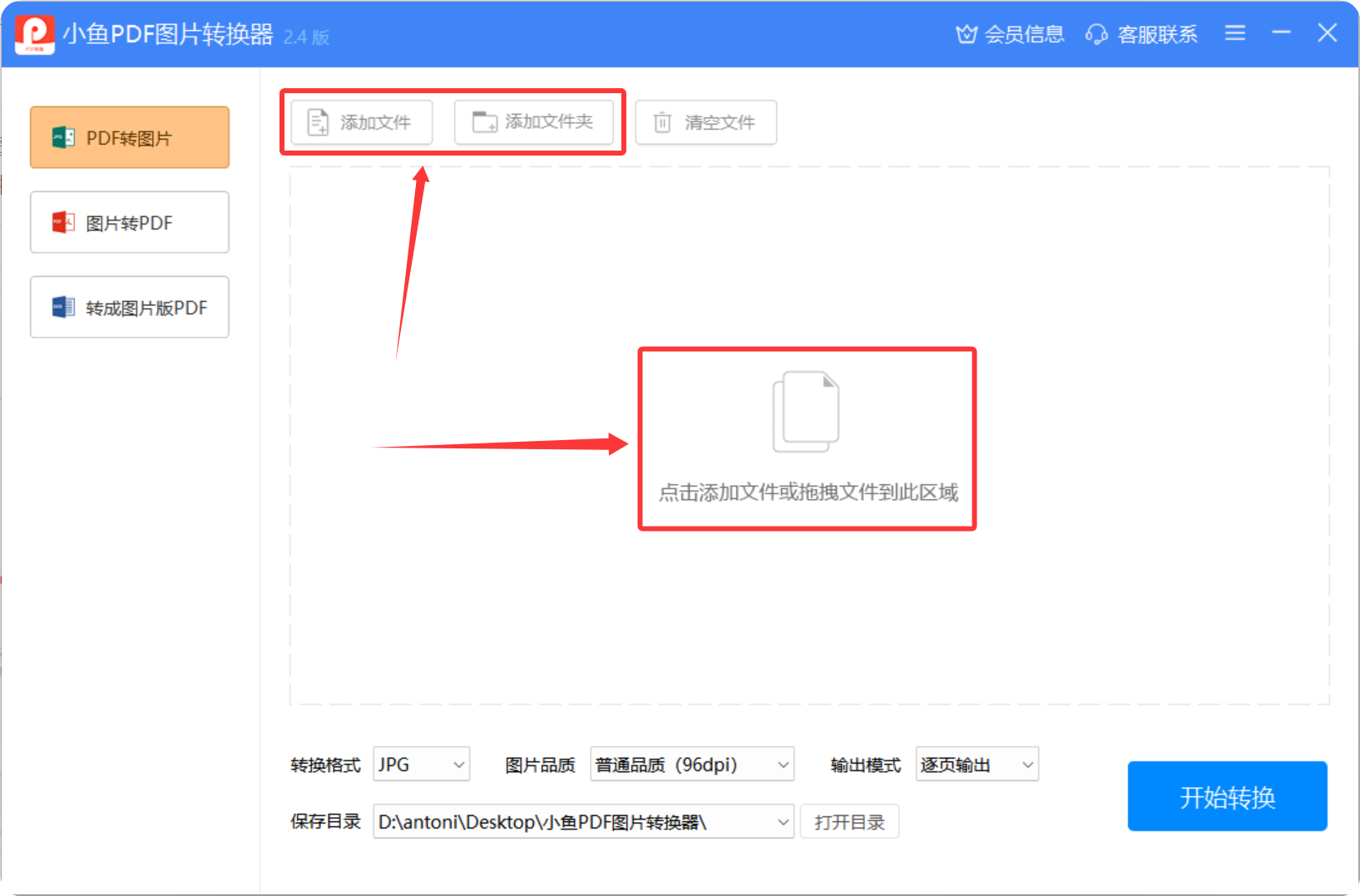
- 添加文件
点击添加文件按钮,选择需要转换的PDF文件或图片,支持批量添加多个文件。
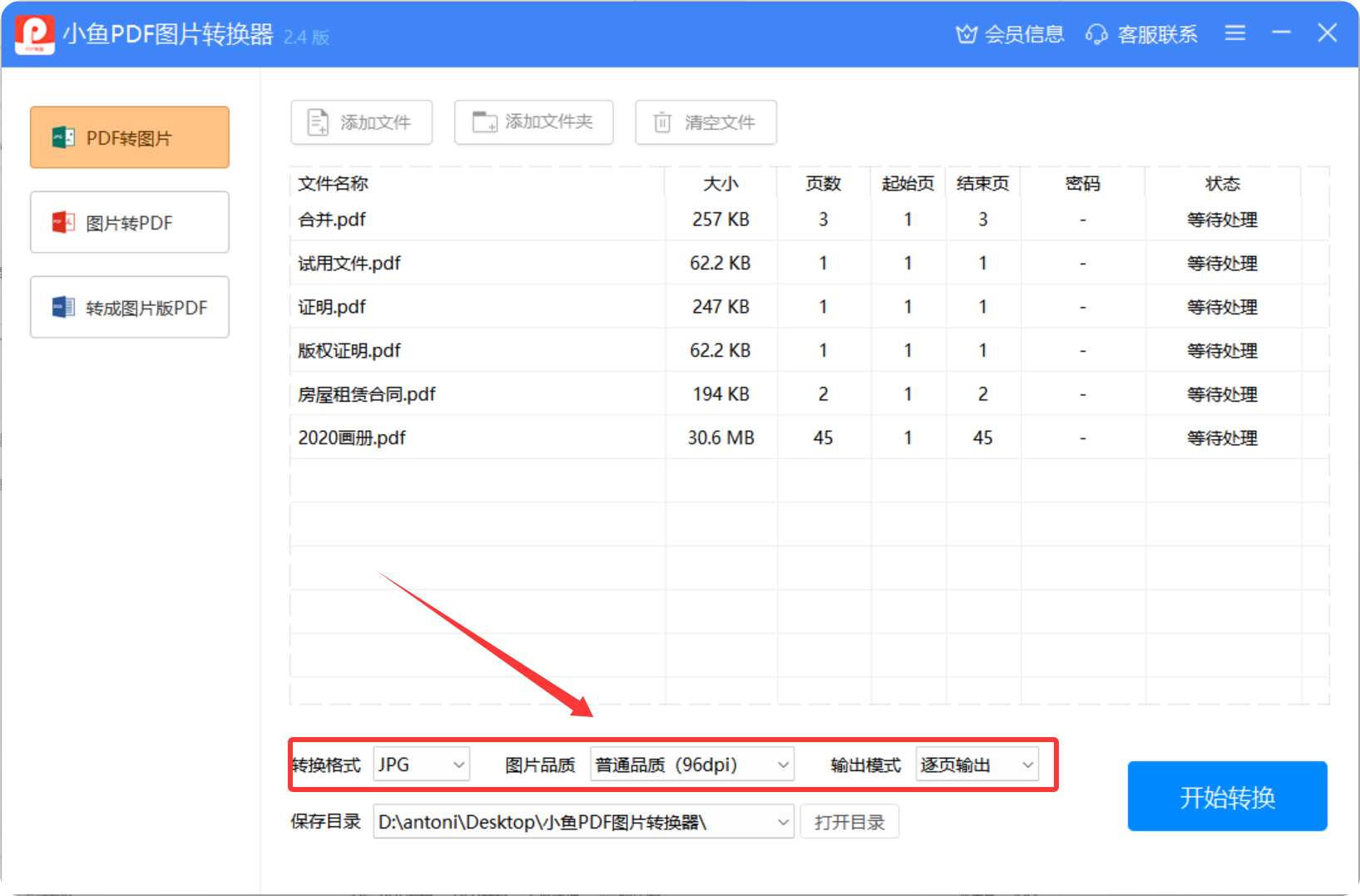
- 选择格式与参数
选择输出格式(PDF或图片),并根据需要调整分辨率、图片质量等参数,设置保存路径。
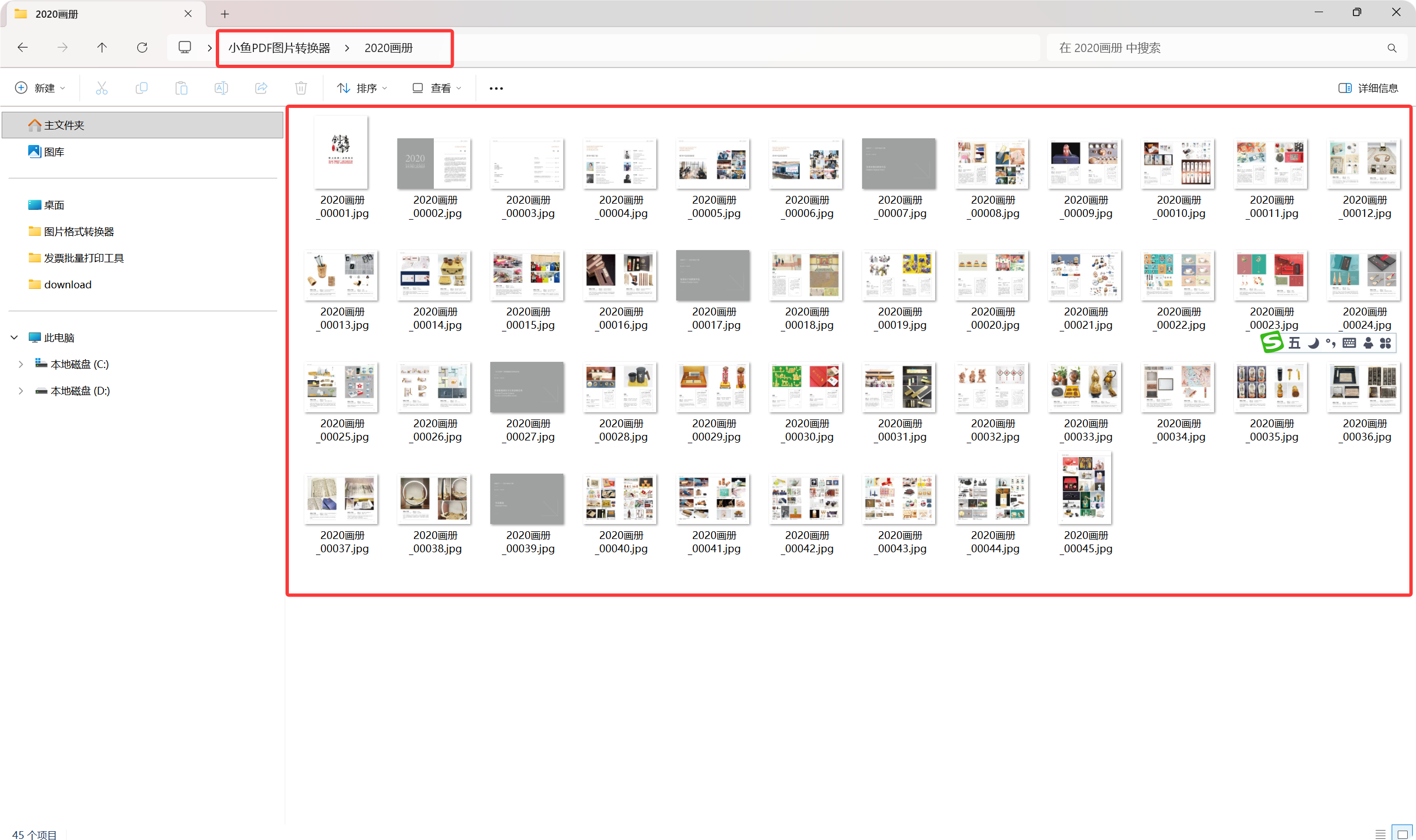
- 开始转换
点击开始转换按钮,等待转换完成,然后就可以在指定位置找到转换后的文件。

好啦,以上就是关于PDF转图片格式的全部方法介绍了,希望这些方法能够帮助你轻松解决PDF转图片的需求。如果你觉得内容对你有所帮助的话,就点个赞支持一下吧!