日常工作中,我们经常会收到PDF文件格式的资料,如果需要将它们转换成图片,应该如何操作呢?本文将为您介绍3种简单又实用的PDF转图片方法,帮助您轻松完成转换任务。
一、使用Adobe Acrobat进行转换
Adobe Acrobat是一款功能强大的PDF编辑和转换软件,提供了专业的PDF转图片功能。以下是具体的转换步骤:
- 打开Adobe Acrobat软件,在菜单栏上选择“文件”-“打开”来导入要转换的PDF文件。
- 在打开的PDF文件中,选择“文件”-“导出到”-“图像”-“jpg”,然后选择保存的位置和文件名。
- 点击“保存”按钮,软件会将PDF文件转换成JPG图片,保存在指定的位置。
二、使用小鱼PDF图片转换器进行批量转换
小鱼PDF图片转换器是一款专业的PDF与图片双向转换工具,支持批量处理、格式优化和灵活的参数调节,帮助您高效完成文档转换工作。
广泛兼容支持多种图片格式
小鱼PDF图片转换器支持PDF与JPG、PNG、BMP、TIFF等多种图片格式的互转,满足您在不同场景下的文档转换需求。
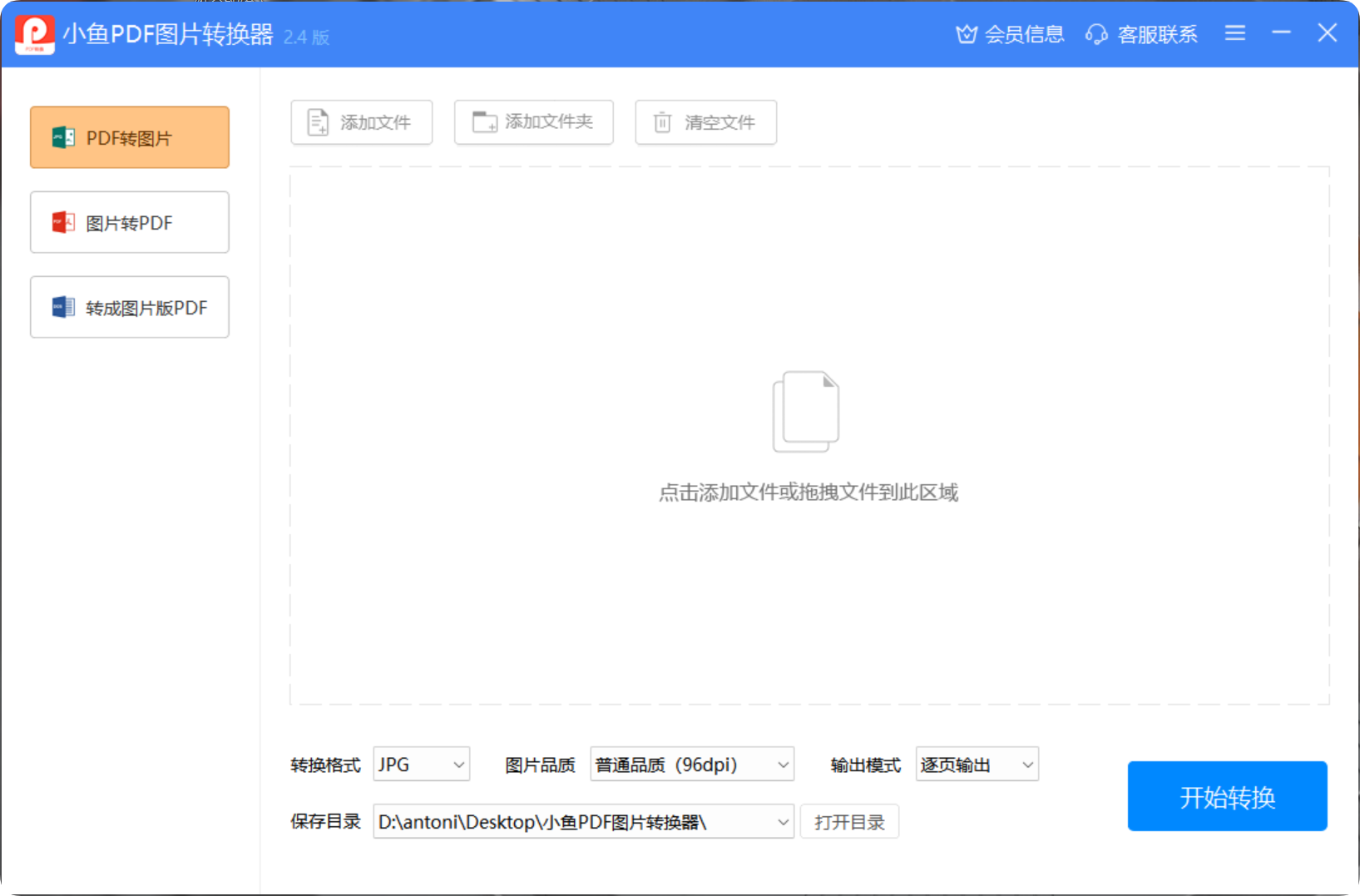
核心功能
- 支持PDF转图片(JPG、PNG、BMP等常见格式),轻松提取PDF内页面为高清图片;同时实现图片转PDF,将单张或多张图片快速合成PDF文件。
- 针对文字PDF,可一键转换为图片版PDF文件,有效防止内容被随意编辑,提升文件安全性与版权保护;转换过程中自动优化排版。
- 支持批量导入PDF文件或图片,一次设置即可完成大量文件转换,节省重复操作时间,显著提高办公效率。
- 提供分辨率、页面范围、图片质量等参数自定义选项,满足个性化转换需求;转换后的文件自动保存在指定位置,方便快捷查找。
简单三步轻松完成PDF图片转换
1、添加文件:点击添加文件按钮,选择需要转换的PDF文件或图片,支持批量添加多个文件。
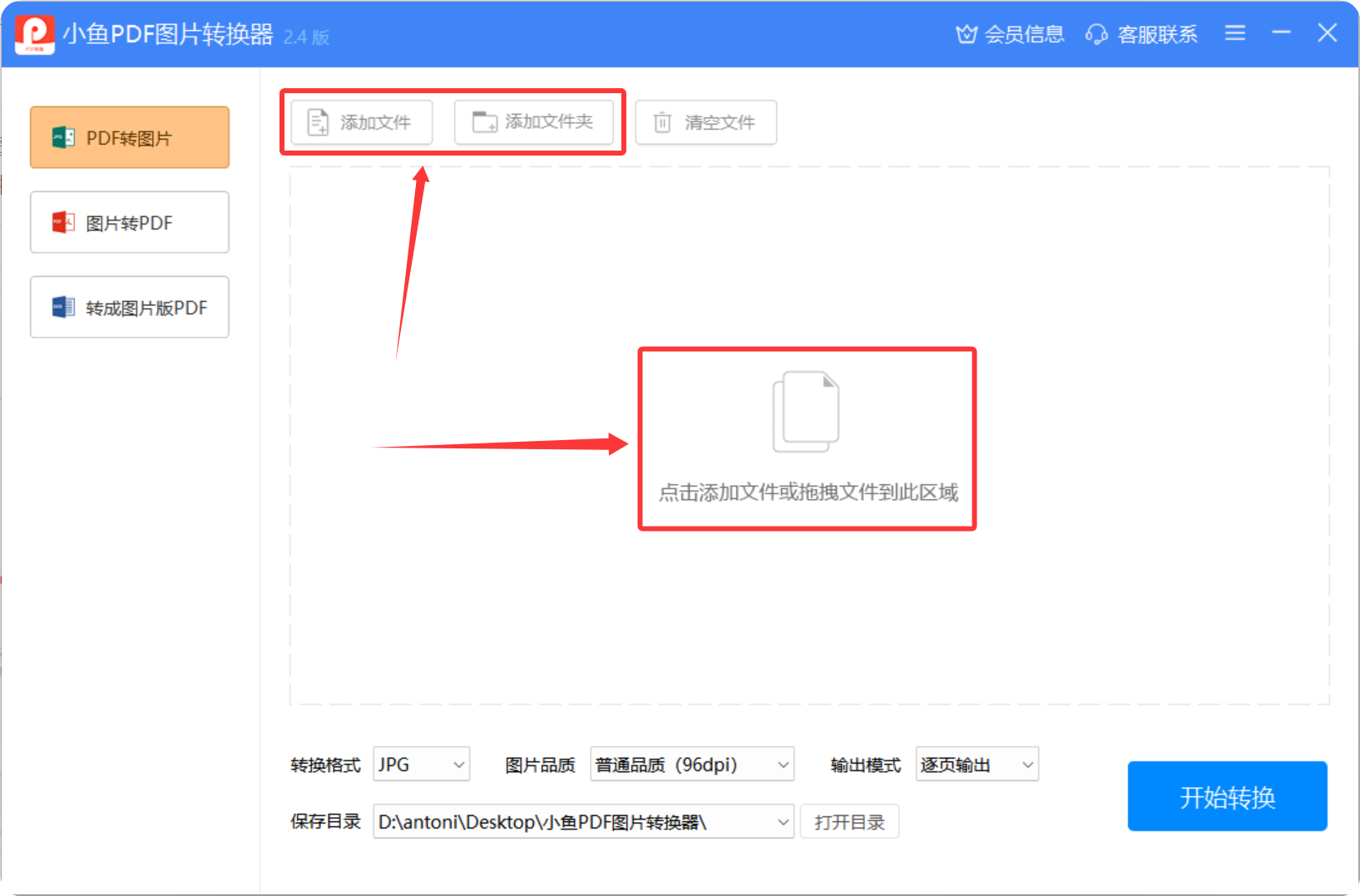
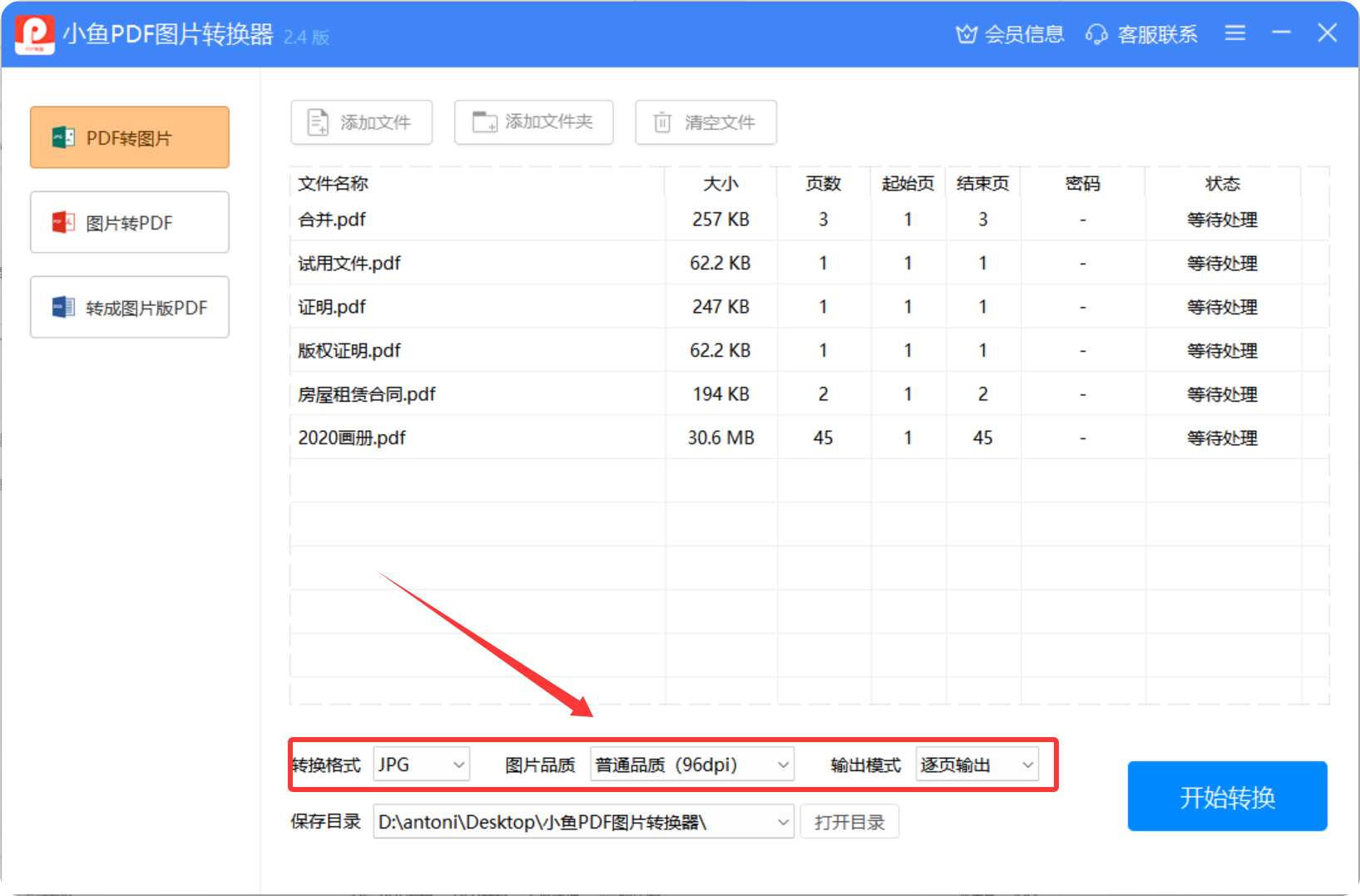
2、选择格式与参数:选择输出格式(PDF或图片),并根据需要调整分辨率、图片质量等参数,设置保存路径。
3、选择转换页数:双击页数,输入需要转换的页数。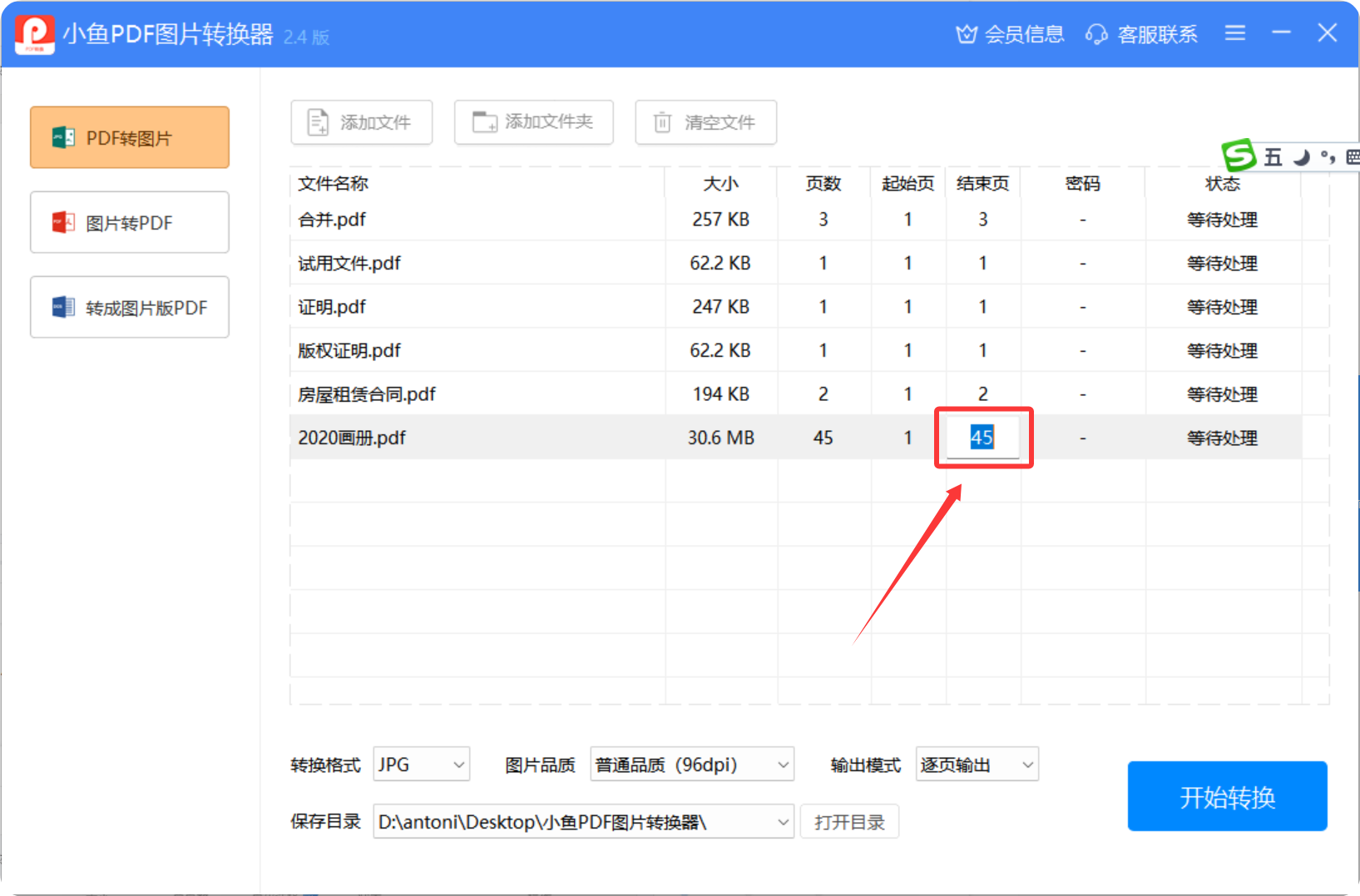
4、开始转换:点击开始转换按钮,等待转换完成,然后就可以在指定位置找到转换后的文件。

直观界面简洁易用
小鱼PDF图片转换器采用直观的用户界面设计,即使是新手也能轻松上手,快速完成文档转换任务。
适配系统:支持Win7 / Win8 / Win10 / Win11等主流Windows操作系统。
三、总结
以上就是PDF转图片的三种实用方法,无论您是需要专业的Adobe Acrobat进行高质量转换,还是使用小鱼PDF图片转换器进行批量高效处理,都能满足您的不同需求。根据自己的实际情况选择合适的方法,轻松完成PDF转图片的任务。