PDF(Portable Document Format)文件因其出色的可读性和跨平台兼容性,在日常生活和工作中得到了广泛应用。然而,有时我们可能需要将PDF内容转换为图片格式,以便于在网页上发布、在社交媒体上分享或在不支持PDF格式的设备上查看。那么如何将PDF转换成图片呢?本文将介绍三种常用的方法来实现PDF到图片的转换。
方法一:使用专业的PDF转换软件
专业的PDF转换软件提供了全面的PDF处理功能,包括将PDF转换为图片。这是一种功能强大、效率高的转换方式,适合经常需要处理PDF文件的用户。
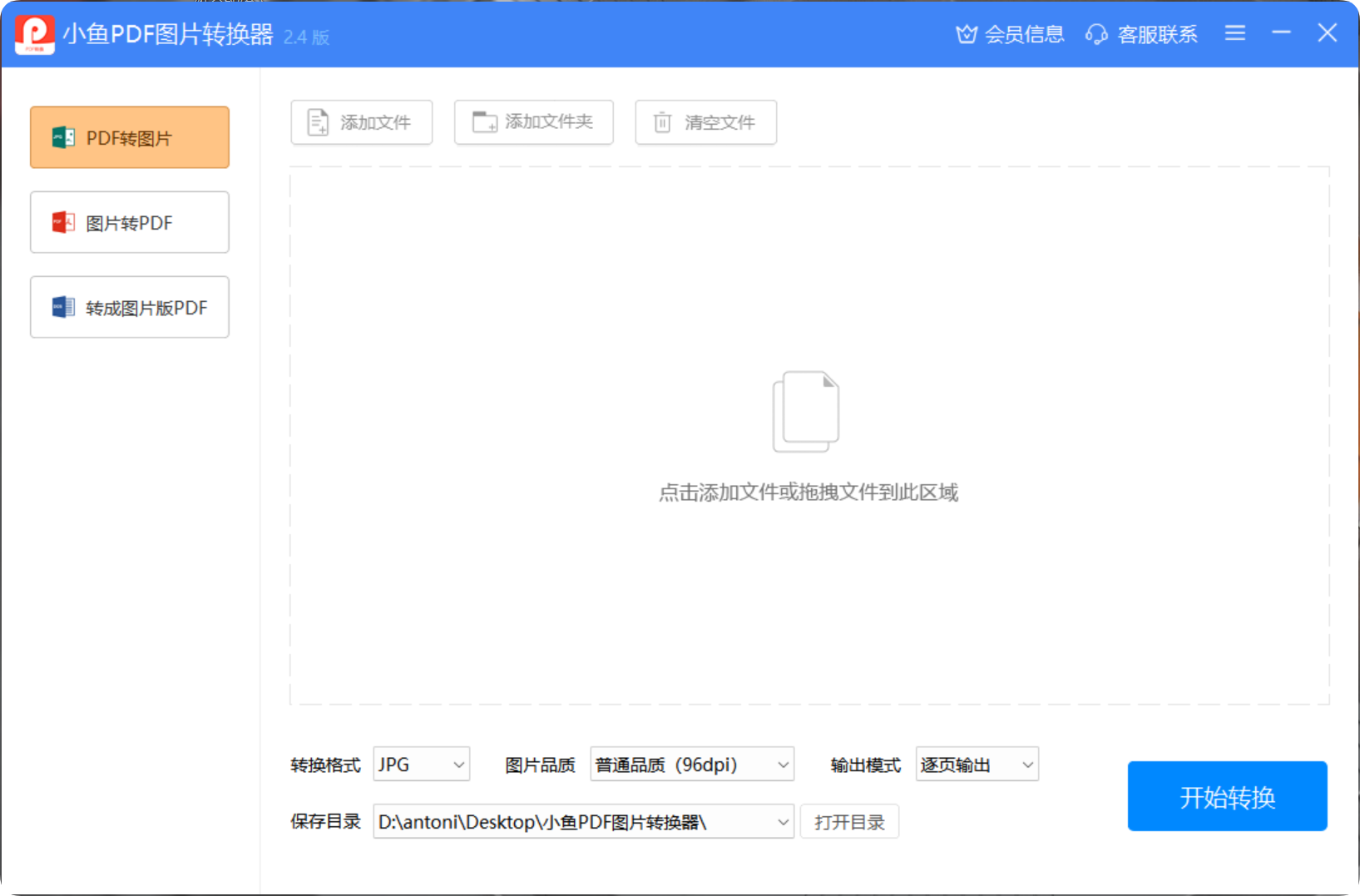
专业PDF转换软件的核心优势
- 支持PDF与JPG、PNG、BMP、TIF等多种图片格式的互转,满足不同场景下的文档转换需求。
- 提供各种品质选择,从普通到超清,可根据需要调整图片压缩品质,平衡文件大小与清晰度。
- 支持逐页输出和合并长图两种输出模式,灵活应对单页使用或整体展示场景。
- 支持批量导入PDF文件或整个文件夹,一次设置即可完成大量文件转换,节省重复操作时间,显著提高办公效率。
- 针对文字PDF,可一键转换为图片版PDF文件,有效防止内容被随意编辑,提升文件安全性与版权保护。
- 提供分辨率、页面范围、图片质量等参数自定义选项,满足个性化转换需求;转换后的文件自动保存在指定位置,方便快捷查找。
简单三步完成PDF图片转换
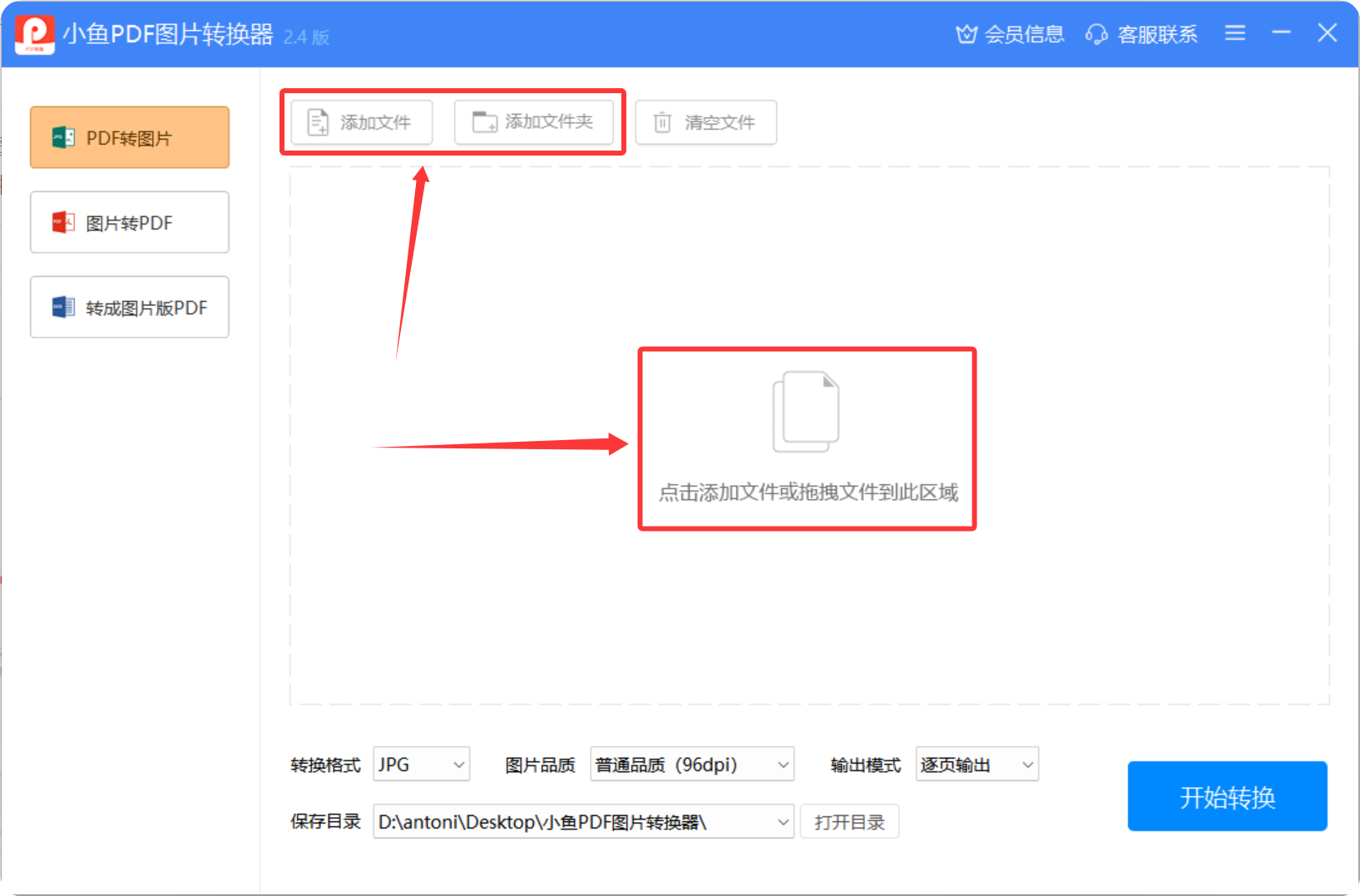
- 添加文件
点击添加文件按钮,选择需要转换的PDF文件,支持批量添加多个文件或整个文件夹。
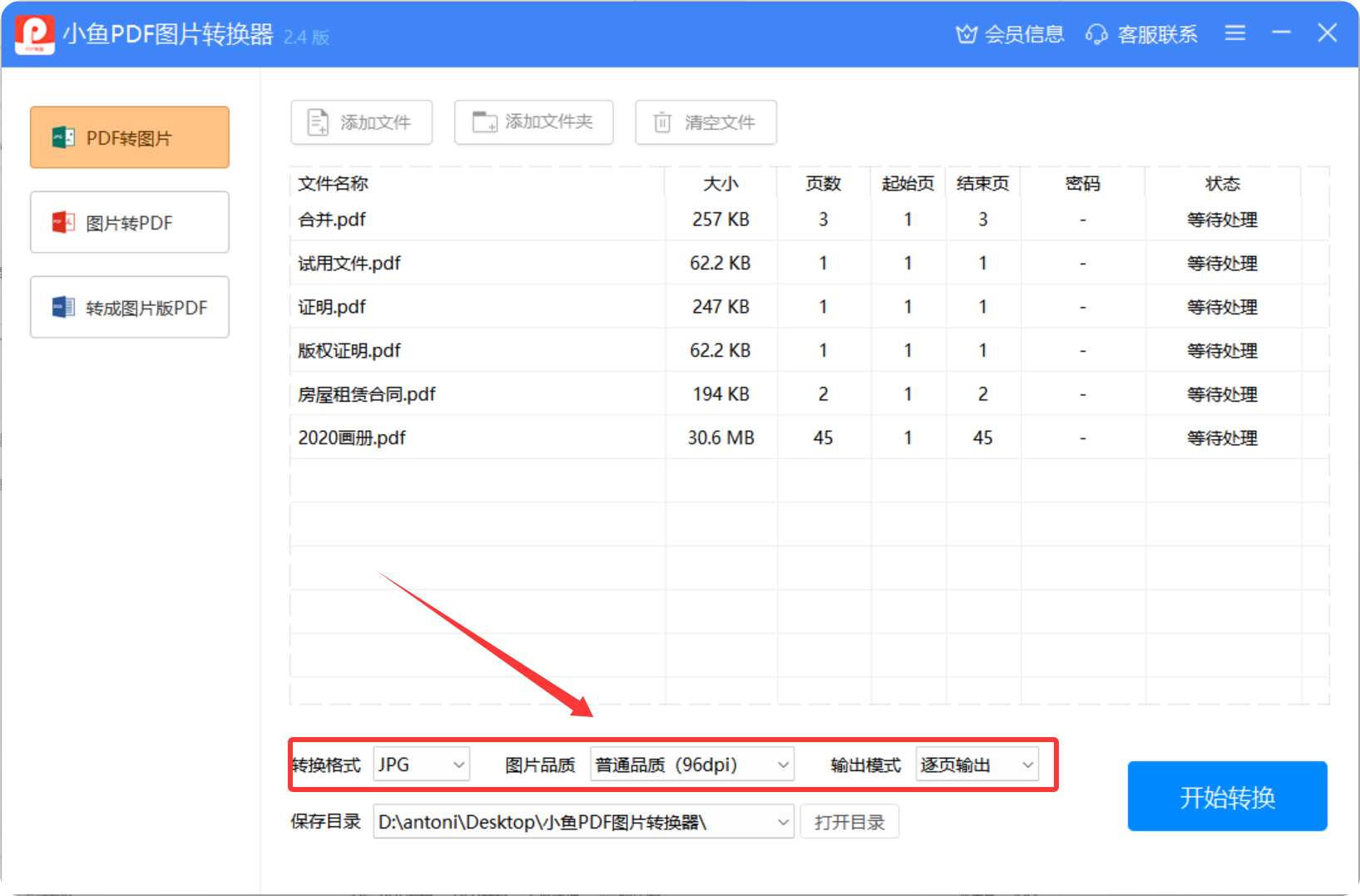
- 选择格式与参数
选择输出格式(如JPG、PNG、BMP或TIF),并根据需要调整分辨率、图片质量等参数,设置保存路径。
- 开始转换
点击开始转换按钮,等待转换完成,然后就可以在指定位置找到转换后的文件。

方法二:使用截图工具
如果你只需要PDF中的某一页或某一部分内容转换为图片,可以使用截图工具来实现。这是一种简单快捷的转换方式,适合偶尔需要截取PDF内容的用户。
操作步骤
- 打开PDF文件:使用任何支持PDF阅读的软件打开你想要转换的PDF文件。
- 准备截图:将PDF文件滚动到你想要截图的页面或区域,并确保它完全可见。
- 使用截图工具:在Windows系统中,你可以使用“Snipping Tool”或“Snip & Sketch”等截图工具;在Mac系统中,你可以使用“Command + Shift + 4”快捷键进行截图。根据你的需求选择全屏截图、窗口截图或自定义区域截图。
- 保存图片:完成截图后,你可以直接保存截图为图片文件,或者对截图进行编辑后再保存。
截图工具的优点是无需安装额外软件(大多数操作系统都自带截图功能),操作简单快捷。缺点是无法批量转换PDF文件,且图片质量可能受屏幕分辨率限制。
注意事项
- 文件加密问题:如果PDF文件加密了,需要先解除密码才能进行转换。
- 图片质量设置:根据使用需求调整图片质量,专业软件通常提供更多的质量调节选项。
- 批量转换选择:如果需要处理大量PDF文件,建议使用支持批量转换功能的专业软件。
- 使用场景匹配:根据不同的使用场景选择合适的转换方法,提高工作效率。
以上就是如何将PDF转换成图片的方法介绍了。你可以根据自己的需求和偏好选择适合的方法。如果你需要经常进行PDF转换操作,建议安装专业的PDF转换软件;如果你只是需要截取PDF中的部分内容,截图工具则是一个简单快捷的选择。