在现代数字化时代,PDF文件成为我们日常生活和工作中常见的文件格式之一。不过,有时我们需要将PDF文件转换成图片格式,以满足不同的需求。无论是为了更方便地浏览和分享文件,还是为了实现特定的设计目的,将PDF转换成图片都是一种常见的需求。本文将为大家详细介绍PDF如何转换图片的方法和步骤,帮助您轻松实现这一目标。
一、使用专业的PDF转图片软件
首先,您可以选择使用一款专业的PDF转图片软件进行转换。这类软件通常具有较高的转换质量和稳定性,可以满足各种转换需求。推荐使用小鱼PDF图片转换器,这是一款功能强大的专业PDF转图片工具。
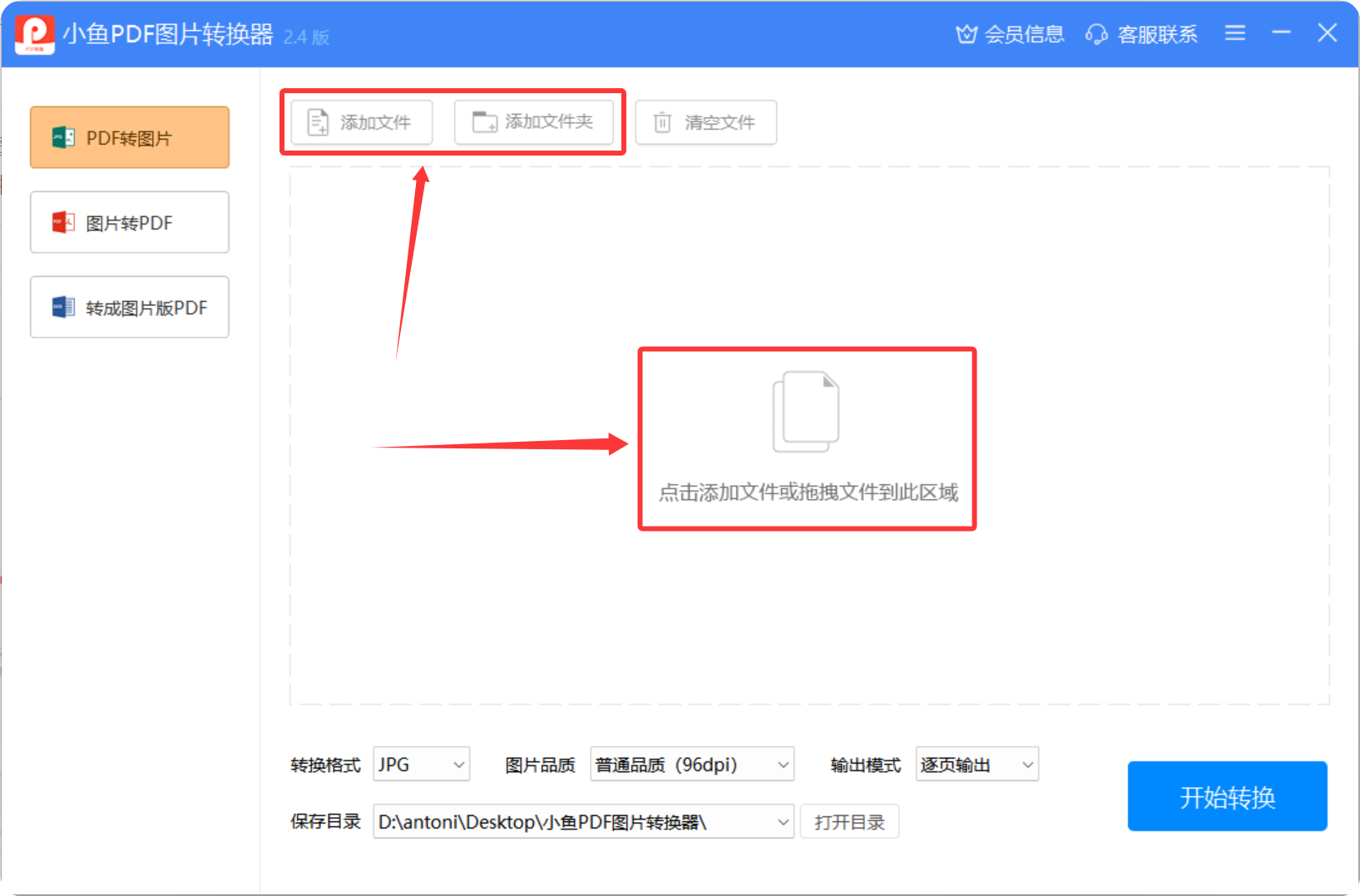
小鱼PDF图片转换器支持Windows 7/8/10/11系统,提供批量处理、格式优化和灵活的参数调节功能,帮助您高效完成文档转换工作。
核心功能
转换格式:支持JPG、PNG、BMP、TIF等多种图片格式,满足不同场景下的转换需求。
图片压缩品质:提供各种品质选择,从普通到超清,可根据实际需求调整图片质量。
输出模式:支持逐页输出和合并长图两种模式,灵活满足不同的使用场景。
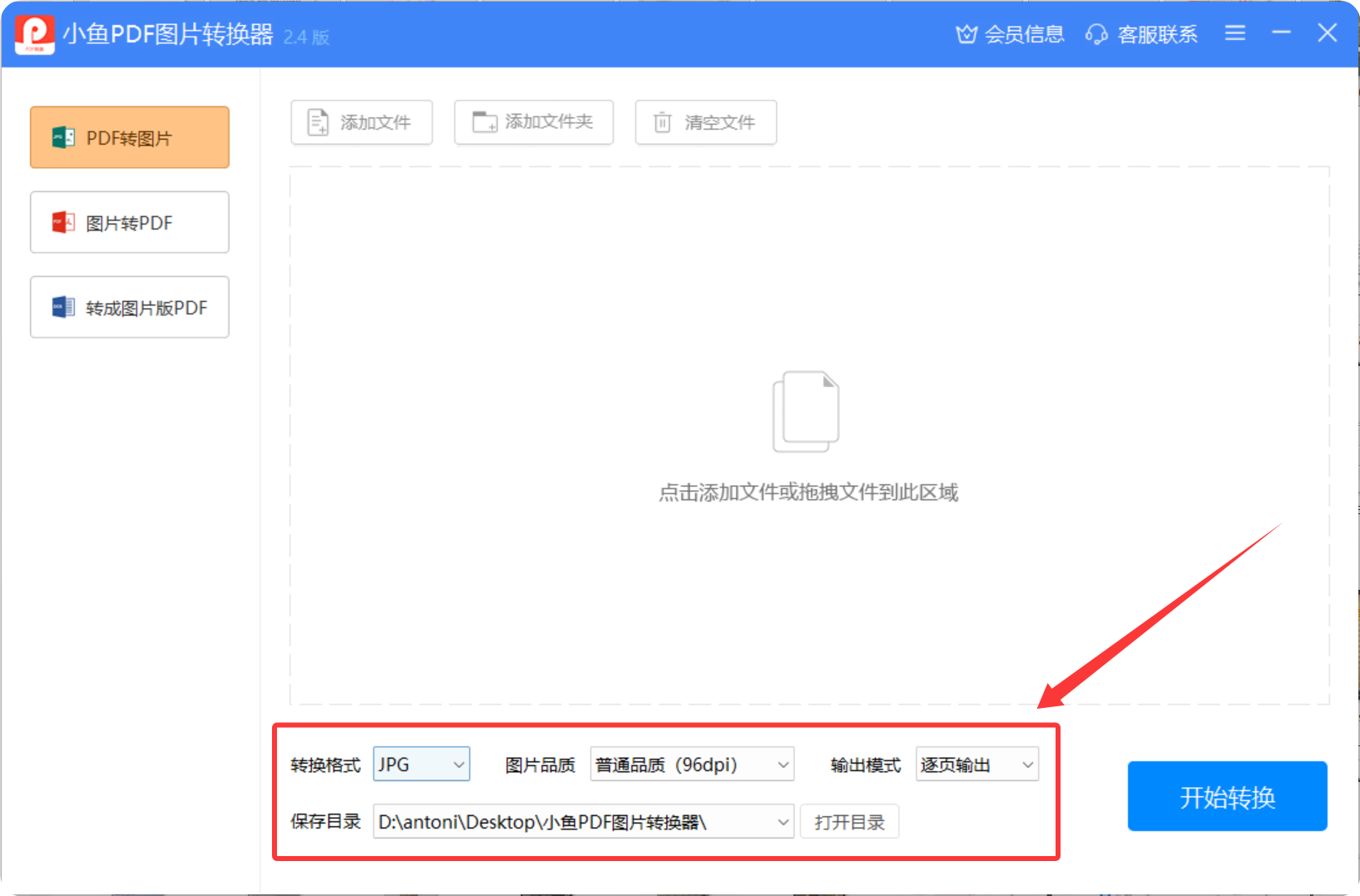
此外,小鱼PDF图片转换器还支持批量导入PDF文件,一次设置即可完成大量文件转换,节省重复操作时间,显著提高办公效率。同时提供分辨率、页面范围等参数自定义选项,满足个性化转换需求。
操作步骤
1. 官网下载小鱼PDF图片转换器客户端,安装并打开。

2. 选择PDF转换-文件转图片,然后上传PDF文件,如果PDF文件份量较多可以添加文件夹进行批量转换哦。
3. 需要设置的可以设置一下,包括转换格式、图片品质和输出模式,然后点击开始转换。
4. 转换完成,点击打开查看转换完成的图片。
二、使用截图工具或快捷键进行转换
如果您只需要将PDF的某一页或某个区域转换成图片,那么您可以使用电脑自带的截图工具或者快捷键进行转换。
操作步骤
1. 打开需要转换的PDF文件,并找到要转换的页面或区域。您可以使用滚动条翻页,或者利用软件提供的页码跳转功能找到目标页面。
2. 按下电脑键盘上的截图快捷键。在Windows系统中,默认的截图快捷键是“Win + Shift + S”,而在Mac系统中是“Command + Shift + 4”,您也可以自行设置快捷键。
3. 在截图模式下,您可以拖动鼠标以选择需要转换的区域。松开鼠标后,系统会自动保存截图并将其保存为图片文件。
4. 打开保存的截图文件,根据需要进行进一步编辑、调整,并保存或分享给他人。
三、使用其他PDF阅读工具的导出功能
除了上述两种方法外,您还可以使用一些PDF阅读工具的导出功能来将PDF转换为图片。许多专业的PDF阅读器都内置了导出为图片的功能,操作简单方便。
操作方法:打开PDF文件,在菜单栏中找到“文件”或“导出”选项,然后选择“导出为图片”或类似的功能,根据提示设置输出格式和参数,最后点击“导出”即可。
需要注意的是,不同的PDF阅读工具可能在操作步骤和功能上略有差异,您可以根据自己使用的工具进行相应的操作。
综上所述,我们介绍了三种将PDF转换成图片的方法:使用专业的PDF转图片软件、使用截图工具或快捷键、使用其他PDF阅读工具的导出功能。您可以根据自己的需求和实际情况选择合适的方法。