在日常工作和生活中,我们经常需要将JPG图片转换为PDF文件,以便于分享、打印或存档。将图片转换为PDF格式可以保持图片的原始质量,同时方便管理和传输。那么jpg怎么转换成pdf呢?本文将详细介绍几种实用的转换方法,帮助您轻松应对各种转换需求。
方法一:使用Adobe Acrobat软件
操作步骤
- 打开Adobe Acrobat软件,选择"创建PDF"功能。
- 在弹出的窗口中,选择"从文件"选项,浏览并选择需要转换的JPG图片。
- 选定图片后,可以对转换的PDF进行一些基本的设置,如页面大小、方向等。
- 点击"创建"按钮,将图片转换成PDF格式并保存到指定位置。
- 转换成功后,您可以在保存位置找到生成的PDF文件,直接打开查看转换效果。
方法二:使用Microsoft Office Word
操作步骤
- 打开Microsoft Office Word软件,新建一个空白文档。
- 点击"插入"菜单,在下拉菜单中选择"图片"选项。
- 在弹出的文件选择对话框中,找到并选择您想要转换的JPG图片文件,然后点击"插入"按钮。
- 调整图片的大小和位置,使其适应文档布局。
- 点击"文件"菜单,在下拉菜单中选择"另存为"选项。
- 在弹出的另存为对话框中,选择保存类型为"PDF",然后选择保存位置和文件名,最后点击"保存"按钮。
- 转换成功后,您可以在保存位置找到生成的PDF文件,直接打开查看效果。
方法三:使用专业的PDF转换软件
专业PDF转换软件的核心功能
专业PDF转换软件是处理大量JPG图片转换为PDF的高效工具,具备以下核心优势:
- 支持合并多张图片为一个PDF文件,便于整理和分享图片资料
- 提供多种页面尺寸选择:A4、原尺寸大小、A3,满足不同场景需求
- 页面大小自动调整:支持纵向统一和横向统一,确保PDF文档格式规范
- 灵活的页边距设置:无页边距、宽边距、窄边距,满足不同排版要求
- 支持PDF与多种图片格式(JPG、PNG、BMP等)的双向转换
- 支持批量导入图片,一次设置即可完成大量文件转换,显著提高工作效率
- 提供分辨率、图片质量等参数自定义选项,满足个性化转换需求
操作步骤
- 下载安装软件:访问专业PDF转换软件官方网站,下载并安装客户端。
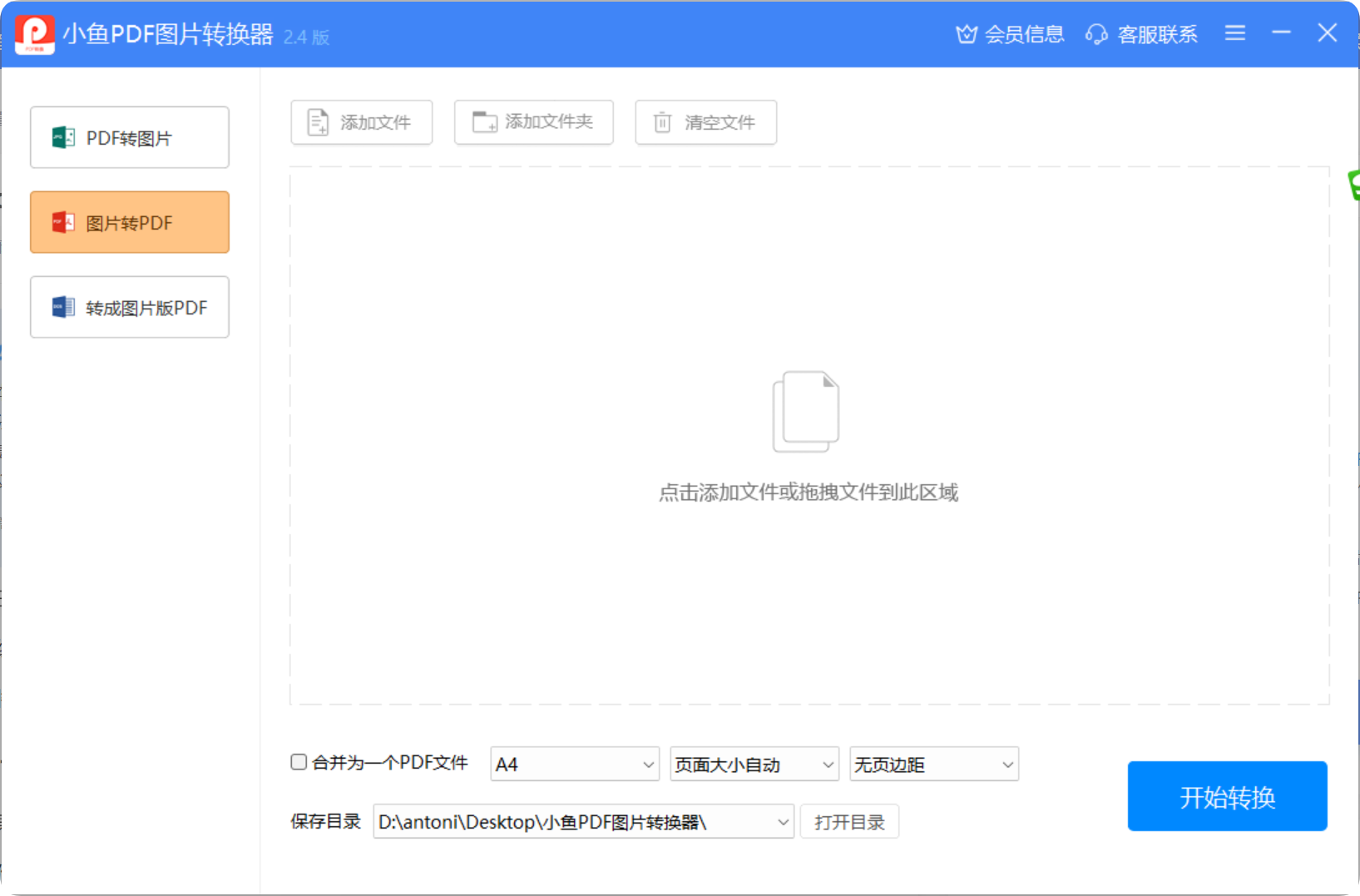
- 选择转换功能:打开软件后,选择"图片转PDF"功能模块。
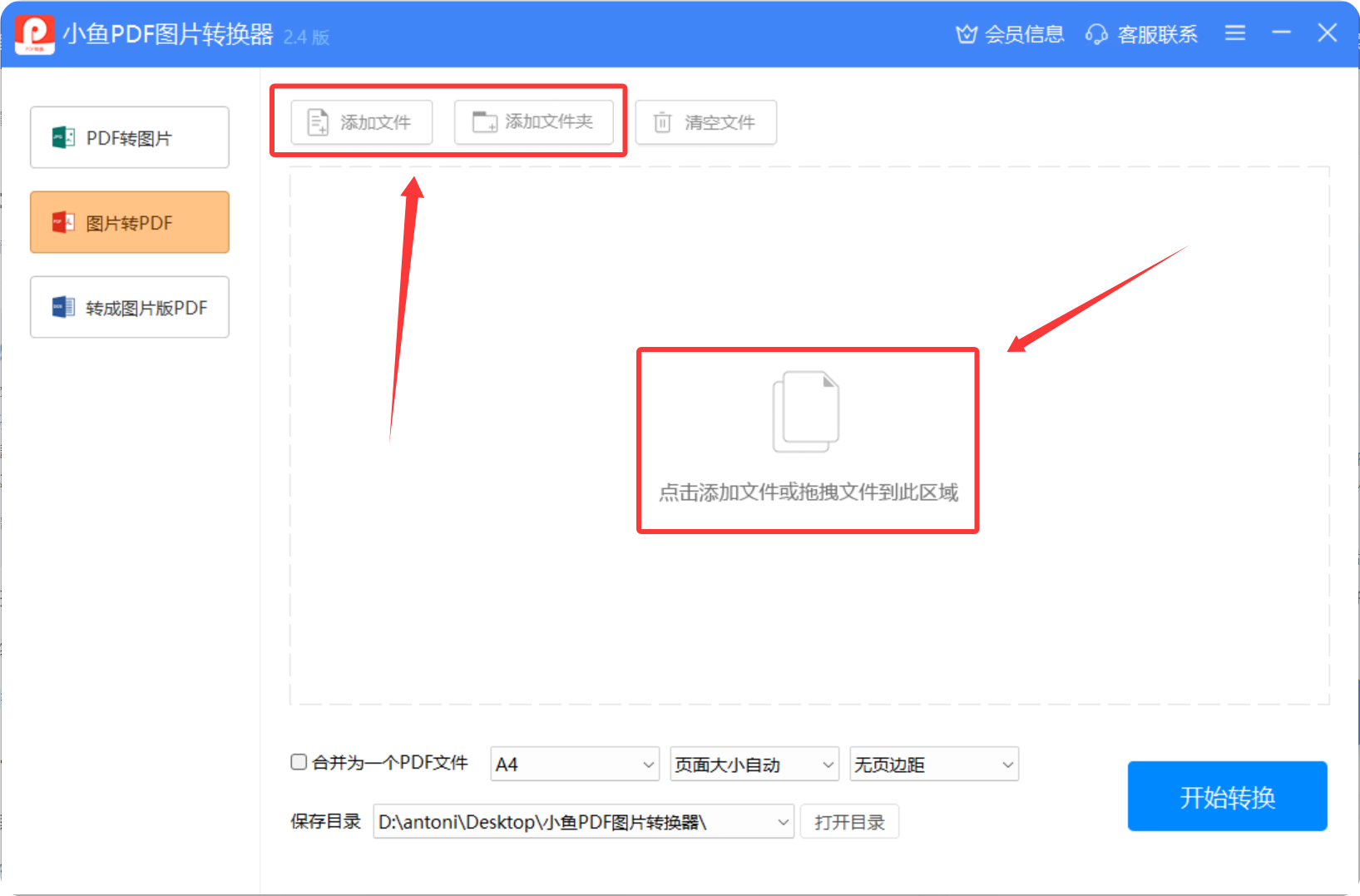
- 批量添加图片:点击"添加文件"或拖拽上传需要转换的图片文件,支持批量添加多个文件。
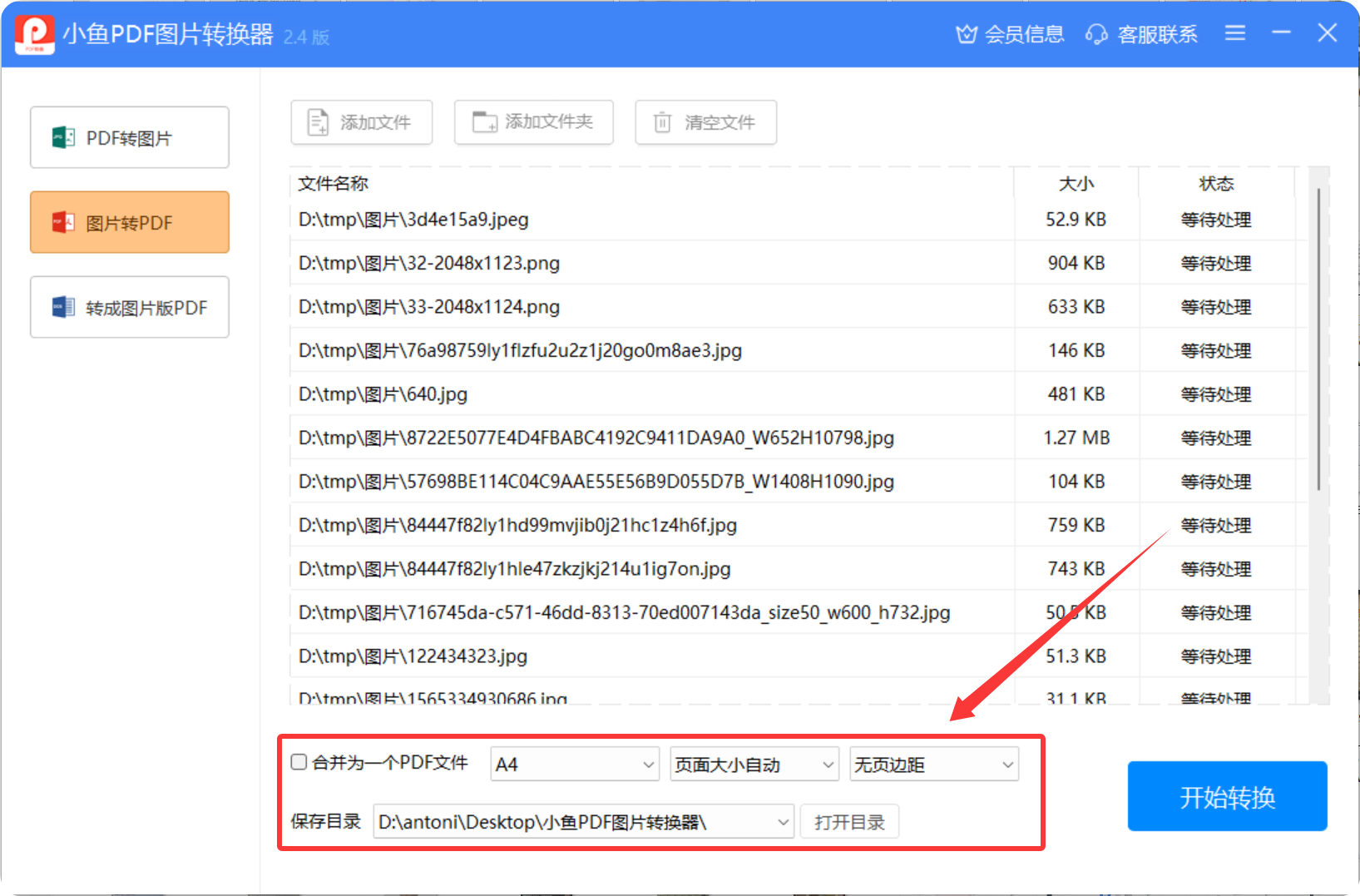
- 设置转换参数:根据需求调整转换设置,包括页面尺寸(A4、原尺寸大小、A3)、页面方向(纵向统一、横向统一)、页边距(无页边距、宽边距、窄边距)等参数。
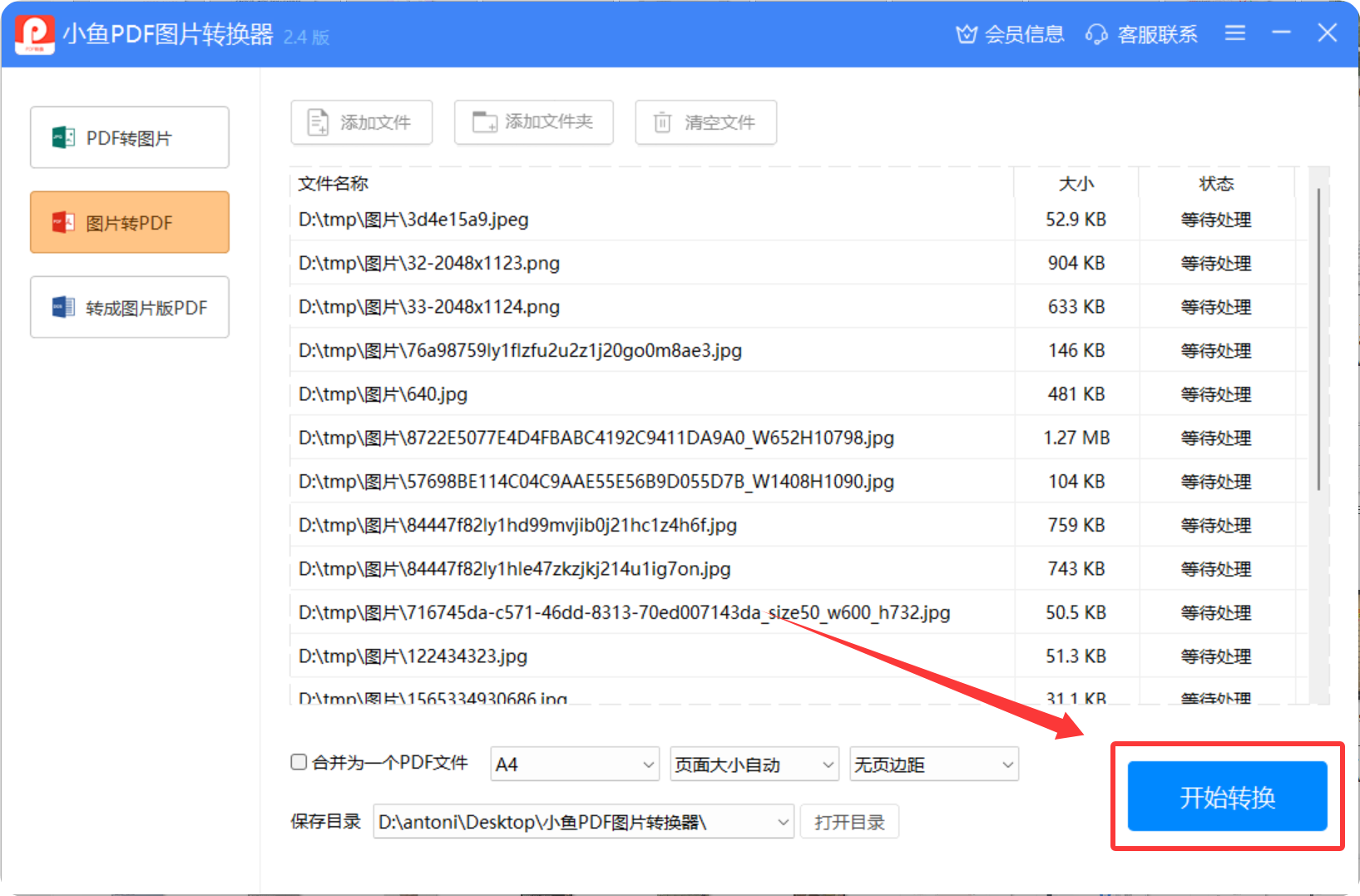
- 开始转换:点击"开始转换"按钮,等待转换过程完成。
- 查看转换结果:转换完成后,软件会显示转换成功的提示信息。您可以直接点击"打开文件"查看生成的PDF文件,也可以在设置的保存路径中找到转换后的文件。
- 选择合适的转换方法可以大大提高工作效率,根据实际需求选择最适合的工具和方法,能够让JPG转换PDF的过程更加顺畅高效。