在数字化时代,PDF文件已成为我们日常工作中不可或缺的一部分。有时候,我们需要将PDF转换为JPG图片格式,以便更好地共享、打印或在线发布。那么,pdf怎么转图片jpg格式呢?本文将为你提供简单易懂的方法和步骤,帮助你轻松完成这项任务。
方法一:使用专业PDF转换软件
如果有大量的PDF文件需要转换,或者对转换质量有较高要求,建议尝试专业的PDF转换软件。专业软件提供更全面的功能和更稳定的性能。
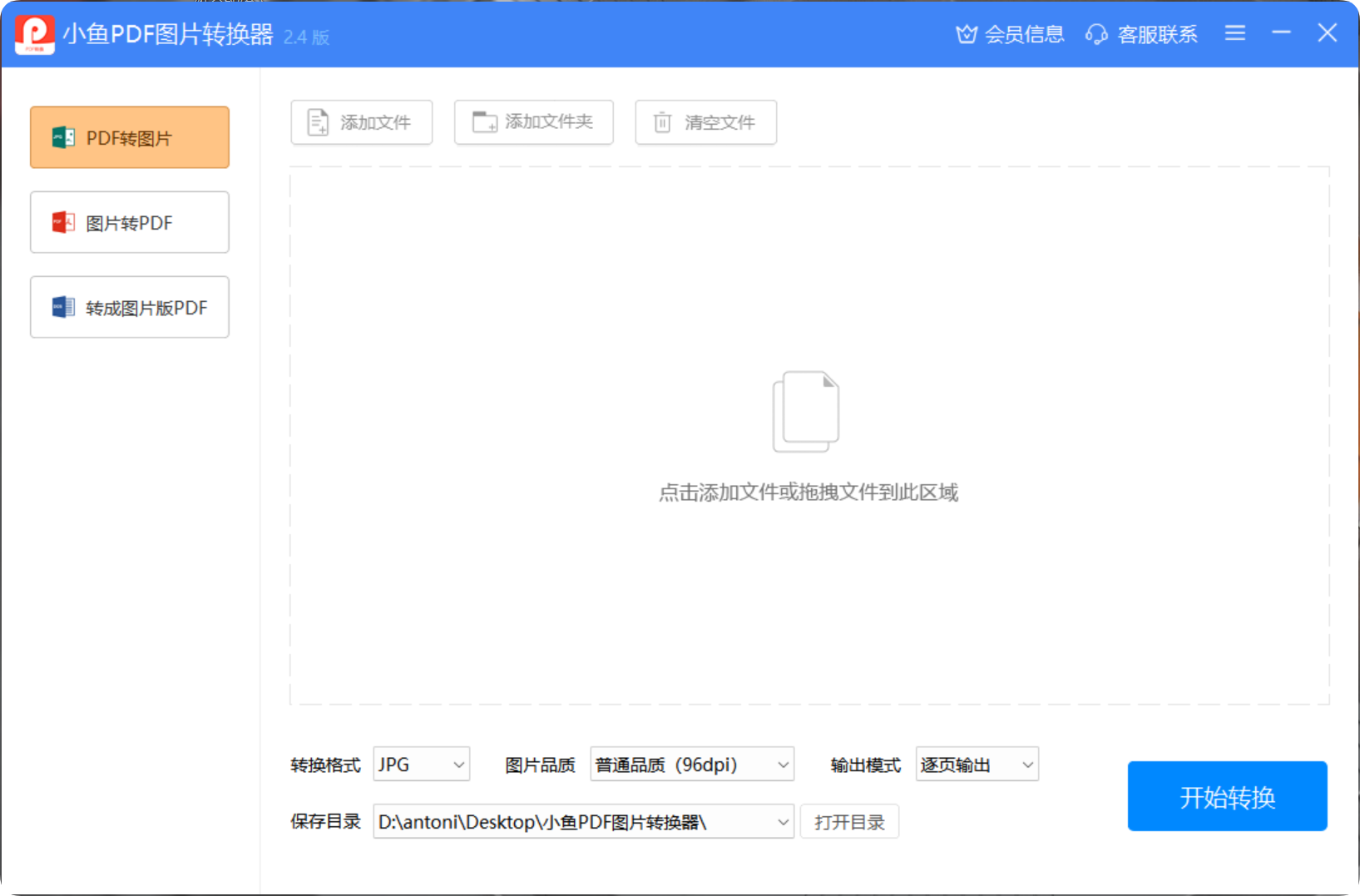
专业PDF转换软件的核心优势
- 支持PDF与JPG、PNG、BMP、TIF等多种图片格式的互转,满足不同场景下的文档转换需求。
- 提供各种品质选择,从普通到超清,可根据需要调整图片压缩品质,平衡文件大小与清晰度。
- 支持逐页输出和合并长图两种输出模式,灵活应对单页使用或整体展示场景。
- 支持批量处理功能,可一次性转换多个PDF文件,显著提高工作效率。
- 提供分辨率、页面范围等参数自定义选项,满足个性化转换需求。
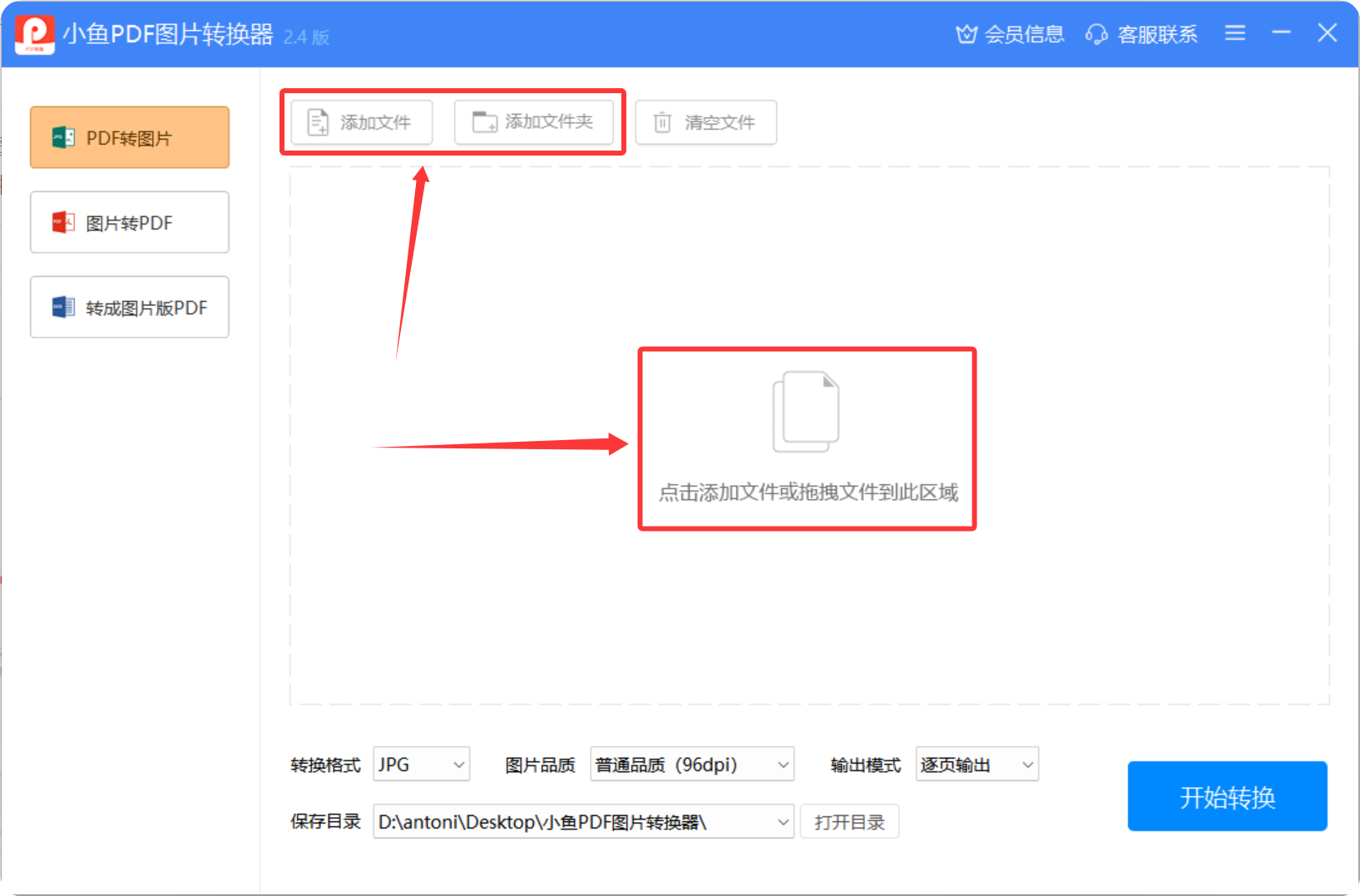
专业PDF转换软件的操作步骤
- 下载并安装专业PDF转换软件,打开软件界面。
- 点击"添加文件"按钮,选择需要转换的PDF文件,支持批量添加多个文件。
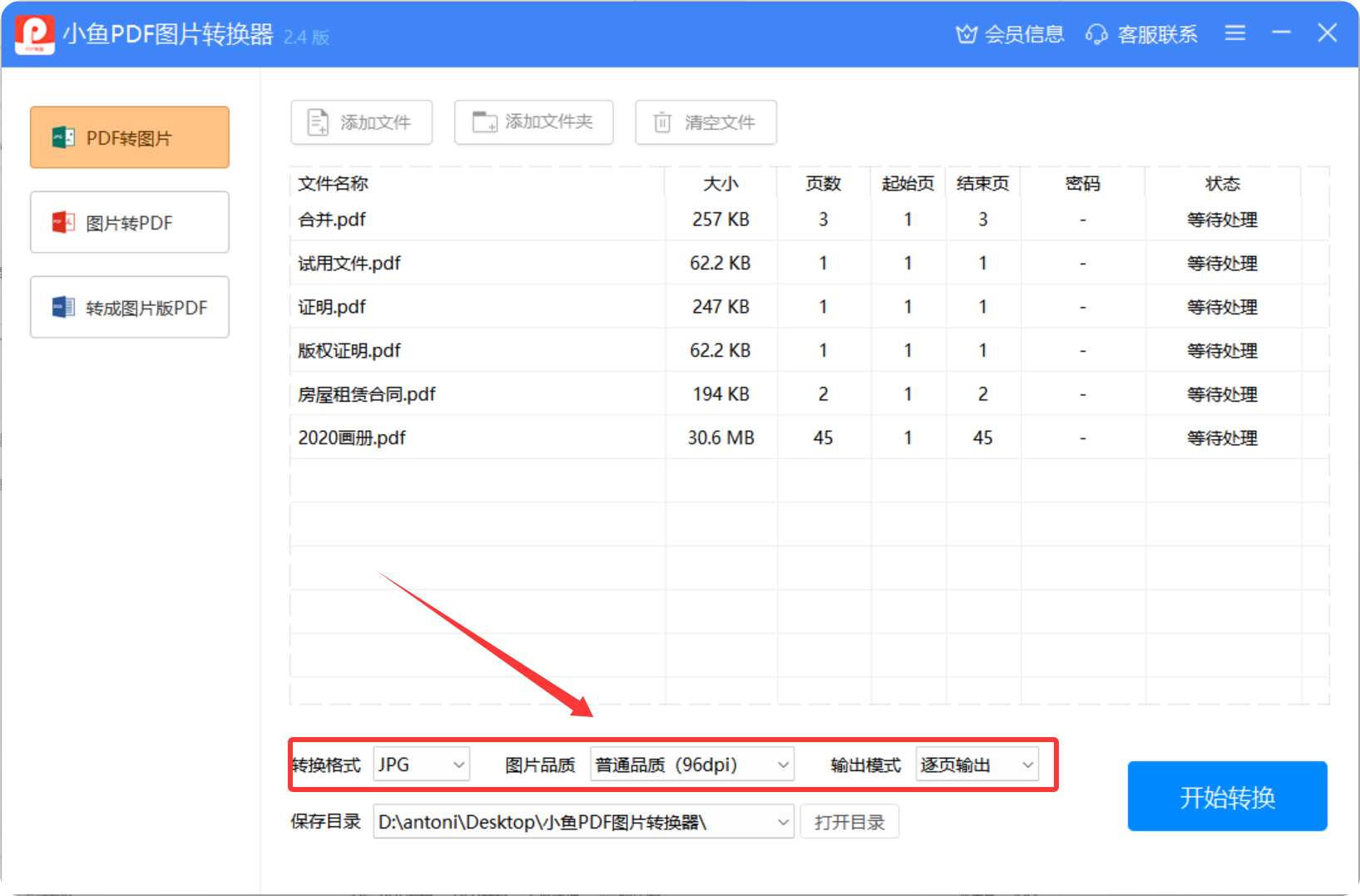
- 在输出格式选项中,选择需要转换的图片格式(如JPG、PNG、BMP、TIF等)。
- 根据需要调整图片质量设置,选择普通、高清或超清品质。
- 选择输出模式:逐页输出或合并长图。
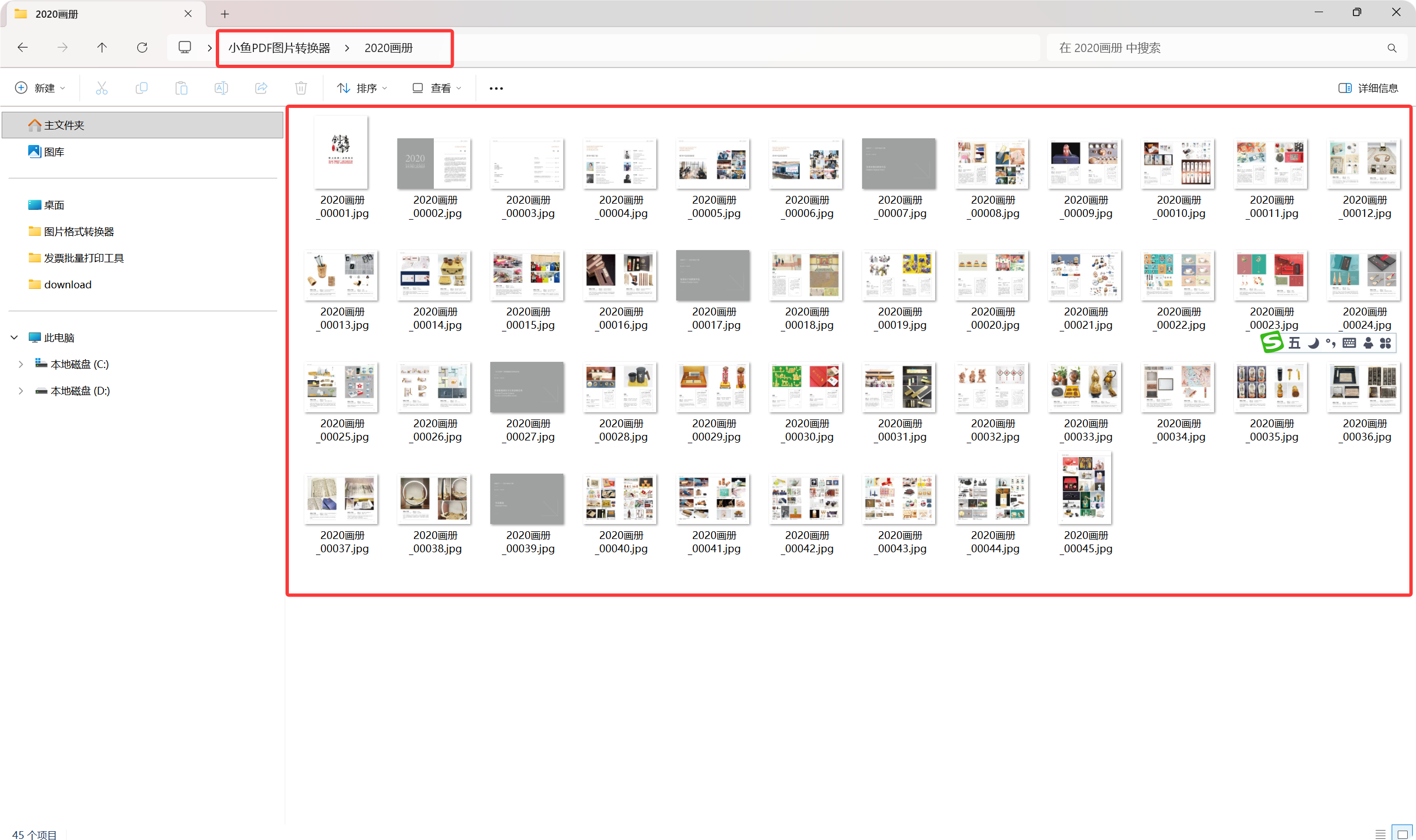
- 设置输出路径,点击"开始转换"按钮,等待转换完成。
方法二:使用截图工具
如果只是需要将PDF中的部分内容转换为图片,或者没有安装专业转换软件的条件,可以使用截图工具来完成。
截图工具的操作步骤
- 使用PDF阅读器打开需要转换的PDF文件,调整到合适的显示比例。
- 使用系统自带的截图工具(如Windows系统的Win+Shift+S,Mac系统的Command+Shift+4)或第三方截图软件。
- 选择需要截图的区域,保存为JPG、PNG等图片格式。

截图工具的优缺点
- 优点:操作简单,无需安装额外软件,适合少量内容转换。
- 缺点:转换效率低,不适合大量文件转换;图片质量受屏幕分辨率限制;需要手动处理每一页。
以上就是两种pdf转图片jpg格式的方法,专业转换软件适合对质量和效率有要求的用户,而截图工具适合临时少量转换需求。选择合适的方法,可以让你的PDF转换工作更加高效便捷。