PDF是一种常见的文档格式,而JPG是一种常见的图片格式。有时候,我们需要将PDF文件转换成JPG图片。虽然市面上有很多PDF转JPG的软件,但如果你不想使用这些软件,或者需要更专业的转换工具,那么你可以尝试以下方法。
一、使用专业PDF转换软件:小鱼PDF图片转换器
如果你需要高质量、批量转换PDF文件,并且希望有更多的参数自定义选项,小鱼PDF图片转换器是一个理想的选择。它支持PDF与图片的双向转换,提供批量处理、格式优化和灵活的参数调节功能。
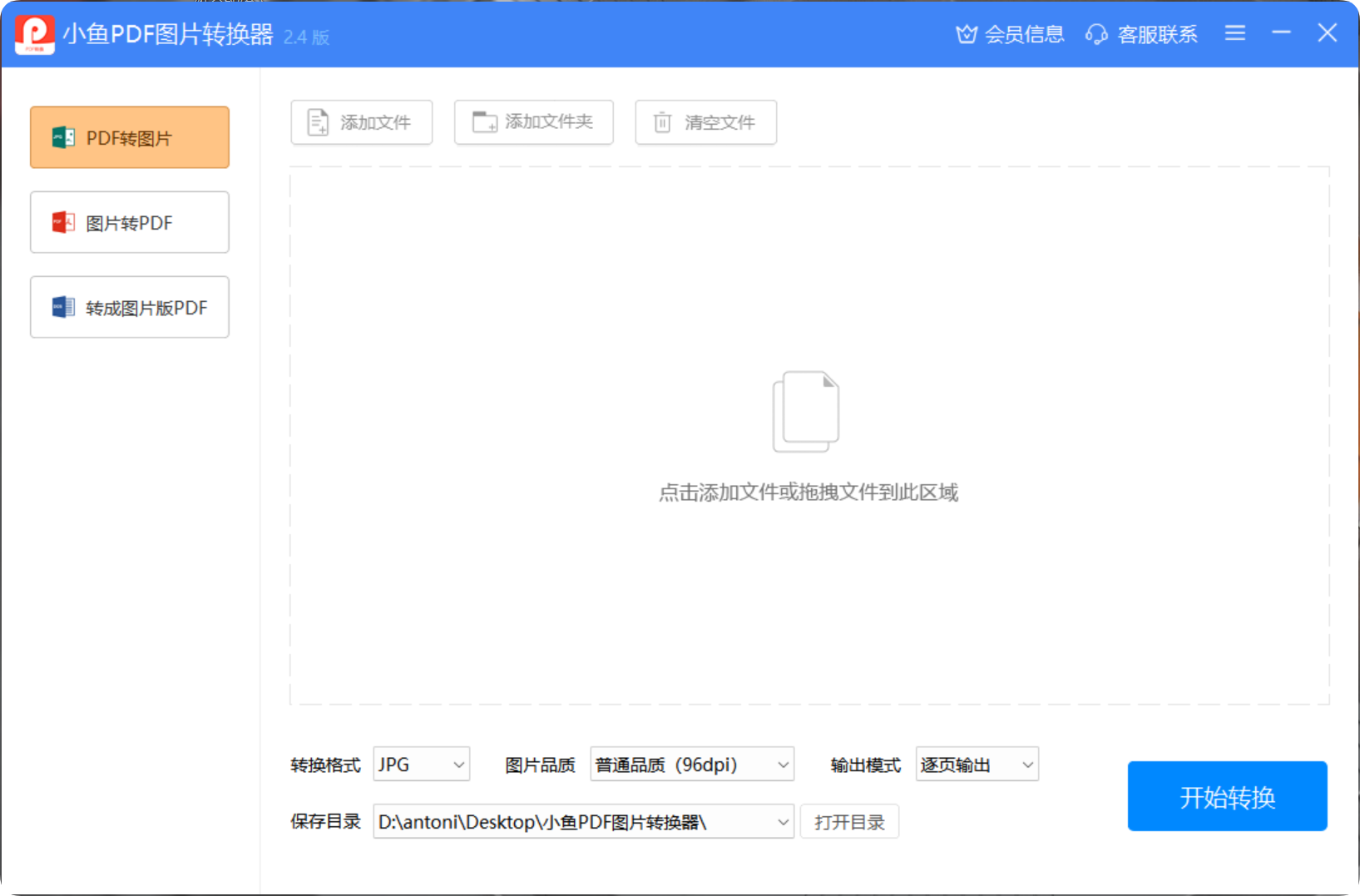
小鱼PDF图片转换器的核心优势
- 支持PDF与JPG、PNG、BMP、TIF等多种图片格式的互转,满足不同场景下的文档转换需求。
- 针对文字PDF,可一键转换为图片版PDF文件,有效防止内容被随意编辑,提升文件安全性与版权保护。
- 支持批量导入PDF文件或图片,一次设置即可完成大量文件转换,节省重复操作时间,显著提高办公效率。
- 提供分辨率、页面范围、图片质量等参数自定义选项,满足个性化转换需求;转换后的文件自动保存在指定位置,方便快捷查找。
小鱼PDF图片转换器的操作步骤
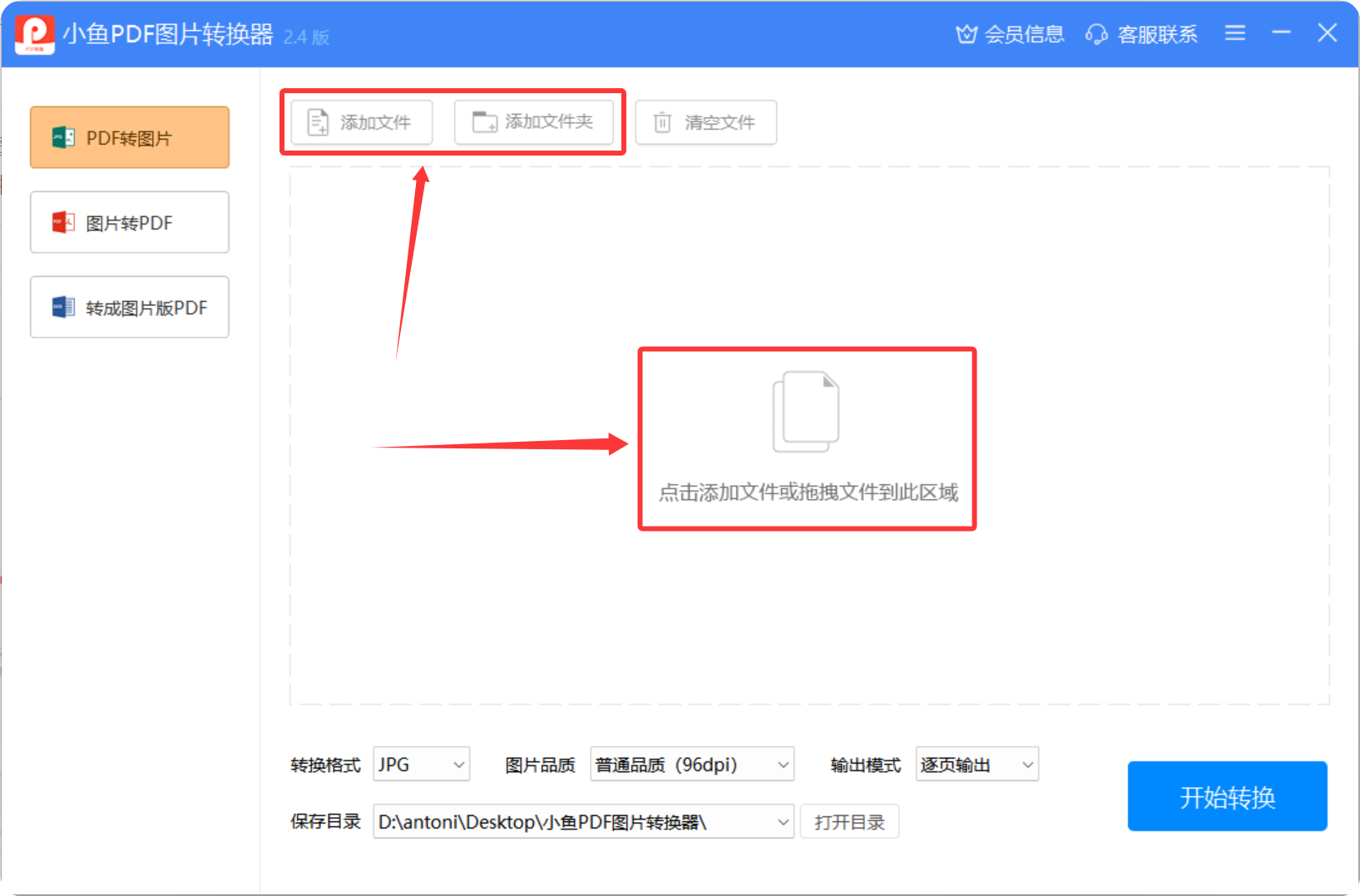
第一步:添加文件
点击添加文件按钮,选择需要转换的PDF文件或图片,支持批量添加多个文件。
第二步:选择格式与参数
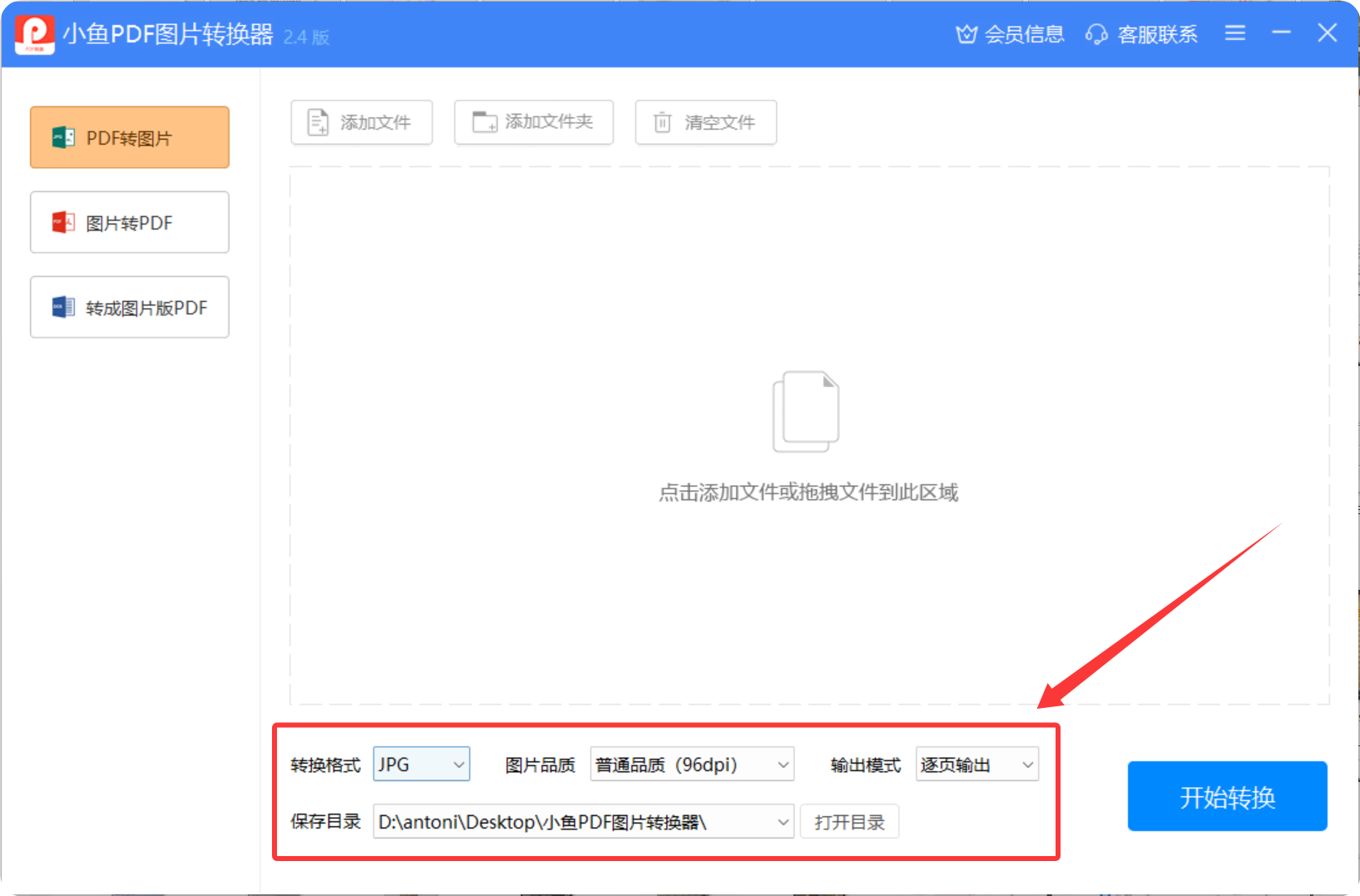
选择输出格式(JPG、PNG、BMP、TIF等),并根据需要调整参数:
- 转换格式:支持JPG、PNG、BMP、TIF多种格式选择
- 图片压缩品质:提供各种品质选择,从普通到超清
- 输出模式:支持逐页输出和合并长图两种模式
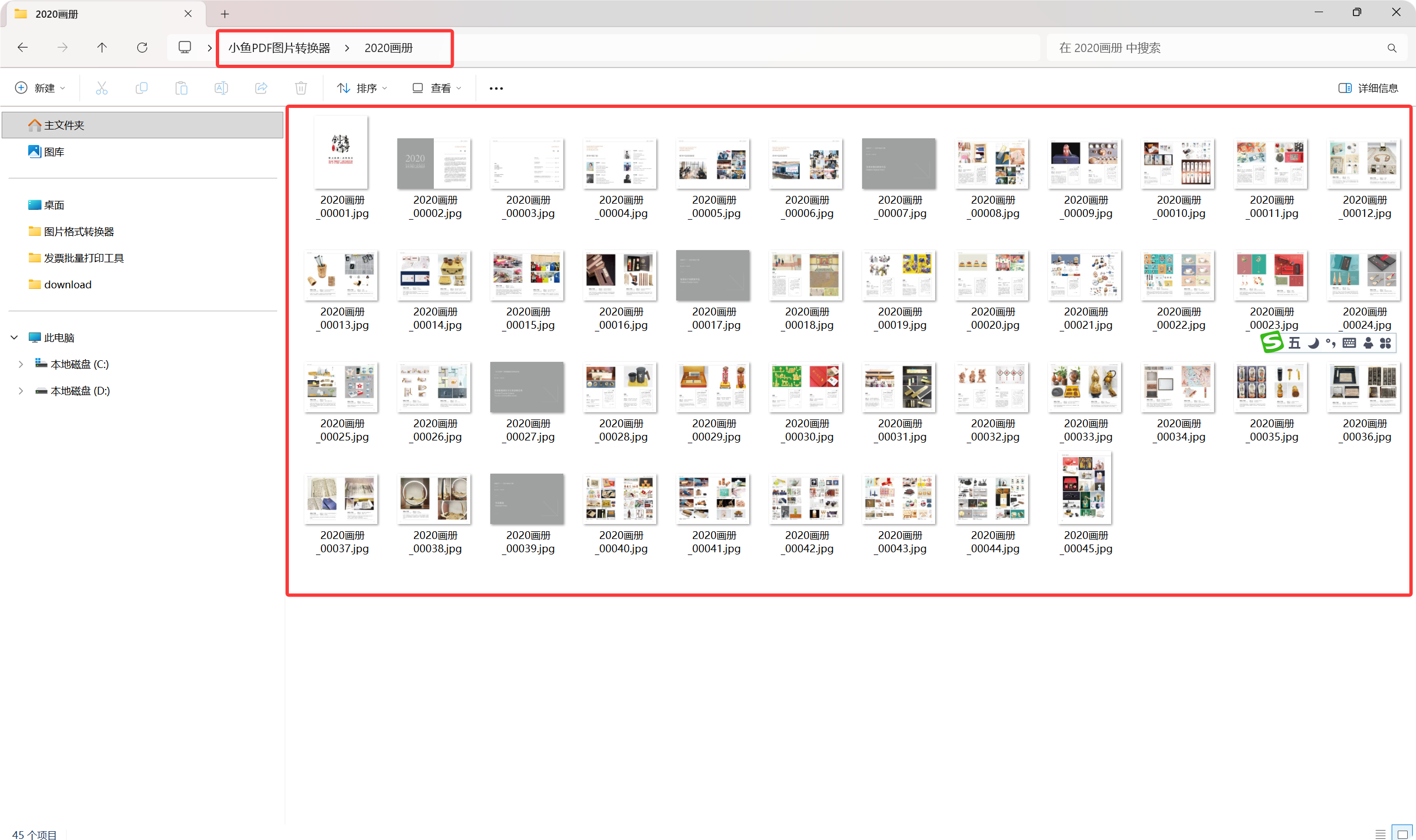
第三步:开始转换
点击开始转换按钮,等待转换完成,然后就可以在指定位置找到转换后的文件。

小鱼PDF图片转换器适配系统:Win7 / Win8 / Win10 / Win11,兼容性强,满足不同用户的系统需求。
二、使用浏览器插件进行PDF转JPG
有些浏览器插件也提供了PDF转JPG的功能,无需安装专门的转换软件,操作简单方便。
浏览器插件的操作步骤
- 在Chrome浏览器中搜索"PDF to JPG"插件,然后安装它。
- 安装完成后,你就可以在浏览PDF文件时直接将其转换成JPG图片了。
使用浏览器插件的优点是无需安装额外的软件,操作简单快捷,适合偶尔需要转换PDF文件的用户。但需要注意的是,不同插件的转换质量和功能可能会有所差异。
三、使用命令行工具进行PDF转JPG
如果你熟悉命令行操作,可以使用一些命令行工具将PDF转换成JPG图片,这种方法无需安装图形界面软件,适合高级用户。
命令行工具的操作步骤
- 首先,需要在命令行中安装ImageMagick这个命令行工具。
- 安装完成后,可以使用以下命令将PDF文件转换成JPG图片:
convert input.pdf output.jpg,其中input.pdf是PDF文件名,output.jpg是输出JPG图片的文件名。
使用命令行工具的优点是转换效率高,适合批量处理大量文件。但需要注意的是,这种方法需要一定的命令行操作基础,对于普通用户来说可能不太友好。