在日常工作和学习中,我们经常需要将PDF文件转换成JPG图片以便于浏览、分享或编辑。PDF(Portable Document Format)作为一种文档格式,以其跨平台兼容性和良好的文件保护机制著称,但在某些情况下,我们更希望将其转换为JPG(Joint Photographic Experts Group)格式的图片文件。那么如何把pdf转换成jpg图片呢?本文将介绍几种实用的方法,帮助您轻松实现PDF到JPG的转换。
一、使用Photoshop
对于熟悉Photoshop的用户来说,利用这款强大的图像处理软件将PDF转换为JPG是非常简单的事情。
操作步骤
- 启动Photoshop程序。
- 将PDF文件拖入Photoshop中,或通过“文件”菜单选择“打开”并导入PDF。
- 按住Ctrl键,鼠标点选需要转换的页面。
- 点击“文件”菜单,选择“另存为”,在弹出的对话框中选择JPG格式,并设置相关参数(如分辨率、质量等),最后点击“保存”。
注意:这种方法需要有一些Photoshop使用经验!
二、使用专业PDF转换软件
对于需要频繁进行PDF到JPG转换的用户,专业的PDF转换软件是更好的选择。这类软件通常支持批量转换,速度快且质量高。
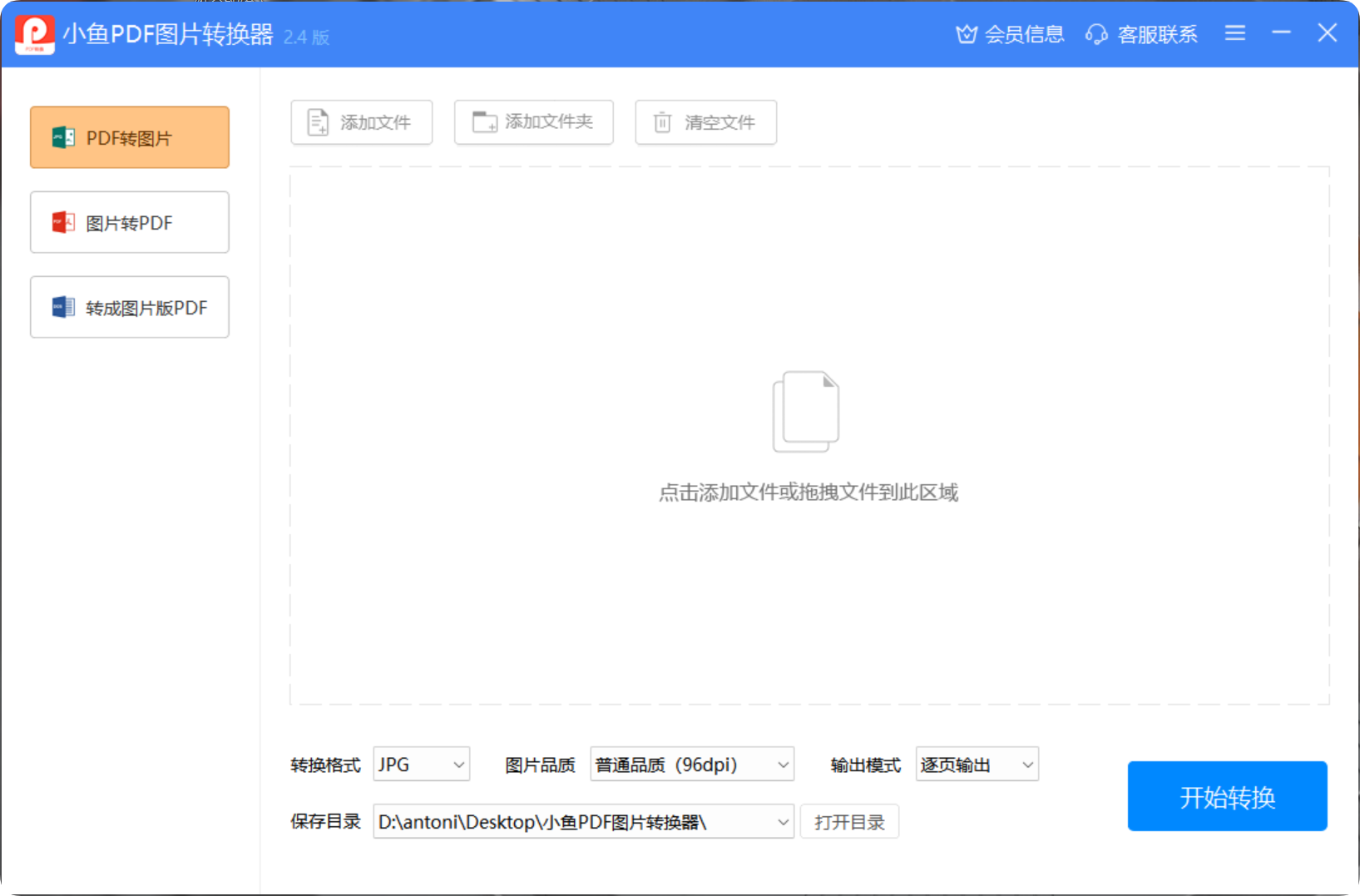
转换格式
专业PDF转换软件支持多种图片格式的转换,包括JPG、PNG、BMP、TIF等常用格式。用户可以根据自己的需求选择合适的输出格式,满足不同场景下的使用要求。
图片压缩品质
软件提供了多种图片压缩品质选择,从普通到超清,用户可以根据自己的需要调整图片质量。高品质输出适合需要保持图片细节的场景,而普通品质则适合快速分享和存储。
输出模式
专业PDF转换软件提供两种输出模式:
- 逐页输出:将PDF文件的每一页转换为单独的图片文件,方便查看和管理。
- 合并长图:将PDF文件的所有页面合并为一张长图片,适合需要连续查看内容的场景。
操作步骤
使用专业PDF转换软件的操作步骤非常简单,只需三步即可完成转换:
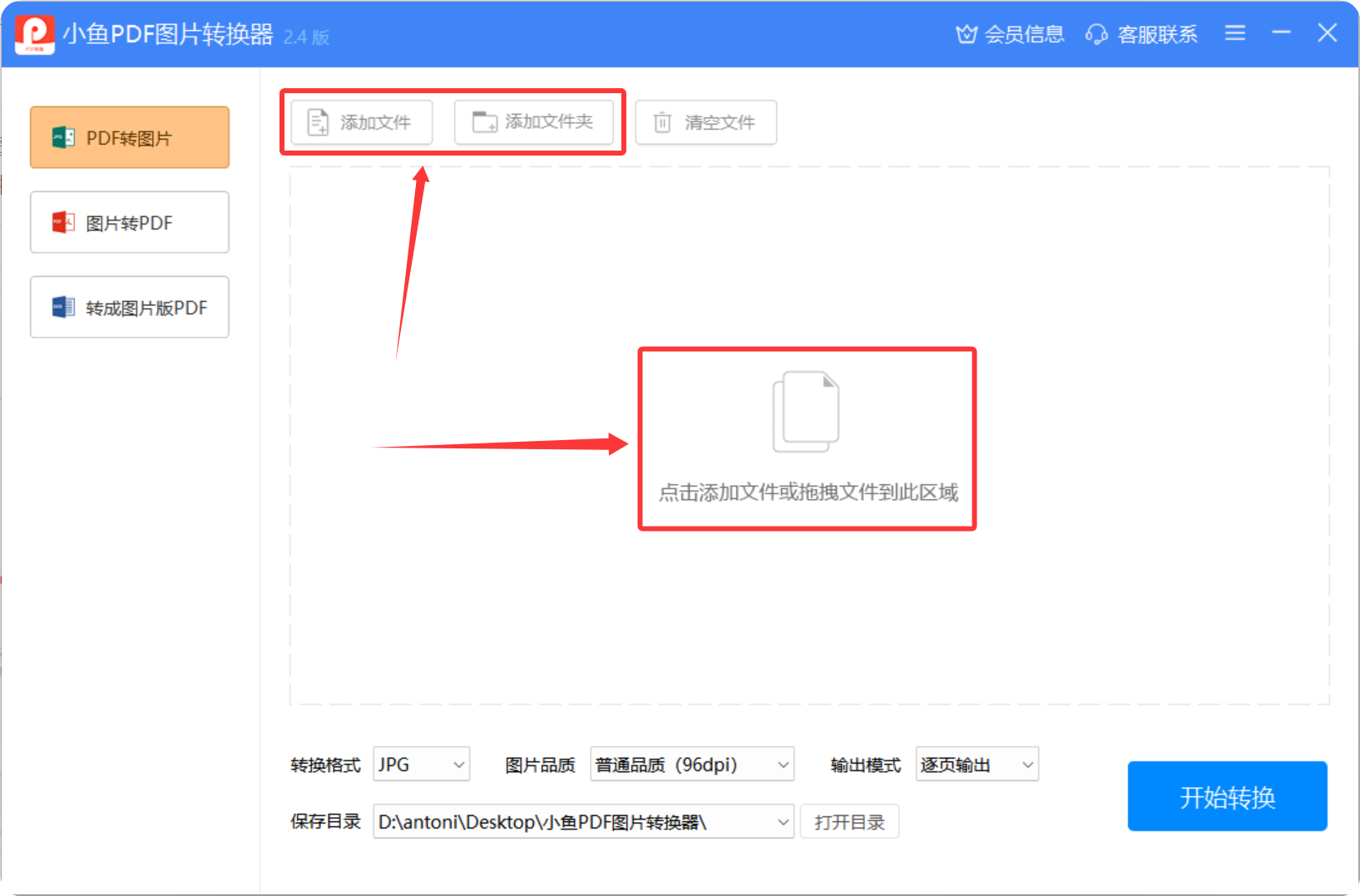
1. 添加文件:下载并安装专业PDF转换软件,打开后选择PDF转换中的文件转图片功能,点击中间的加号,选择要转换的PDF文件,还可以选择将整个文件夹添加进去。
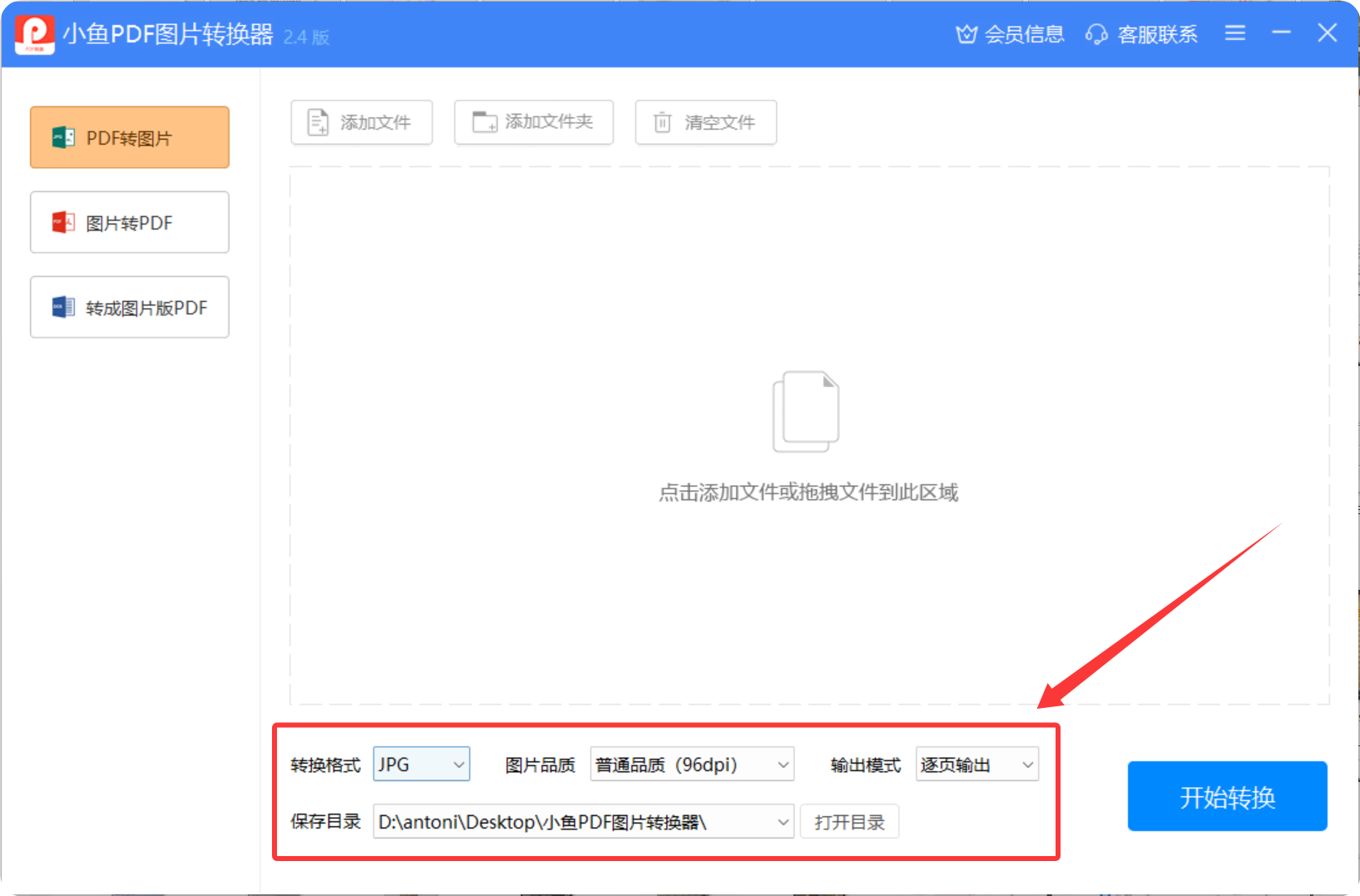
2. 设置参数:批量将多个PDF文件上传上去,如果对输出格式、转换效果以及生成方式有要求,可以进行相应设置,包括转换格式、图片质量和输出模式等。

3. 开始转换:点击开始转换按钮,等待转换完成后,直接打开就可以查看转换后的图片文件了。
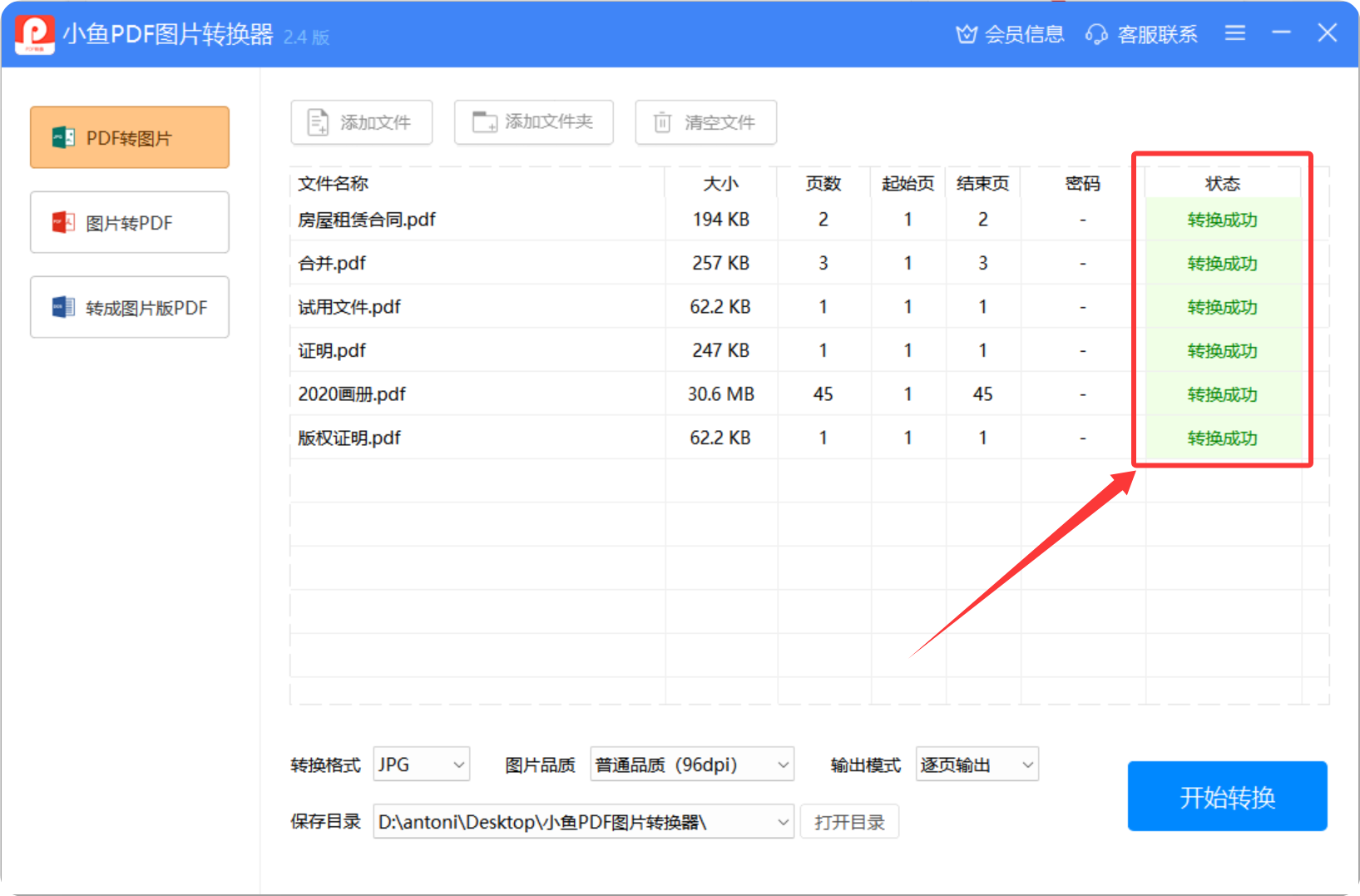
注意:这种方法特别适合需要批量处理多个PDF文件的专业人士,它保证了高质量的输出结果。
三、使用QQ截图工具
虽然QQ截图工具主要用于聊天时的截图,但它也能帮助我们轻松地从PDF中截取图片并保存为JPG格式。
操作步骤
- 使用PDF阅读器打开需要转换的PDF文件。
- 在QQ聊天窗口或截图工具中,选择“截图剪刀”功能。
- 根据自己想要的大小和位置,从PDF文件中截取图片。
- 将截取的图片保存为JPG格式。
注意:QQ截图工具适合处理单张或少量图片的转换,对于大量PDF文件的转换则效率较低。
注意事项
文件大小限制
部分转换工具对上传的文件大小有限制,如果PDF文件较大,可能需要考虑使用桌面应用程序或其他方法。
隐私和安全
在上传敏感文件之前,请确保你信任该转换工具或软件,并查看其隐私政策以确保你的数据得到妥善处理。
文件保护
PDF文件具有强大的文件保护机制,转换为JPG格式后将失去这种保护。因此,在转换前请确保你不需要对文件进行进一步的编辑或保护。
以上就是如何把pdf转换成jpg图片的方法介绍了,将PDF转换成JPG图片有多种方法可选,您可以根据自己的需求和实际情况选择合适的方法进行转换。无论是使用Photoshop、专业PDF转换软件还是QQ截图工具,都能轻松实现PDF到JPG的转换。