在日常工作和学习中,我们经常需要将PDF文件转换成JPG图片以便于浏览或分享。无论是为了在社交媒体上发布、制作演示文稿还是在没有PDF阅读器的设备上查看,PDF转JPG都是一个实用的技能。那么PDF文件怎么转换成JPG呢?以下是四种简单有效的方法,帮助你轻松实现转换。
方法一:使用QQ截图工具
QQ截图工具不仅用于聊天时的截图,还能帮助我们轻松地从PDF中截取图片。这种方法简单快捷,不需要额外安装软件。
操作步骤
- 打开QQ对话框和需要转换的PDF文件。
- 点击QQ对话框中的截图剪刀图标,或者使用快捷键Ctrl+Shift+A打开截图工具。
- 根据需要调整截图区域的大小,截取PDF页面内容。
- 截图完成后,点击保存按钮,将图片以JPG格式存储到电脑本地。
这种方法的优点是操作简单、无需安装额外软件,适合偶尔需要截取少量PDF内容的用户。缺点是无法批量转换,且图片质量受屏幕分辨率限制。
方法二:使用专业PDF转换软件
对于需要频繁进行PDF到JPG转换的用户,专业的PDF转换软件是更好的选择。专业软件提供了全面的转换功能和灵活的参数设置,能够满足各种转换需求。
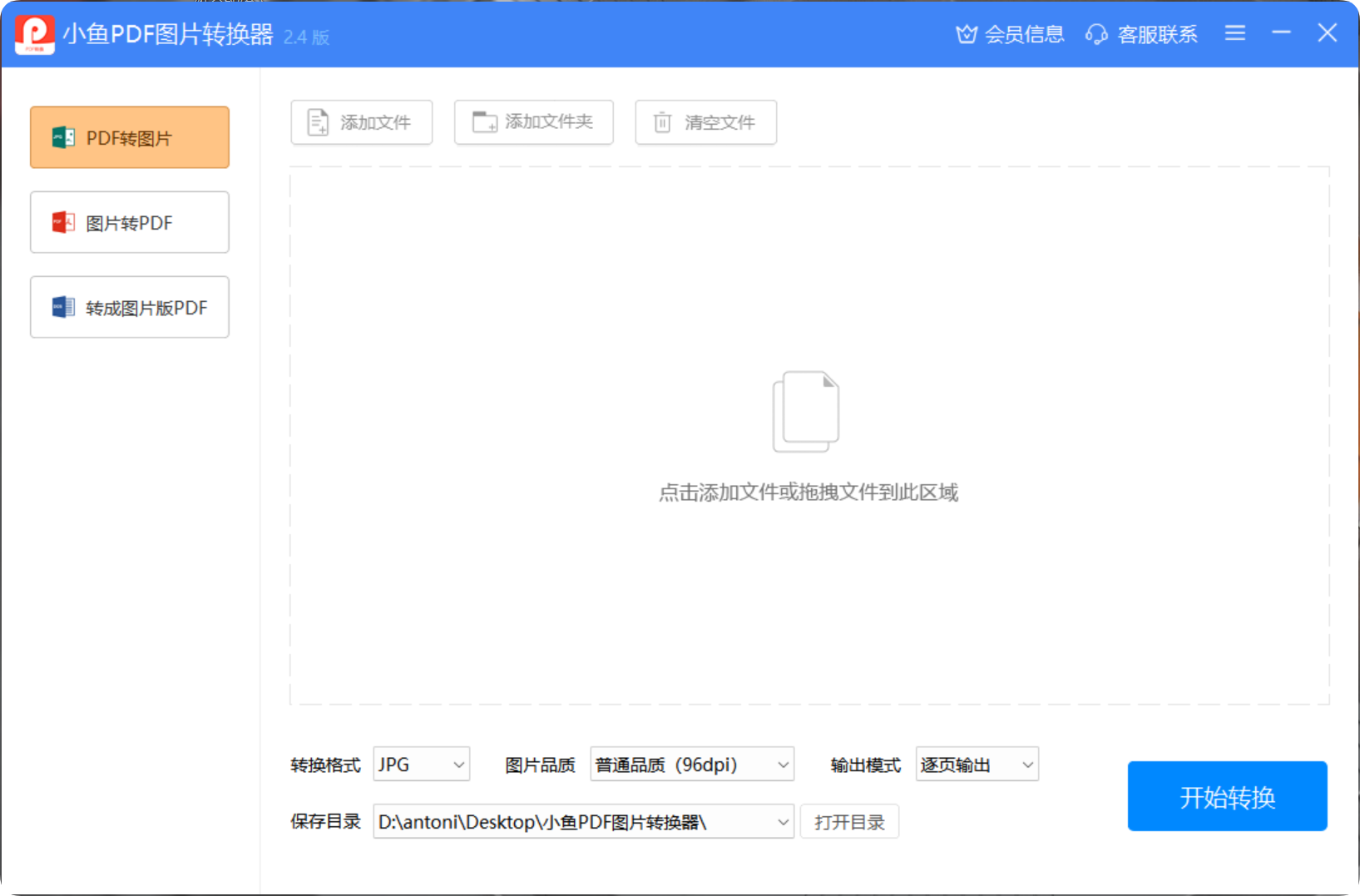
专业PDF转换软件的核心优势
- 支持PDF与JPG、PNG、BMP、TIF等多种图片格式的互转,满足不同场景下的文档转换需求。
- 提供各种品质选择,从普通到超清,可根据需要调整图片压缩品质,平衡文件大小与清晰度。
- 支持逐页输出和合并长图两种输出模式,灵活应对单页使用或整体展示场景。
- 支持批量导入PDF文件或整个文件夹,一次设置即可完成大量文件转换,节省重复操作时间,显著提高办公效率。
- 提供分辨率、页面范围、图片质量等参数自定义选项,满足个性化转换需求;转换后的文件自动保存在指定位置,方便快捷查找。
简单三步完成PDF图片转换
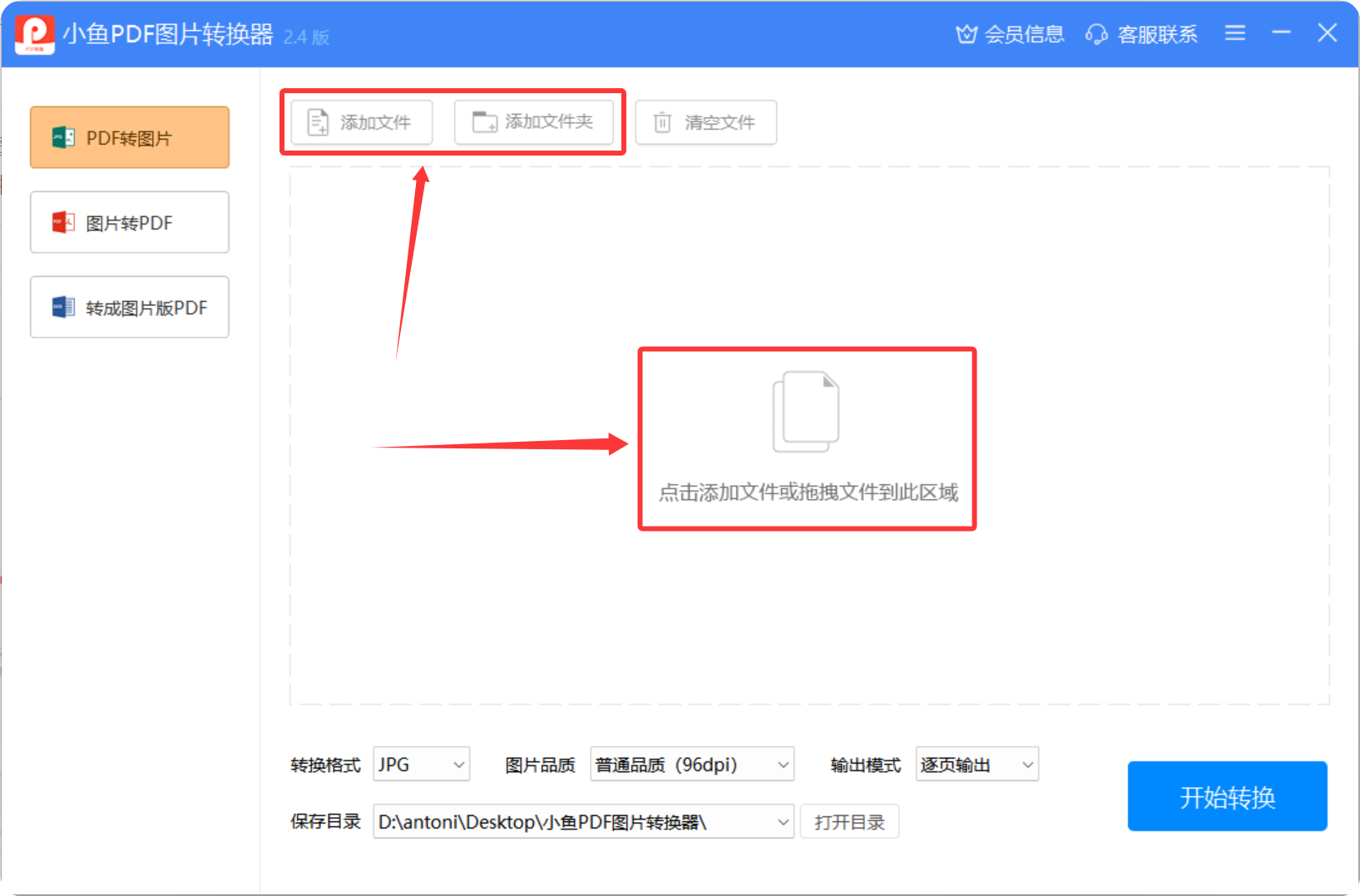
- 添加文件
点击添加文件按钮,选择需要转换的PDF文件,支持批量添加多个文件或整个文件夹。
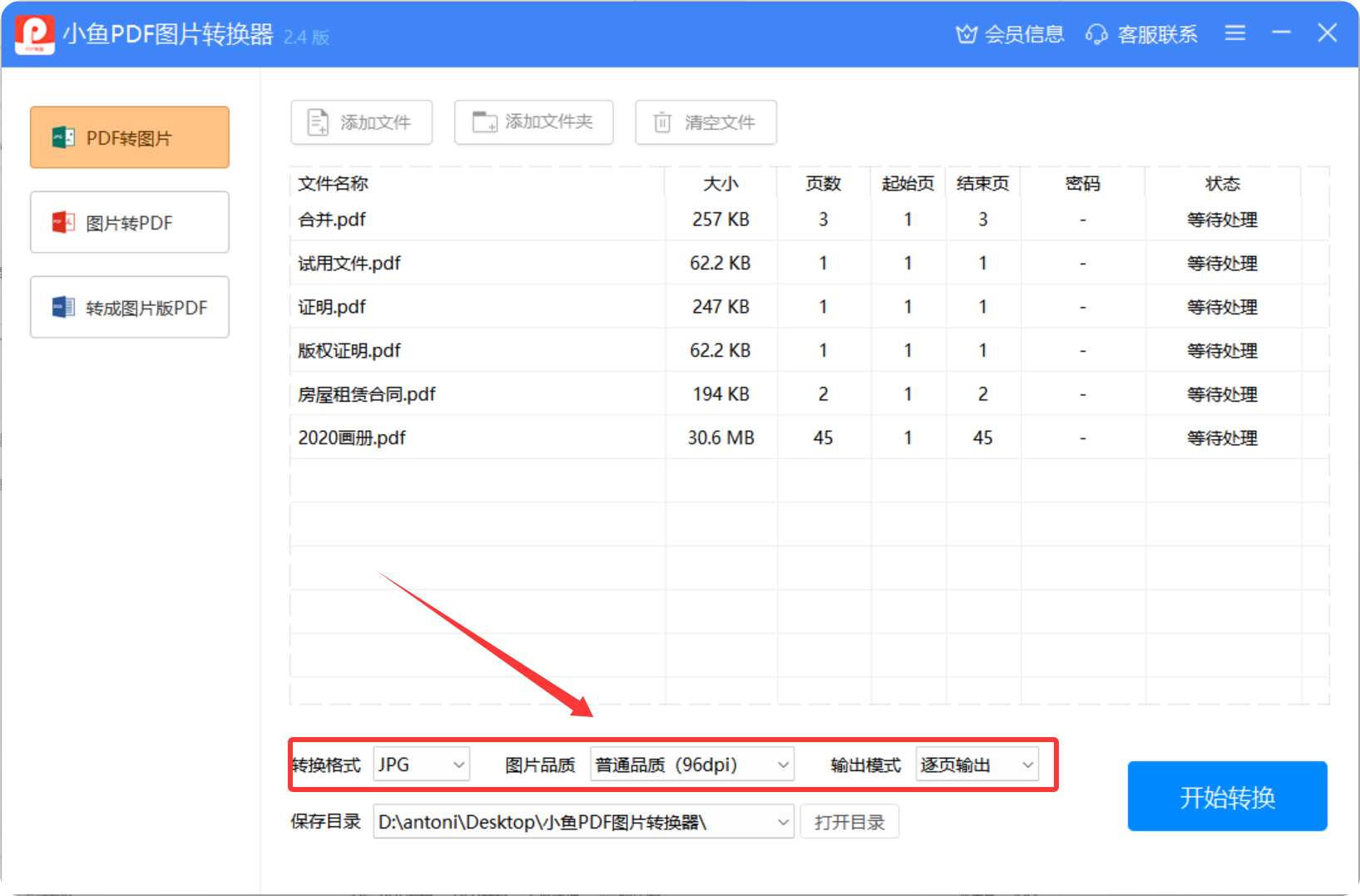
- 选择格式与参数
选择输出格式(如JPG、PNG、BMP或TIF),并根据需要调整分辨率、图片质量等参数,设置保存路径。
- 开始转换
点击开始转换按钮,等待转换完成,然后就可以在指定位置找到转换后的文件。

方法三:使用Photoshop(PS)软件
对于熟悉Photoshop软件的用户,也可以通过PS将PDF转换为JPG。Photoshop提供了丰富的图片编辑功能,可以在转换的同时对图片进行调整。
操作步骤
- 打开PDF文件:在Photoshop中打开需要转换的PDF文件。
- 选择页面:在打开的PDF文件中,选择需要转换为JPG的页面。
- 另存为JPG:点击界面右上角的"文件"菜单,在下拉菜单中选择"另存为",然后选择格式为JPG格式。根据需要设置图片质量和分辨率等参数后,点击"保存"按钮完成转换。
这种方法的优点是可以在转换的同时对图片进行编辑和调整,适合需要对图片进行后期处理的用户。缺点是需要安装Photoshop软件,且操作相对复杂,不适合批量转换。
注意事项
- 选择合适的转换方法:根据自己的需求和实际情况选择合适的转换方法,偶尔使用可以选择QQ截图,频繁使用建议使用专业软件。
- 注意图片质量:根据使用场景选择合适的图片质量,专业软件通常提供从普通到超清的多种品质选项。
- 批量转换需求:如果需要处理大量PDF文件,建议使用支持批量转换功能的专业软件。
- 输出模式选择:根据使用场景选择逐页输出或合并长图模式,提高使用效率。
- 数据安全考虑:处理敏感文档时,建议使用本地软件而非在线工具,确保数据安全。