PDF(Portable Document Format)作为一种广泛使用的文件格式,因其跨平台、不易被篡改的特性而备受青睐。然而,在某些情况下,我们可能需要将PDF转换成JPG图片格式,以便于在更多设备上查看、分享或进行编辑。那么怎么将pdf转换成jpg图片呢?本文将介绍专业的PDF转换方法,帮助大家轻松应对这一需求。
使用专业PDF转换软件
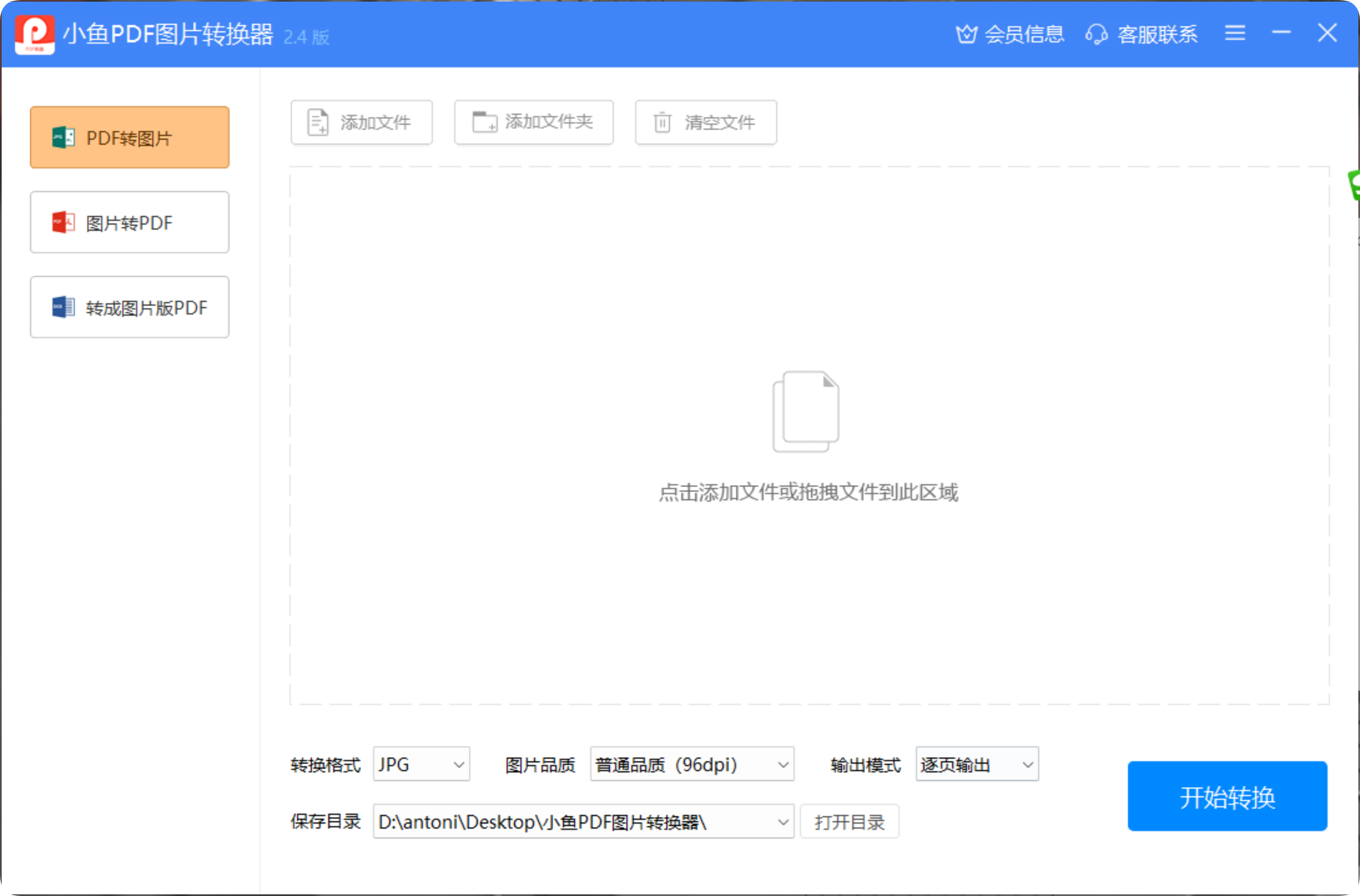
专业的PDF转换软件提供了更为强大的功能,除了能够将PDF转换为JPG之外,还支持其他多种格式之间的转换。这类软件通常具有直观的用户界面,使得转换过程变得简单直接。
核心优势
- 提供更多的自定义选项,如分辨率设置、颜色模式等
- 支持批量转换,效率更高
- 数据处理完全在本地完成,安全性较高
- 转换速度快,质量高
转换格式
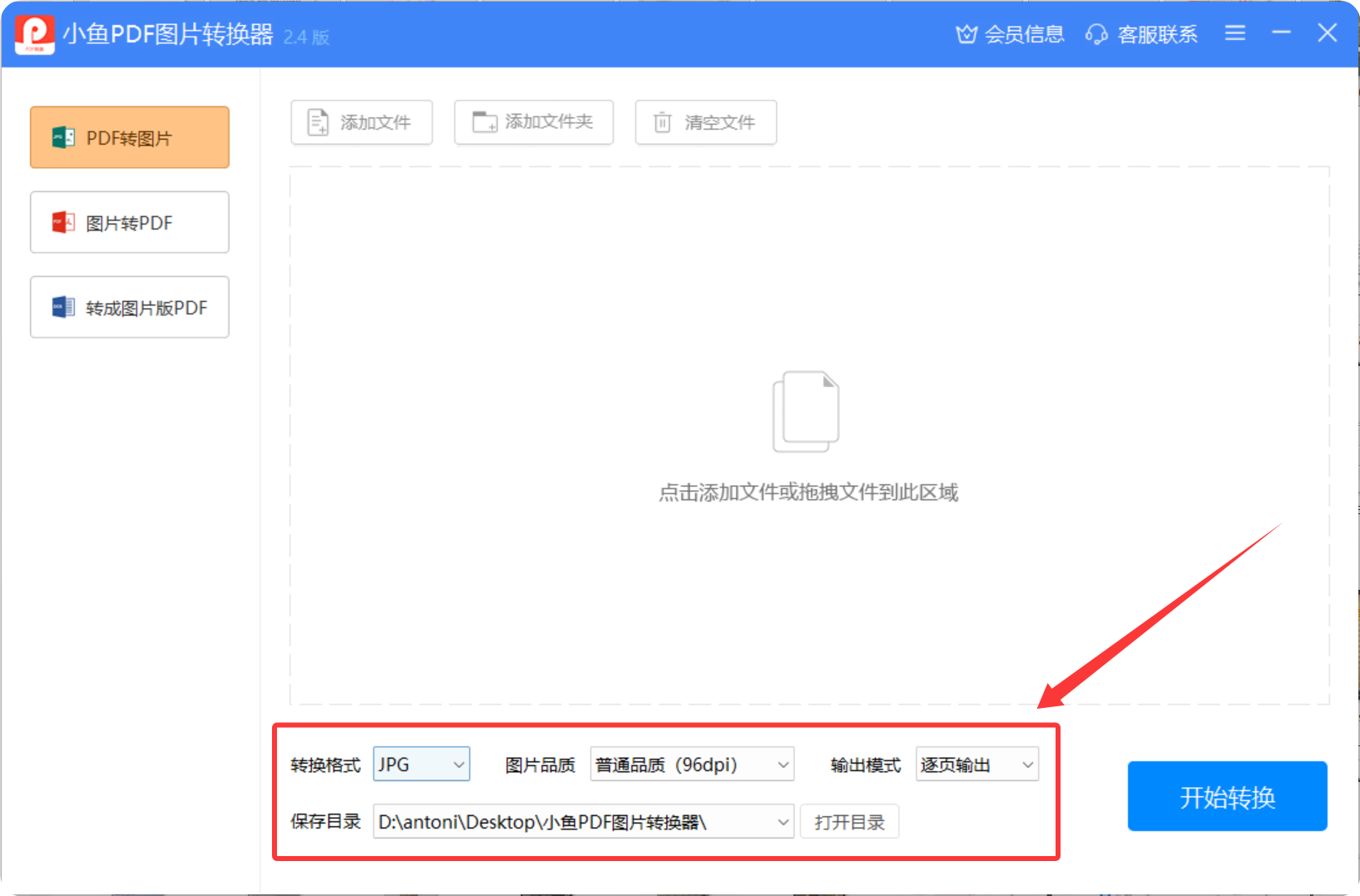
支持多种图片格式:JPG、PNG、BMP、TIF等,满足不同场景下的转换需求。无论是需要在社交媒体分享的JPG格式,还是需要透明背景的PNG格式,或是高质量的TIF格式,都能轻松实现转换。
图片压缩品质
提供从普通到超清的多种品质选择。用户可以根据实际需求调整图片质量,在保证图片清晰度的同时,合理控制文件大小。对于需要高质量印刷的用户,可以选择超清模式;而对于仅用于网络分享的用户,可以选择普通模式以减小文件体积。
输出模式
支持两种输出模式:逐页输出和合并长图。逐页输出会将PDF的每一页转换为单独的图片文件,便于单独查看和使用;而合并长图则会将PDF的所有页面合并成一张长图,方便整体浏览。
操作步骤
- 下载并安装专业PDF转换软件,打开程序界面
- 点击添加文件按钮,选择需要转换的PDF文件,支持批量添加
- 在参数设置中,选择输出格式(如JPG)、图片质量和输出模式
- 点击开始转换按钮,等待转换完成

转换成功后的内容
转换完成后,软件会自动提示转换成功。用户可以通过以下方式使用转换后的图片:
- 直接打开:点击"打开文件"按钮直接查看转换后的图片
- 文件定位:点击"打开目录"快速定位到保存转换结果的文件夹
- 批量处理:支持对多个PDF文件进行批量转换,提高工作效率
- 图片管理:可以对转换后的图片进行重命名、移动、删除等管理操作
使用专业PDF转换软件,不仅能够轻松将PDF转换成JPG图片,还能根据实际需求进行灵活的参数调整,满足不同场景下的转换需求。无论您是需要进行少量文件转换,还是大量文件的批量处理,专业PDF转换软件都能为您提供高效、安全、高质量的转换服务。