在日常办公和学习中,将PDF文件转换为图片格式的需求日益增多。PDF转图片不仅便于分享、保存和打印,还能有效规避某些版权问题,提高阅读体验。那么PDF怎么转图片呢?今天就为大家介绍三种实用的PDF转图片方法。
方法一:使用专业PDF转换软件
专业PDF转换软件是一款功能强大的本地客户端工具,专为PDF与多种文件格式的相互转换而设计。它提供了丰富的转换选项和自定义设置,支持批量转换,转换速度快且质量高。即使是新手也能轻松上手使用。
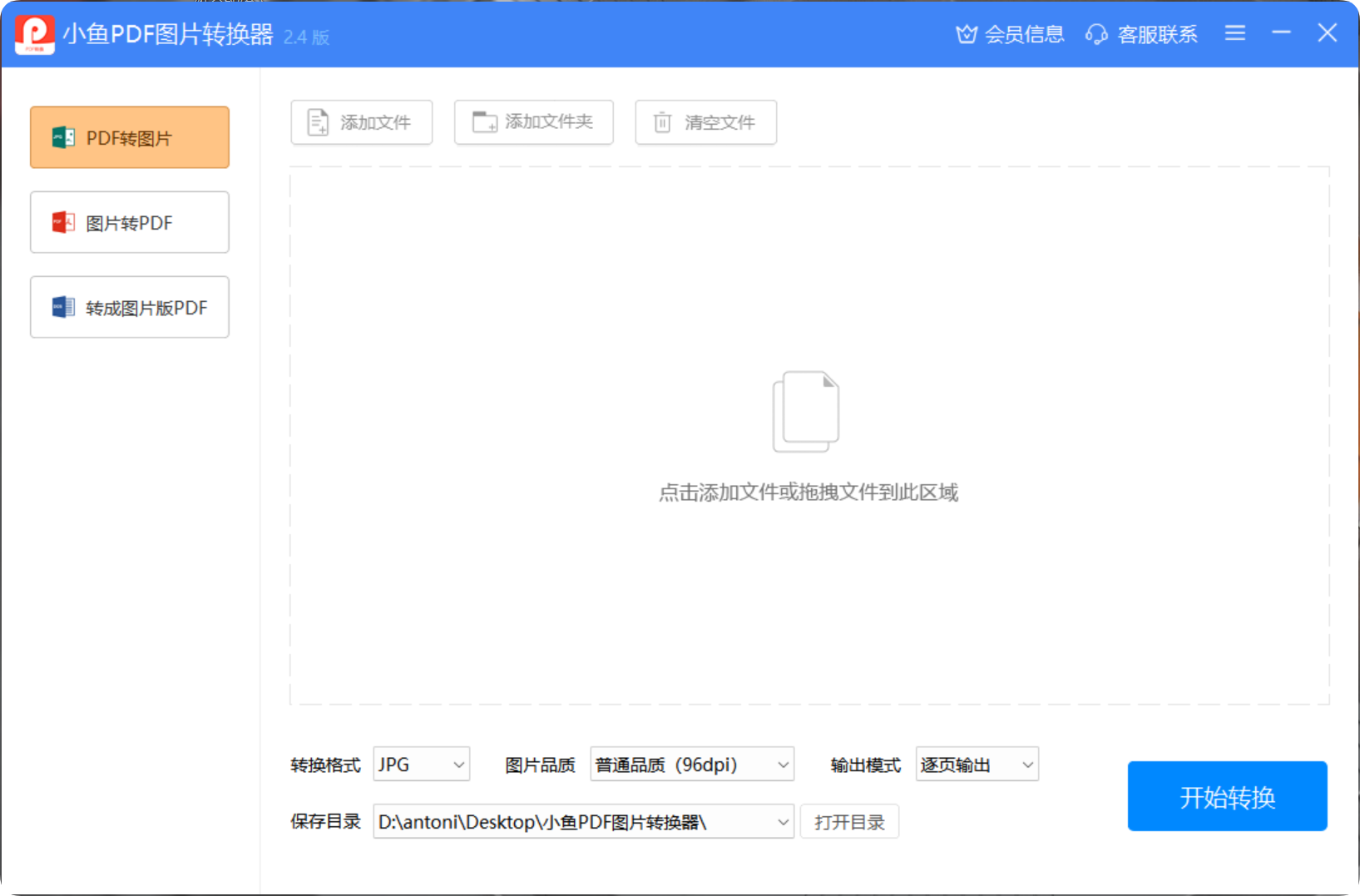
专业PDF转换软件的核心优势
- 支持JPG、PNG、BMP、TIF等多种图片格式的相互转换,满足不同场景下的文档转换需求。
- 提供从普通到超清的多种品质选择,用户可根据实际需求调整图片压缩品质,灵活平衡文件大小与清晰度。
- 支持逐页输出和合并长图两种输出模式,可根据使用场景灵活选择,方便单页使用或整体展示。
- 支持批量导入PDF文件或整个文件夹,一次设置即可完成大量文件转换,节省重复操作时间,显著提高办公效率。
- 针对文字PDF,可一键转换为图片版PDF文件,有效防止内容被随意编辑,提升文件安全性与版权保护。
- 提供分辨率、页面范围、图片质量等参数自定义选项,满足个性化转换需求;转换后的文件自动保存在指定位置,方便快捷查找。
操作步骤
- 添加文件
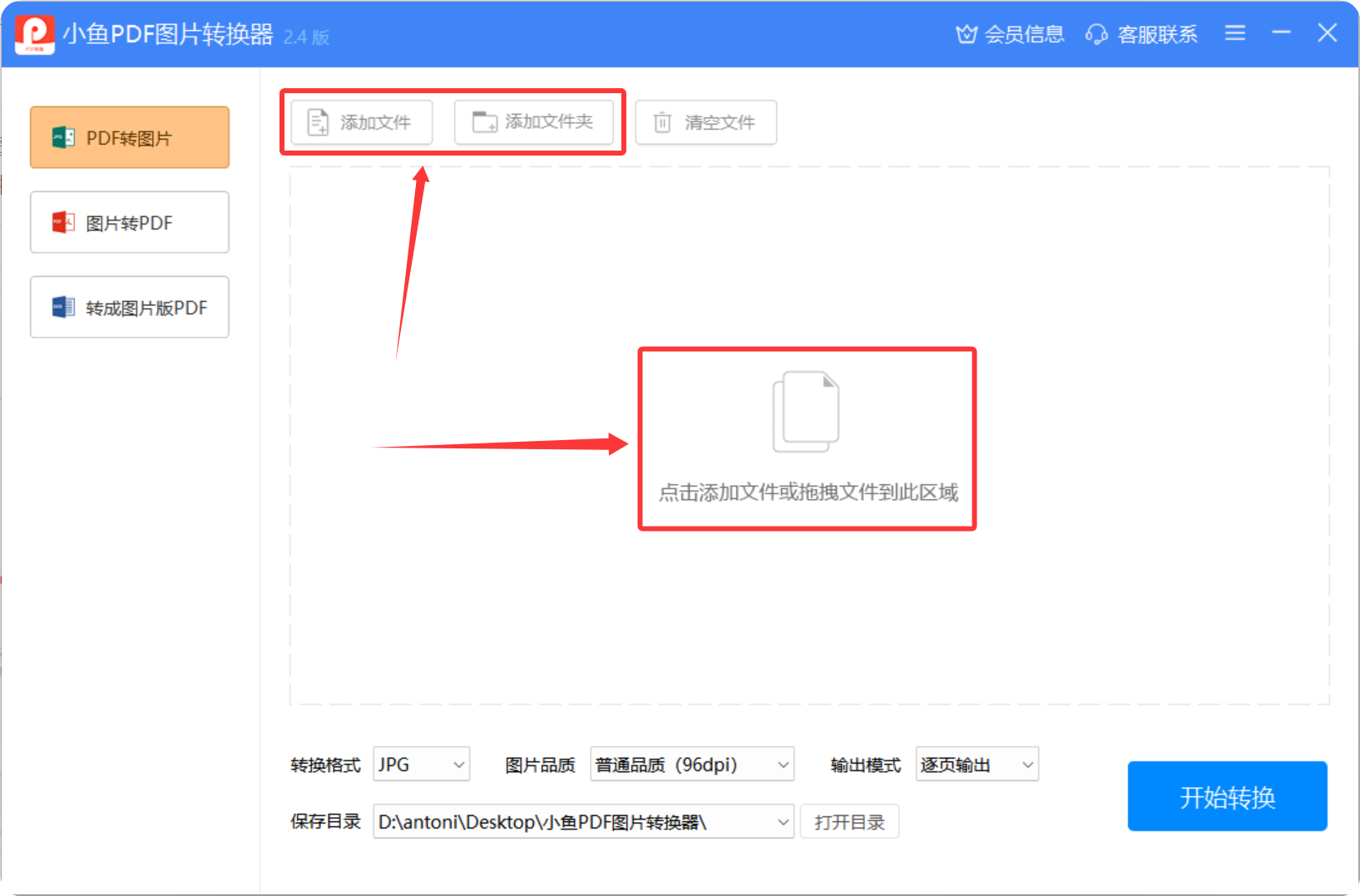
下载并安装专业PDF转换软件,打开后选择PDF转图片功能模块,点击中间的加号按钮,选择需要转换的PDF文件,也可以选择将整个文件夹添加进去。
- 设置转换参数
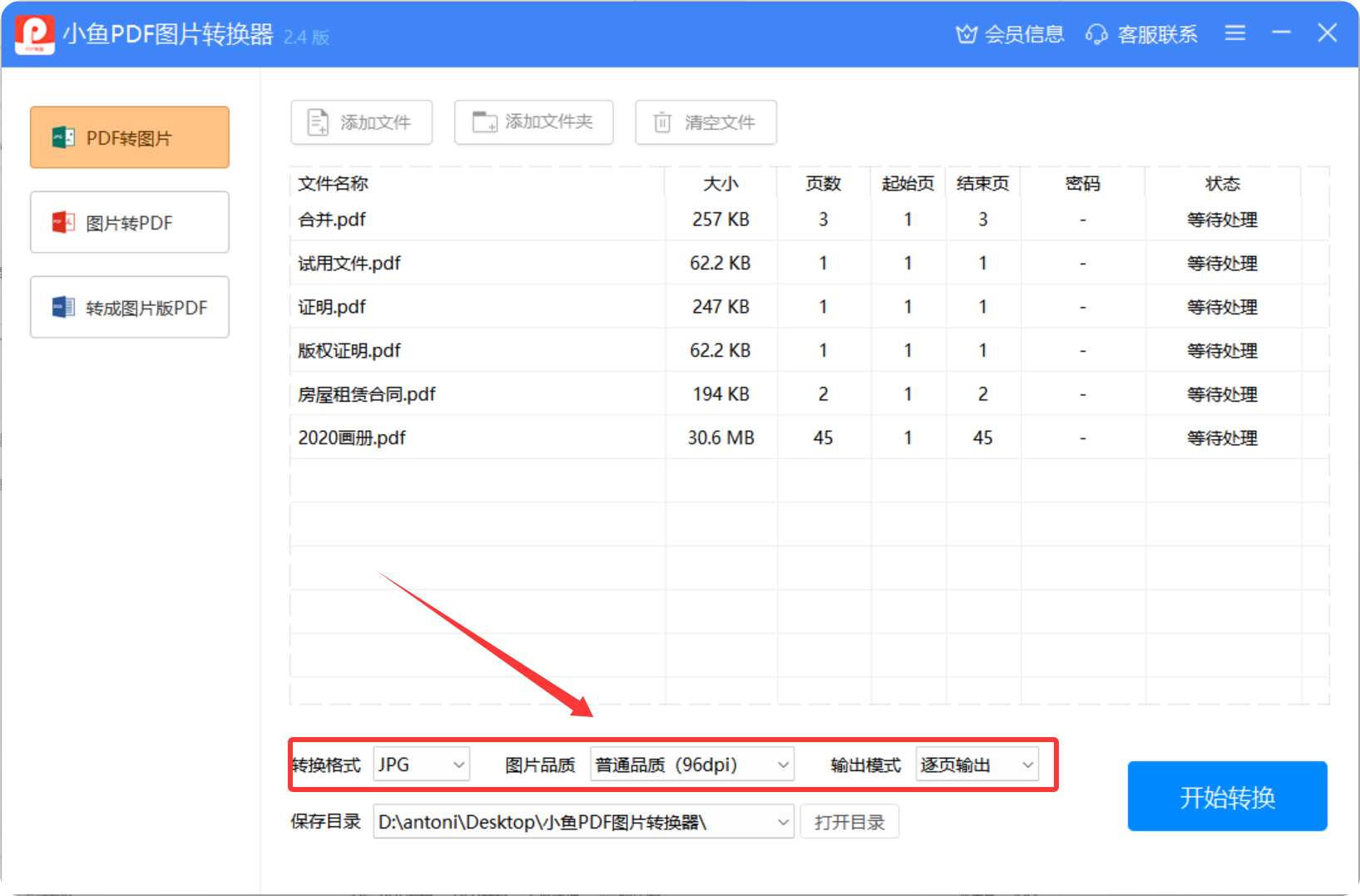
批量将多个PDF文件上传后,如果对输出格式(JPG/PNG/BMP/TIF)、转换效果以及生成方式(逐页输出/合并长图)有要求,可以进行相应设置,并调整图片品质(普通到超清)。
- 开始转换
确认所有设置无误后,点击开始转换按钮,等待转换完成即可。

- 转换成功后的内容
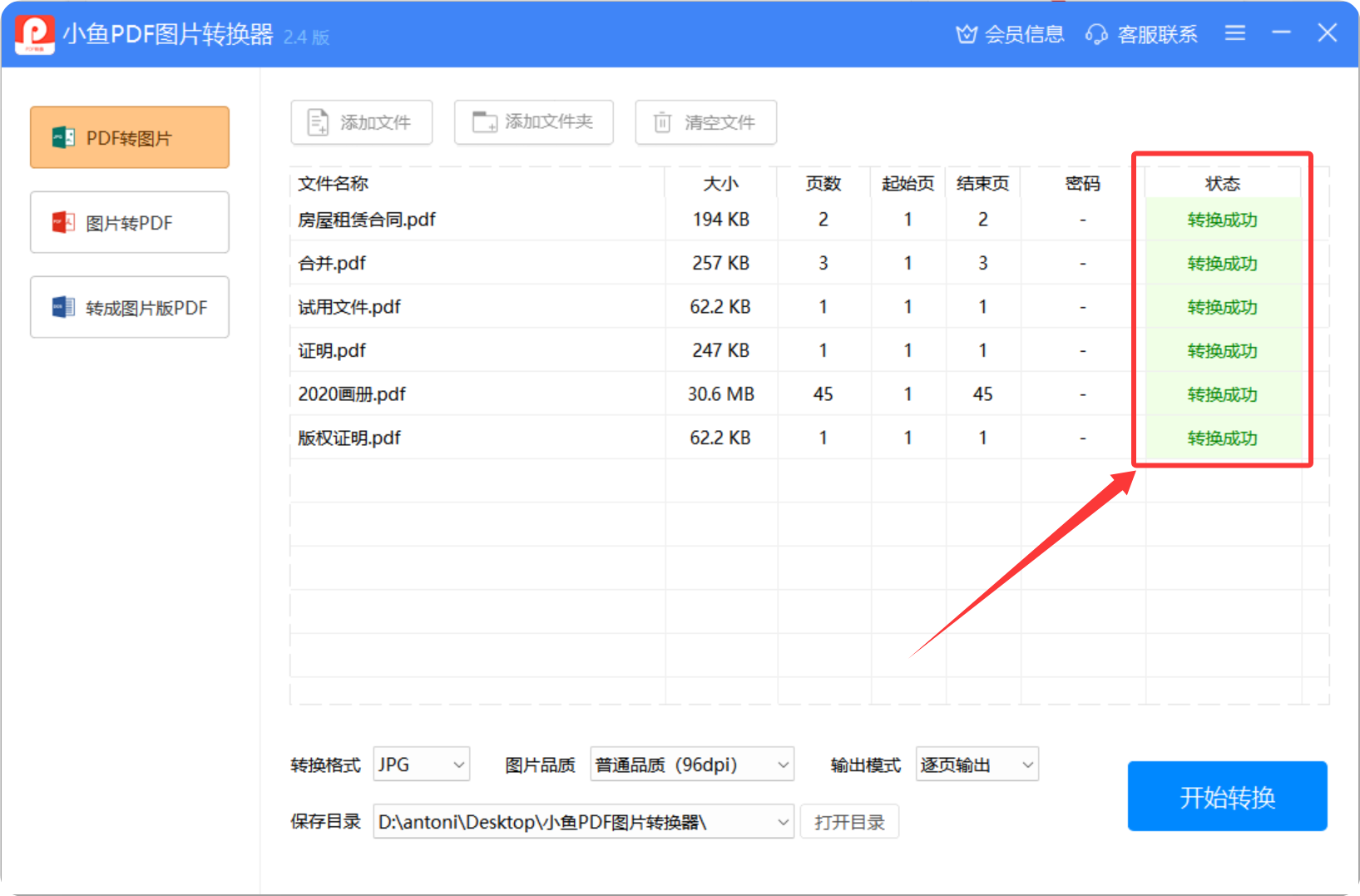
转换完成后,软件会立即显示转换成功的提示信息,并自动打开保存目录,方便用户快速找到转换后的图片文件。用户可以在保存目录中清晰地看到所有转换成功的图片,每张图片都保持了原PDF页面的完整内容和精准布局。如果用户选择了批量转换,所有转换结果会按顺序排列,便于统一管理和使用。软件还支持转换完成后的操作选项,如直接打开转换结果、重新转换或继续添加新文件。
方法二:使用在线转换工具
在线转换工具无需下载安装软件,只需在浏览器中上传PDF文件,选择转换格式,即可快速完成转换。这些工具通常提供多种格式转换选项,支持批量转换,且操作简便。
操作步骤
- 打开在线PDF转图片网站,进入转换页面。
- 将要转换的PDF文件上传到网站,根据需要设置自定义选项,如输出格式、图片质量等。
- 一键点击开始转换,等待转换成功后即可下载图片文件。
这种方法的优点是无需安装软件,操作简便,适合偶尔需要转换的用户。缺点是需要稳定的网络连接,上传文件大小可能有限制,且处理敏感文档时需考虑数据安全问题。
方法三:使用PDF阅读器内置功能
大多数现代的PDF阅读器软件都内置了将PDF页面转换为图片的功能。这些阅读器通常提供简洁的操作界面和丰富的功能选项,用户只需打开PDF文件,选择导出为图片即可。
操作步骤
- 使用PDF阅读器打开需要转换的PDF文件。
- 在菜单栏中找到“文件”选项,选择“导出到”或类似选项。
- 在弹出的对话框中选择“图像”作为导出格式,并设置图片类型(如JPEG、PNG等)、质量、分辨率以及是否包含所有页面等。
- 点击“保存”或“导出”按钮,选择保存位置,即可完成PDF到图片的转换。
这种方法的优点是无需额外安装软件,操作简便,适合偶尔需要转换的用户。缺点是功能相对单一,可能不支持批量转换或自定义设置,且转换质量和速度受阅读器本身限制。
注意事项
- 选择合适的转换方法:根据自己的需求和实际情况选择合适的转换方法,频繁使用或需要高质量转换建议使用专业软件。
- 注意图片质量和文件大小的平衡:转换前请根据实际需求选择合适的图片格式和质量设置。
- 确保PDF文件已正确打开:转换前请确保PDF文件可以正常打开,避免转换失败。
- 批量转换注意事项:批量转换时,请确保电脑有足够的存储空间和系统资源。
- 敏感文档安全考虑:处理敏感文档时,建议使用本地软件而非在线工具,确保数据安全。