在日常工作和生活中,我们经常会遇到需要将PDF文件转换为JPG图片的情况。无论是为了方便浏览、分享,还是为了编辑和处理,将PDF转换为JPG是一项常见的操作。那么PDF如何转JPG图片呢?在本文中,我们将介绍四种简单有效的方法来实现这一目标。
一、使用QQ软件截图工具
除了提供基本的聊天功能,QQ还有很多实用的小工具,比如截图小工具。使用截图工具可以快速有效地截取我们需要的PDF文件的内容作为照片。
操作步骤
- 打开QQ软件,直接使用快捷方式。
- ctrl+shift+A可以打开“截图工具”,然后截图PDF页面,调整总宽度和高度。
- 单击以JPG图片格式存储至电脑本地。
二、使用专业PDF转换软件
如果你需要频繁地将PDF文件转换为图片,或者对转换质量有较高的要求,那么使用专业的PDF转换软件是更好的选择。这类软件支持批量转换,速度快且质量高。
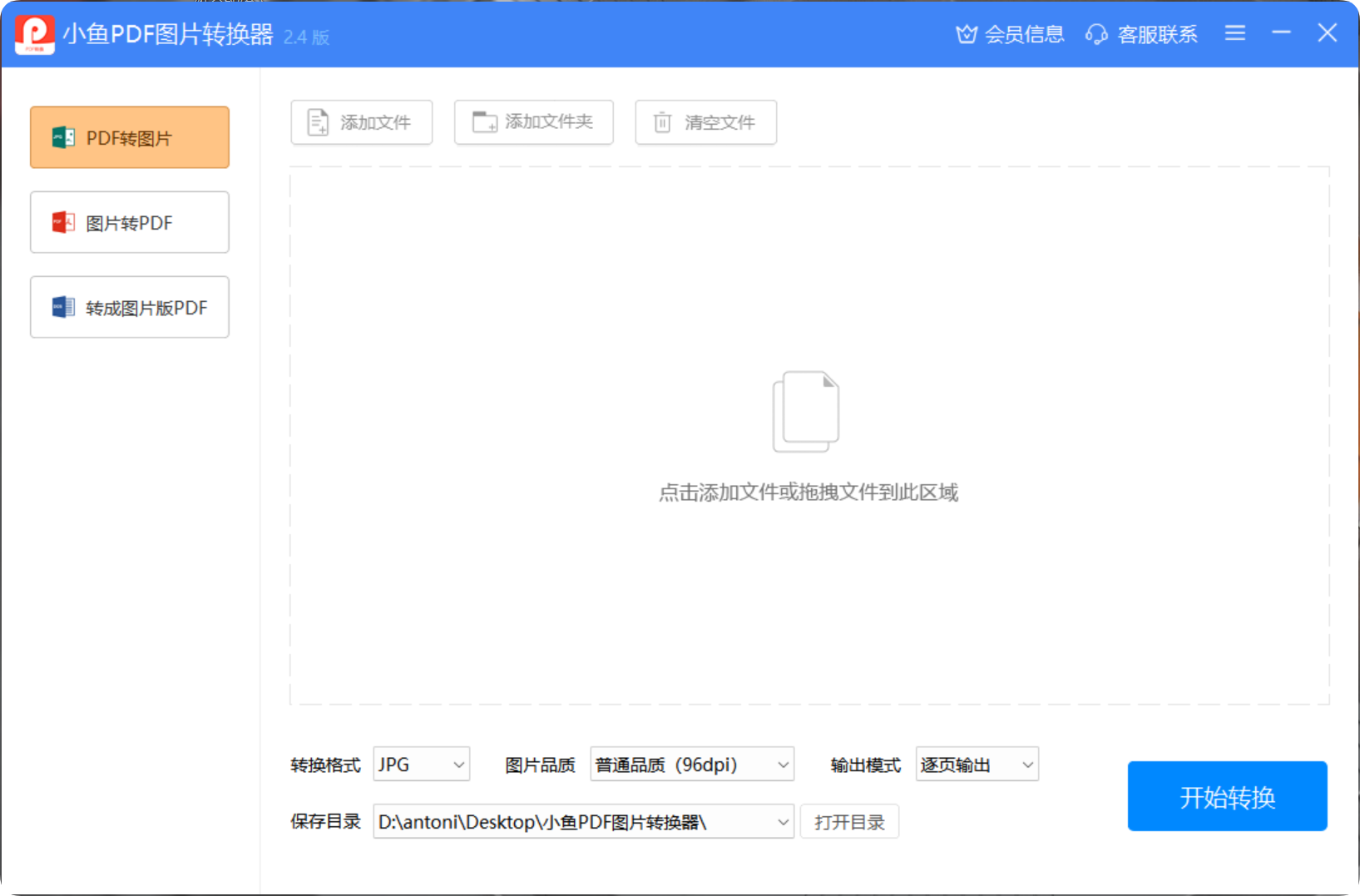
转换格式
专业PDF转换软件支持多种图片格式的转换,包括JPG、PNG、BMP、TIF等常用格式。用户可以根据自己的需求选择合适的输出格式,满足不同场景下的使用要求。
图片压缩品质
软件提供了多种图片压缩品质选择,从普通到超清,用户可以根据自己的需要调整图片质量。高品质输出适合需要保持图片细节的场景,而普通品质则适合快速分享和存储。
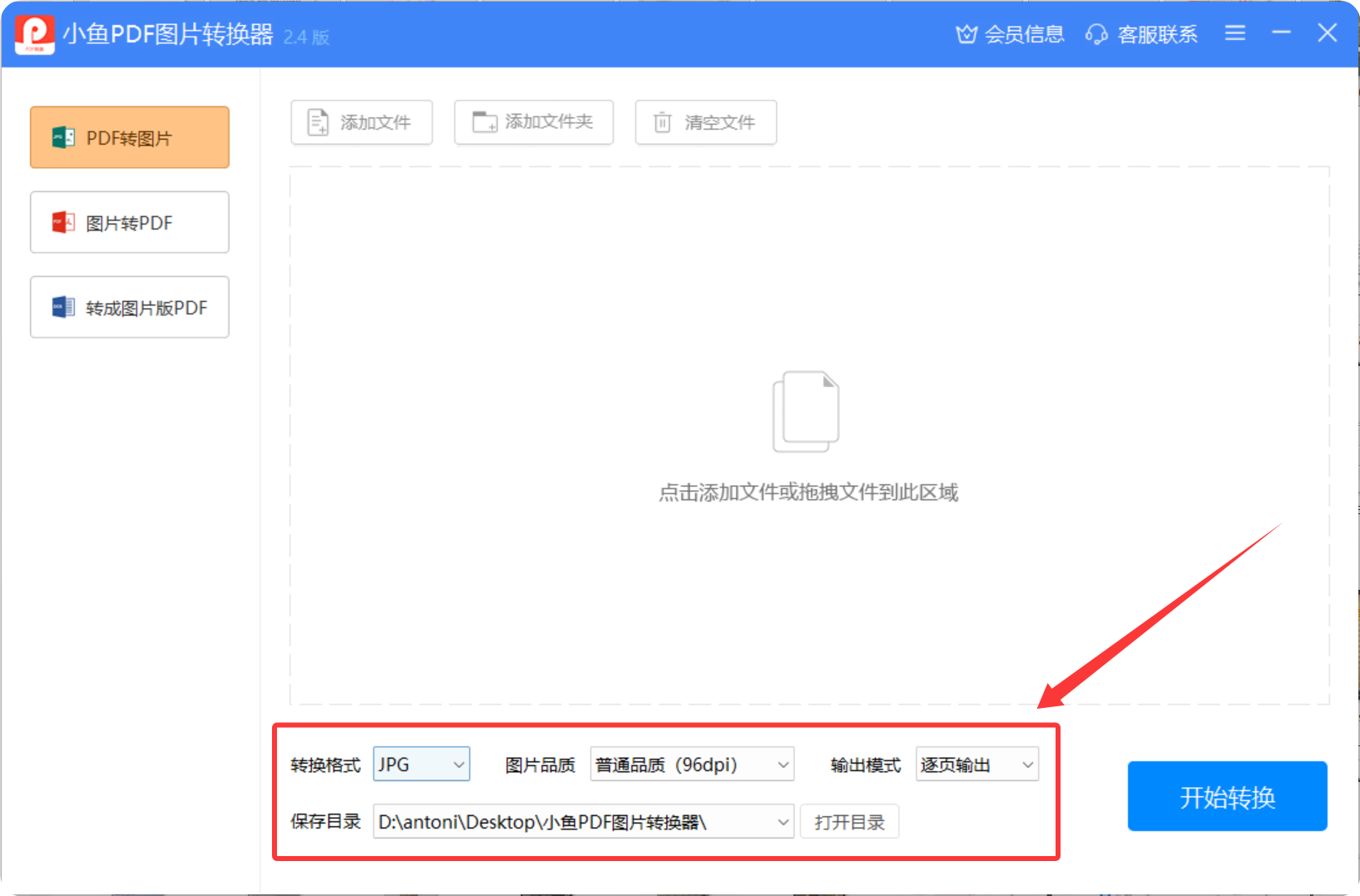
输出模式
专业PDF转换软件提供两种输出模式:
- 逐页输出:将PDF文件的每一页转换为单独的图片文件,方便查看和管理。
- 合并长图:将PDF文件的所有页面合并为一张长图片,适合需要连续查看内容的场景。
操作步骤
使用专业PDF转换软件的操作步骤非常简单:
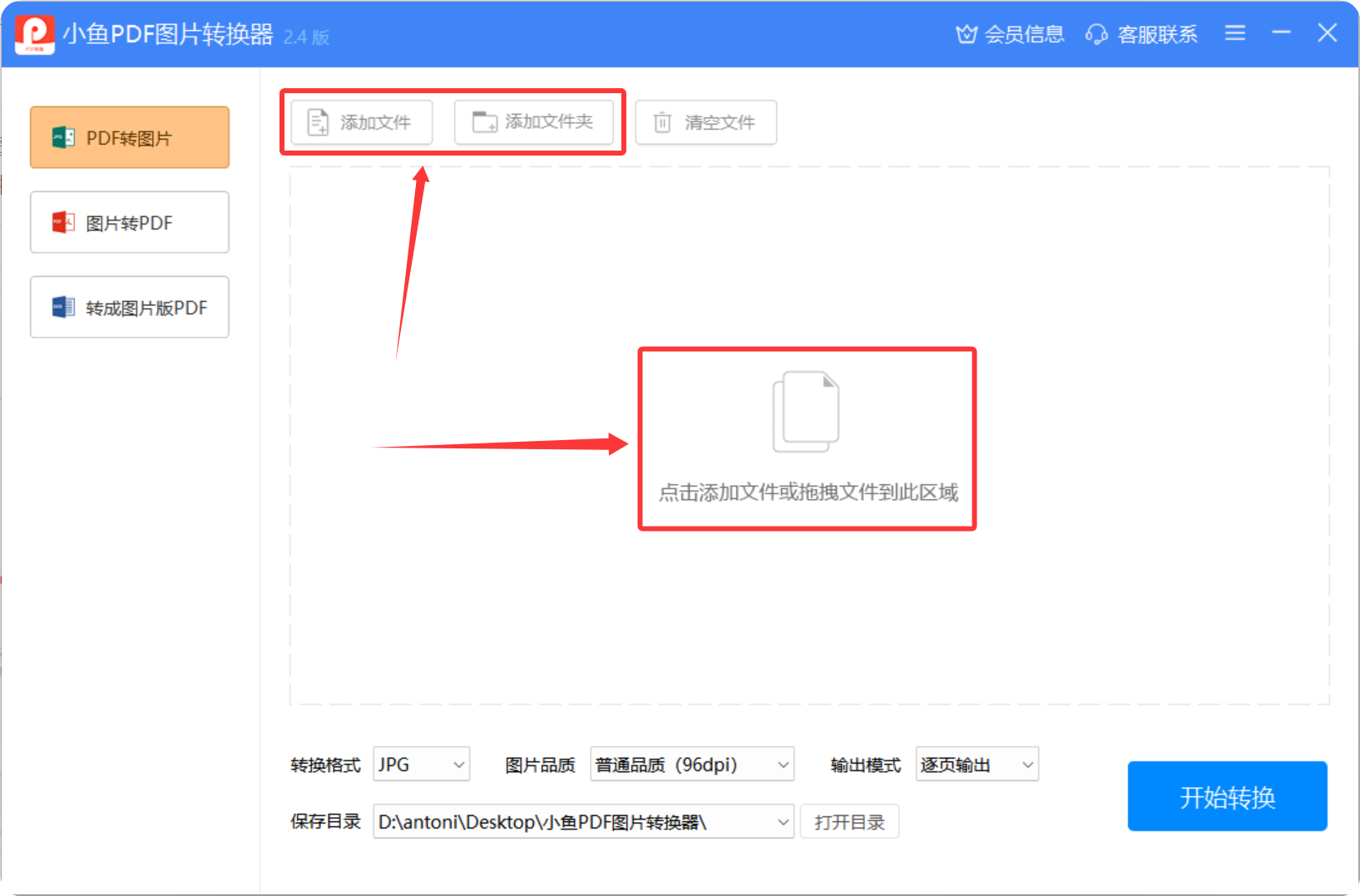
1. 下载并安装专业PDF转换软件,打开软件主界面。
2. 选择PDF转换-文件转图片功能,然后上传需要转换的PDF文件。软件支持批量添加文件,提高转换效率。

3. 根据需要调整输出格式、图片质量和输出模式等参数,点击开始转换按钮。
转换成功后的内容
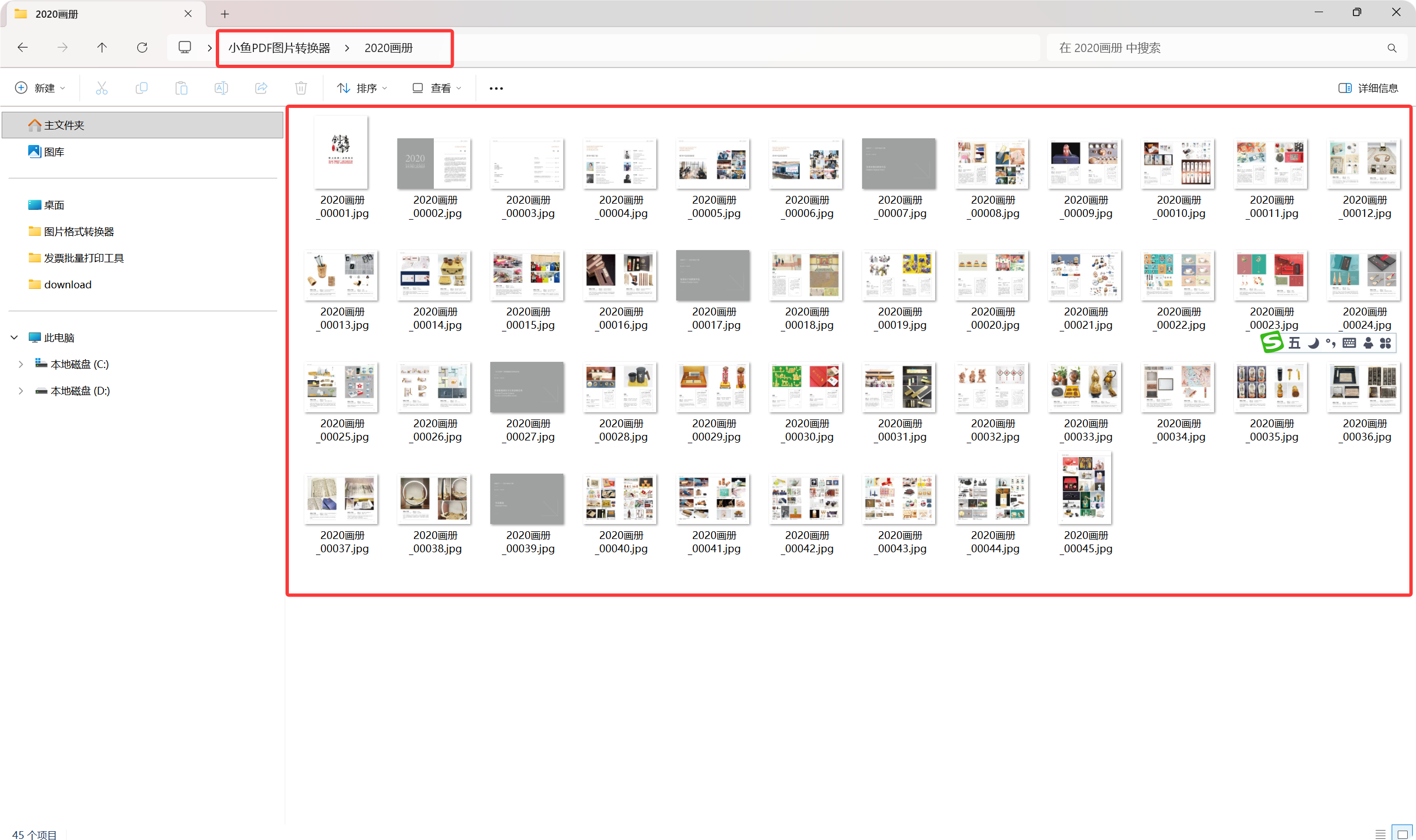
转换完成后,软件会自动提示转换成功。用户可以通过以下方式查看和使用转换后的图片:
- 直接打开:在软件界面点击“打开文件”按钮,即可查看转换后的图片文件。
- 文件定位:软件会显示转换后的文件保存路径,用户可以根据路径在电脑中找到对应的图片文件。
- 批量处理:转换成功后,用户可以继续添加新的PDF文件进行转换,实现连续批量操作。
- 图片管理:转换后的图片保持原PDF的页面顺序,方便用户进行后续的编辑和整理。
注意:专业PDF转换软件适合需要频繁转换或批量处理PDF文件的用户,能保证高质量的输出结果。
三、使用PS软件工具
这种方法比较适用于对PS软件有一定基础的用户,处理起来会比较顺畅。
操作步骤
- 在PS中打开PDF文件,然后按住Ctrl键,选中需要导入的页面。
- 点击界面右上角的【文件】,在下拉菜单选择【另存为】,然后选择格式为JPG格式,即可将PDF转为JPG图片格式文件。
注意:使用PS软件需要一定的操作经验,适合对图片质量有较高要求的专业用户。
注意事项
选择合适的转换方法
用户可以根据自身需求选择最适合的方法:
- 对于简单的单页PDF文件,可以使用QQ截图工具快速获取图片。
- 对于需要频繁转换或批量处理的用户,专业PDF转换软件是最佳选择。
- 对于需要精细调整图片效果的专业用户,可以使用PS软件进行转换。
质量与效率平衡
在转换过程中,用户需要根据实际需求平衡图片质量和转换效率:
- 选择高清晰度输出会得到更好的图片质量,但转换时间可能会延长。
- 选择普通清晰度输出可以提高转换速度,适合快速分享和存储。
以上就是PDF如何转JPG图片的方法介绍了。用户可以根据自身需求选择最适合的方法。对于简单的PDF文件,可以使用截图工具;对于复杂的或需要批量处理的PDF文件,建议使用专业的PDF转换软件,它能提供更稳定、高效的转换服务。