小鱼HEIC图片转换器是一款专业的HEIC图片转换工具,专为苹果设备用户设计,支持将HEIC格式图片转换为JPG、PNG、BMP、TIFF、WebP等多种常见格式。软件采用直观的用户界面,即使是新手也能轻松上手,快速完成图片转换任务。
小鱼HEIC图片转换器支持批量处理多张图片,大大提高工作效率。同时,软件还提供质量调整和尺寸缩放功能,让您可以根据需要自定义转换后的图片质量和大小,满足不同场景的使用需求。
系统要求
小鱼HEIC图片转换器适配多种Windows操作系统,确保在不同设备上都能稳定运行:
Windows 7、Windows 8、Windows 10、Windows 11
安装步骤
步骤一:下载软件
访问小鱼HEIC图片转换器官方网站(https://www.mywee.com/heicconvert/),点击页面上的"立即下载"按钮,获取软件安装包。
步骤二:运行安装程序
找到下载好的安装包(通常保存在"下载"文件夹中),双击运行安装程序。在弹出的安装向导中,点击"下一步"继续。
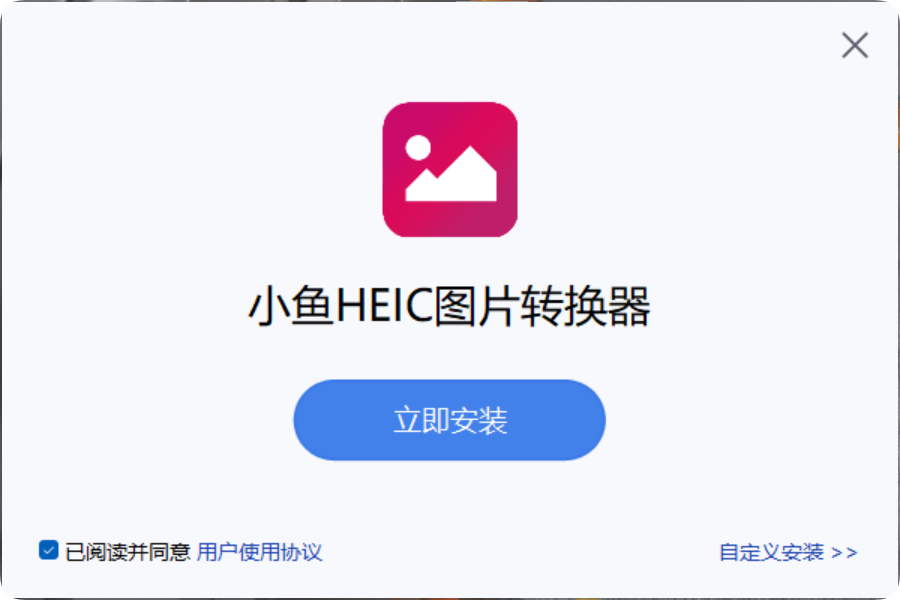
步骤三:选择安装路径
安装向导会提示您选择软件的安装路径。您可以使用默认路径,也可以点击"浏览"按钮选择自定义安装路径。选择完成后,点击"下一步"。
步骤四:开始安装
确认安装信息无误后,点击"安装"按钮,开始软件安装过程。安装过程中,请耐心等待,不要关闭安装窗口。
步骤五:完成安装
安装完成后,点击"完成"按钮关闭安装向导。此时,小鱼HEIC图片转换器已经成功安装到您的电脑上。
使用说明
步骤一:添加HEIC文件
打开小鱼HEIC图片转换器,点击"添加文件"按钮,选择需要转换的HEIC图片,或直接将图片拖放到软件界面中。
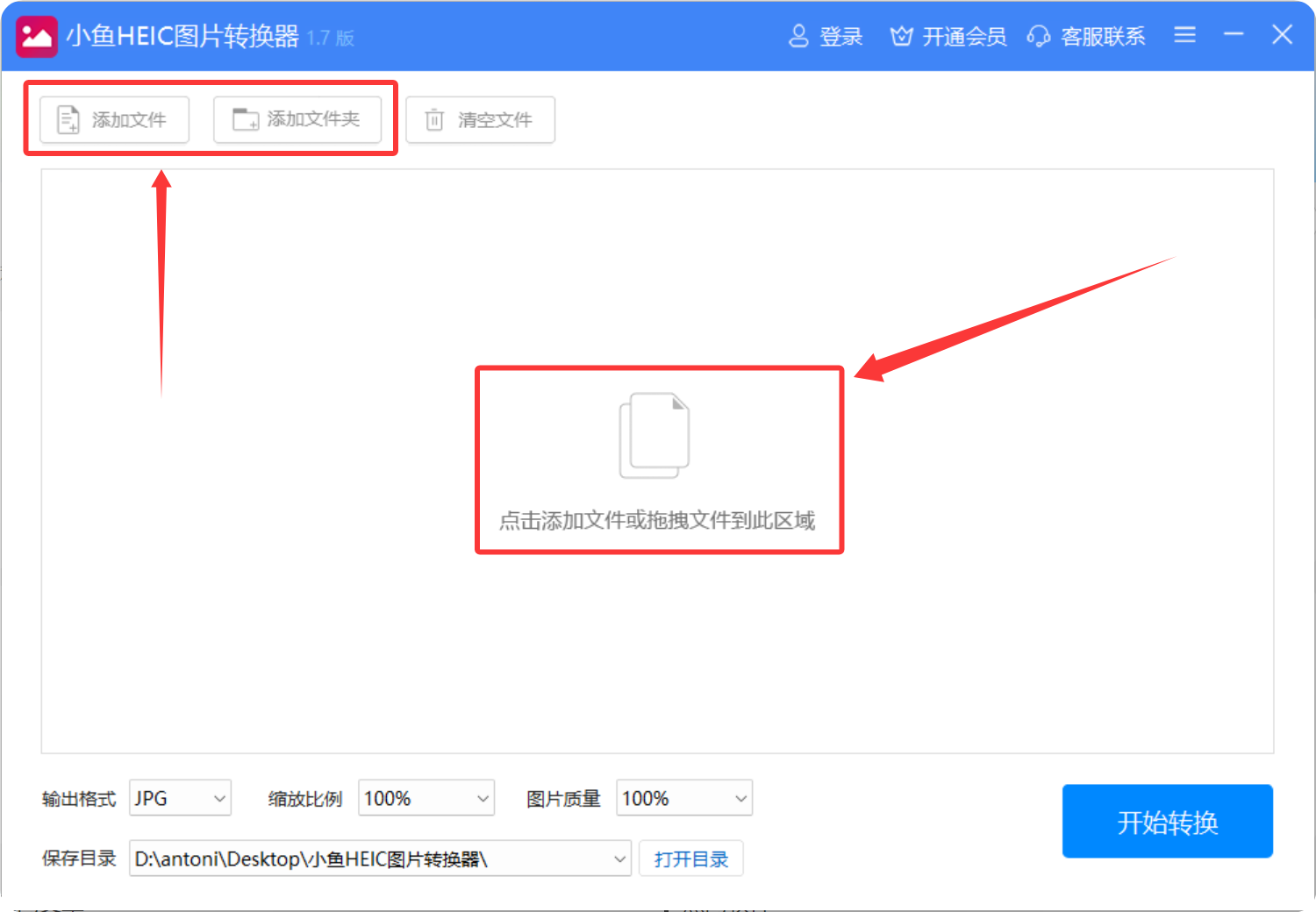
步骤二:设置转换参数
在软件右侧的设置区域,选择输出格式(如JPG、PNG等),设置图片质量和缩放比例(可选),然后选择输出目录。
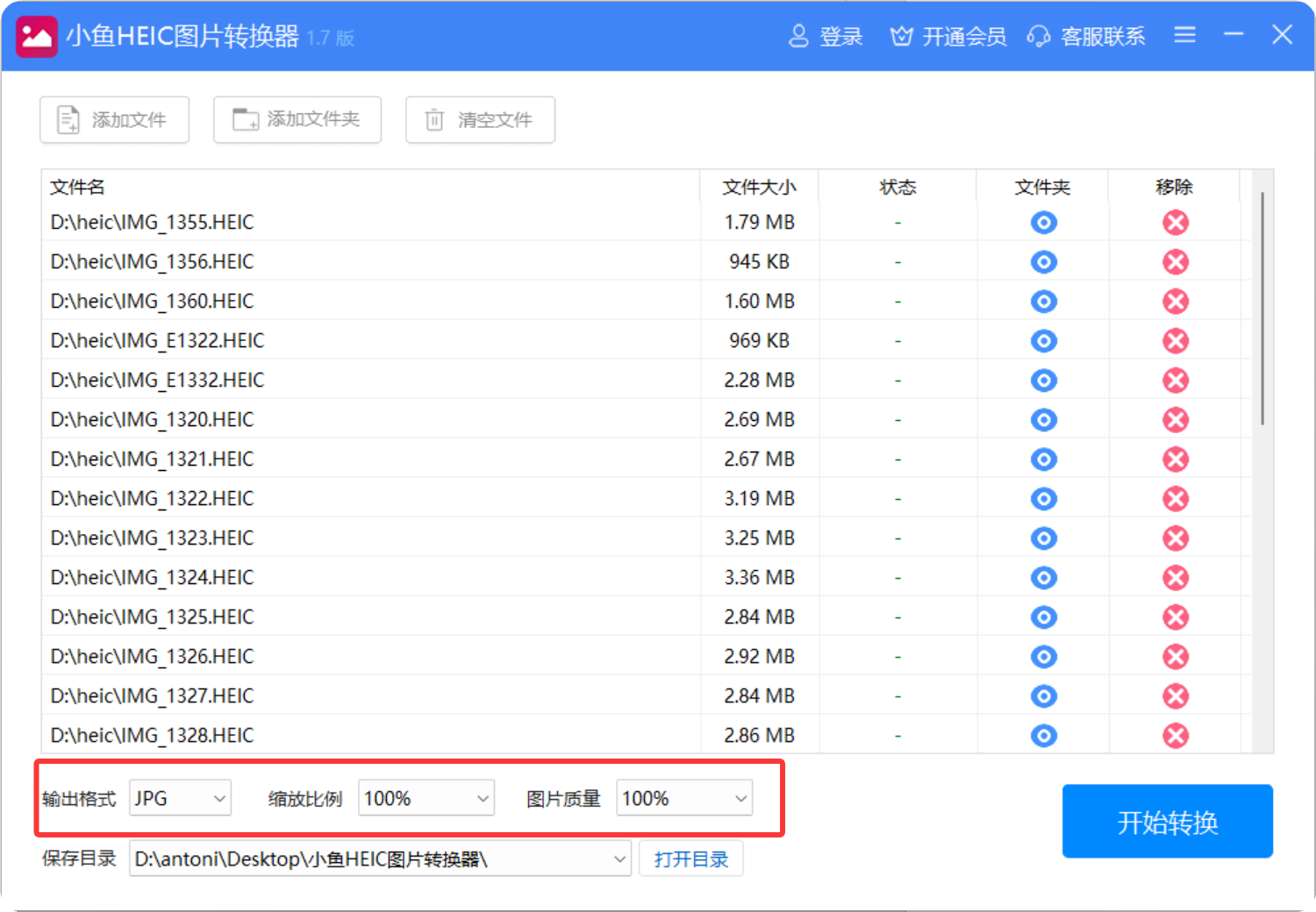
步骤三:开始转换
设置完成后,点击"开始转换"按钮,软件将自动开始批量转换图片。转换完成后,您可以在输出目录中找到转换后的图片文件。

功能特点
- 广泛兼容多种图片格式:支持HEIC与JPG、PNG、BMP、TIFF、WebP等多种格式互转,满足不同场景的使用需求。
- 批量处理功能:支持同时选择多张HEIC图片进行批量转换,大大节省时间,提高工作效率。
- 质量调整:转换过程中可以根据需要按百分比设定转换后的图片质量,在保持清晰度的同时控制文件大小。
- 尺寸缩放:支持按比例缩放转换后的图片尺寸,灵活调整图片大小以适应不同场景。
- 直观的用户界面:采用简洁易用的操作界面设计,即使是新手也能轻松上手。
- 快速转换速度:优化的转换算法,确保图片转换过程快速高效,不占用过多系统资源。