小鱼发票批量打印工具是一款专为电子发票打印设计的工具,支持PDF、OFD两种主流电子发票格式,提供多种打印模式,帮助用户高效管理和打印电子发票。
适配系统:Win7 / Win8 / Win10 / Win11

支持的发票格式
PDF格式
广泛使用的电子文档格式,支持各种设备查看和打印,日常商务沟通中最常用的发票格式。
OFD格式
国家版式文档标准,税务机关官方使用的电子发票格式,具有更高的安全性和防伪特性。
核心功能
- 支持PDF、OFD两种主流电子发票格式,一键导入,无需为格式不兼容而烦恼
- 支持批量导入和打印多张电子发票,一次性完成大量发票的打印任务
- 提供灵活的打印选项:每张纸打印1张、2张或4张发票,节省纸张和打印成本
- 界面简洁直观,操作流程简单明了,即使是电脑新手也能快速上手使用
打印模式说明
小鱼发票批量打印工具提供三种打印模式,用户可根据实际需求选择:
- 常规模式
每张纸打印1张发票
- 高效模式
每张纸打印2张发票
- 经济模式
每张纸打印4张发票
详细操作步骤
小鱼发票批量打印工具操作简单,只需三步即可完成多张发票的批量打印,让您的发票管理工作更高效:
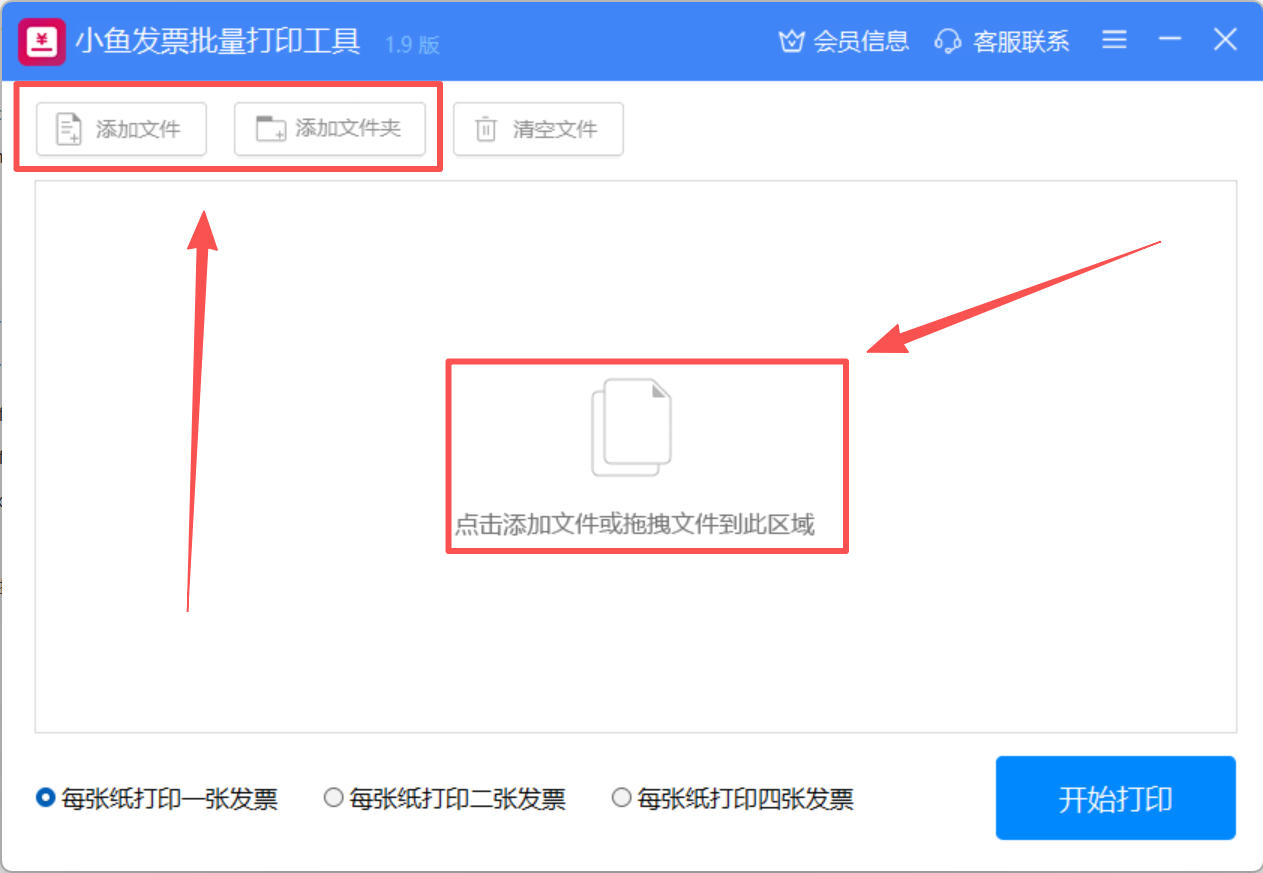
第一步:添加发票
- 启动小鱼发票批量打印工具
- 点击界面上的「添加文件」按钮
- 在弹出的文件选择窗口中,选择需要打印的PDF或OFD格式电子发票
- 支持按住Ctrl键或Shift键批量选择多张发票文件
- 也可以直接将发票文件拖放至软件界面进行添加
第二步:设置打印模式
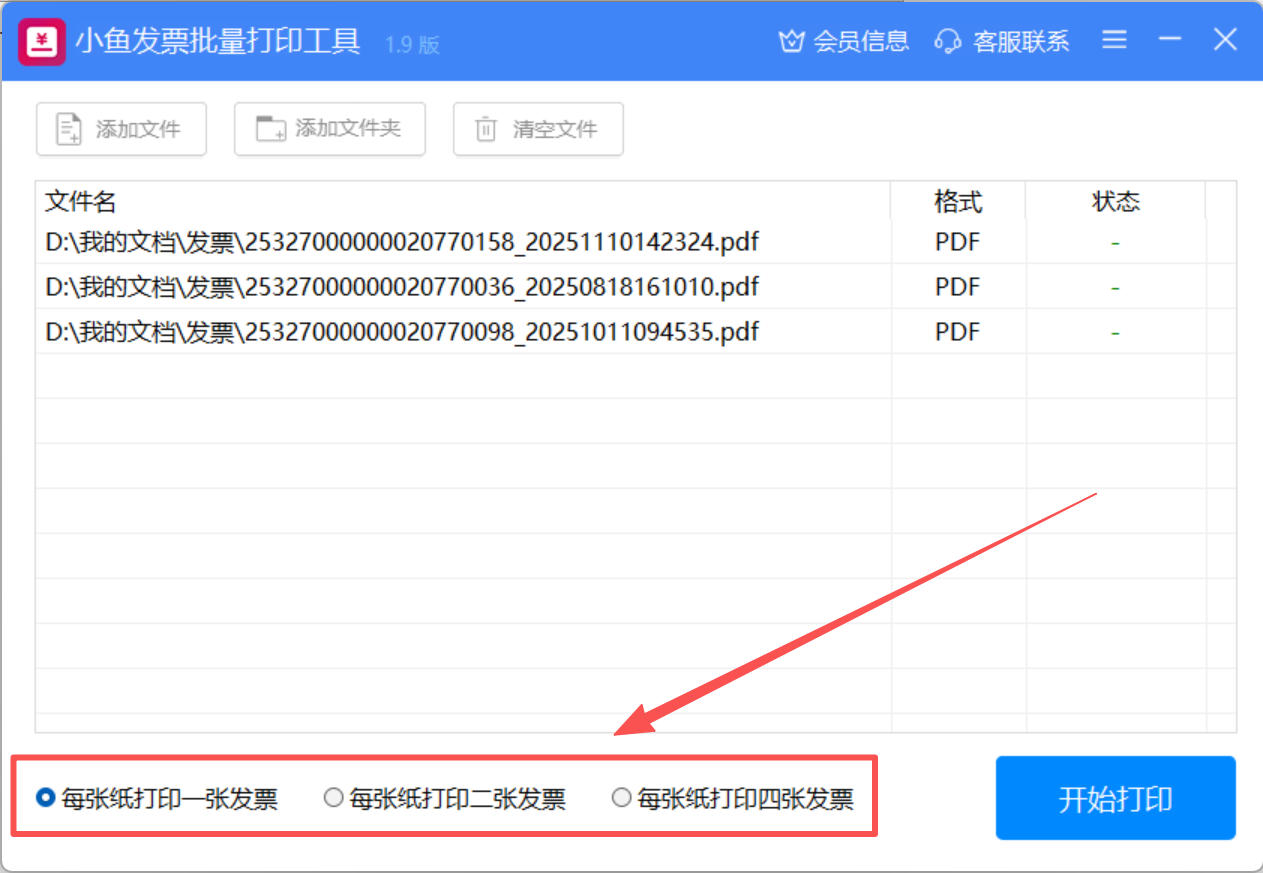
- 在软件界面中找到「打印模式」选项
- 根据您的需求选择合适的打印模式:
- 若需要清晰查看发票详情,选择「每张纸打印1张发票」
- 若希望平衡清晰度和纸张使用,选择「每张纸打印2张发票」
- 若追求最高的打印效率和纸张节省,选择「每张纸打印4张发票」
- 确认打印机设置(如打印机选择、纸张大小等)
第三步:开始打印
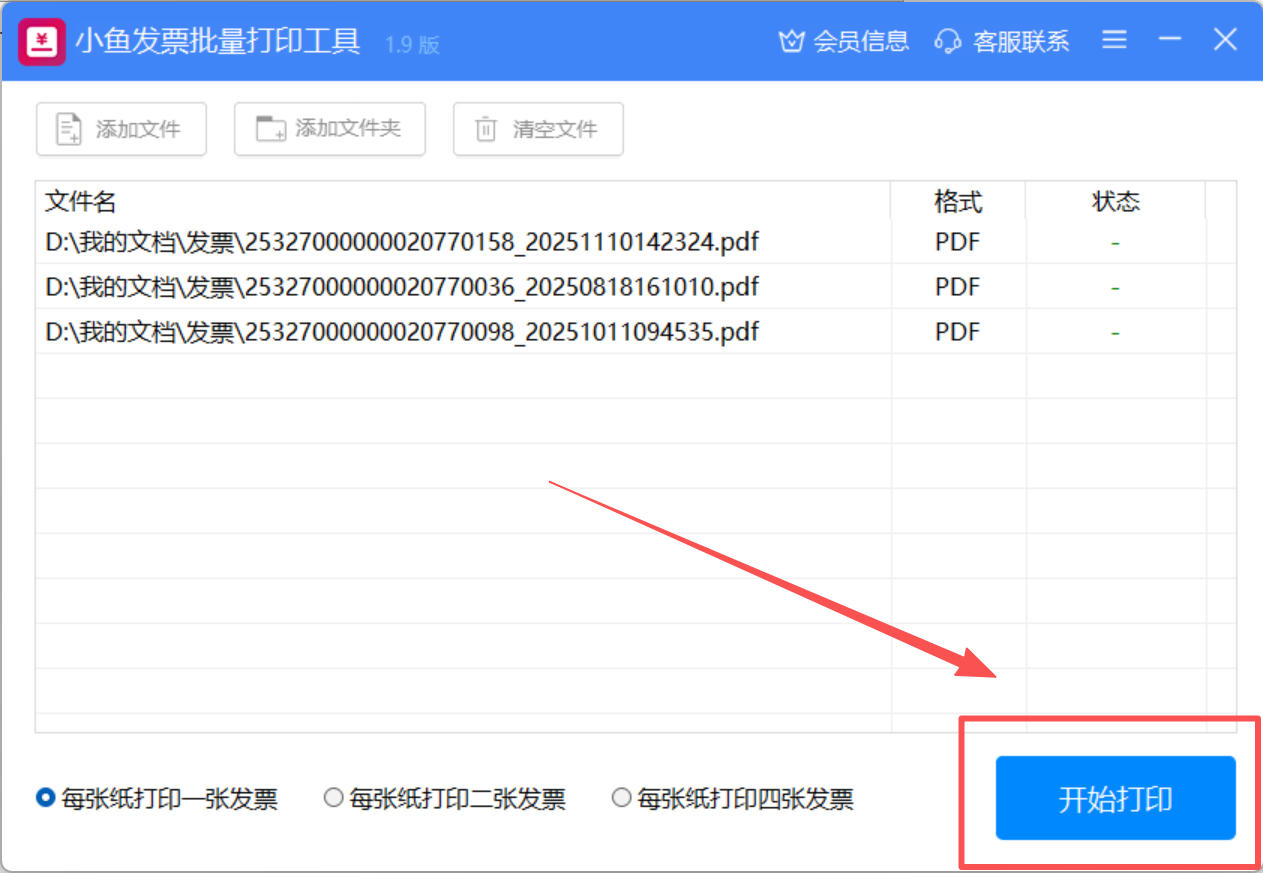
- 检查已添加的发票列表,确认无误
- 点击界面上的「开始打印」按钮
- 系统将自动按照您设置的模式打印所有发票
- 打印完成后,您可以直接从打印机获取打印好的发票文档
使用技巧
- 批量处理:对于大量发票,建议使用批量添加功能,一次性导入所有需要打印的发票
- 纸张选择:打印发票时建议使用A4纸张,以确保发票内容完整显示
- 打印预览:在打印前,可以通过打印机设置查看打印预览,确保打印效果符合预期
- 定期更新:建议定期检查并更新软件版本,以获取最新功能和优化