小鱼图片格式转换器是一款功能强大的多功能图片处理工具,不仅支持图片一键批量处理,同时拥有格式转换、图片尺寸更改、无损转换等专业功能,真正为广大用户提升工作生活效率。无论是职场人士、设计师还是普通用户,都能轻松上手使用。
一、小鱼图片格式转换器简介
小鱼图片格式转换器是一款专业的图片格式转换工具,支持PNG、JPG、BMP、WebP、TIFF等多种格式互转,采用先进的无损转换技术,确保转换过程中图片质量不受损失。软件操作简单直观,即使是新手也能在短时间内掌握使用方法。
二、小鱼图片格式转换器核心功能
- 多格式兼容:全面支持PNG、JPG、BMP、WebP、TIFF等常见图片格式,解决格式不兼容难题。
- 批量处理:支持一次性导入多张图片,一键完成批量转换,大幅提升工作效率。
- 尺寸调整:支持按比例或指定尺寸缩放图片,满足不同场景需求。
- 无损转换:采用先进算法,确保转换过程中图片质量无损,色彩、细节完美还原。
- 直观界面:简洁易用的操作界面,新手也能轻松上手。
三、小鱼图片格式转换器使用教程
- 第一步、打开软件并选择功能
双击打开小鱼图片格式转换器,在软件主界面选择您需要的功能模块。如果您需要进行图片格式转换,可以直接进入格式转换功能界面。

- 第二步、添加需要转换的图片
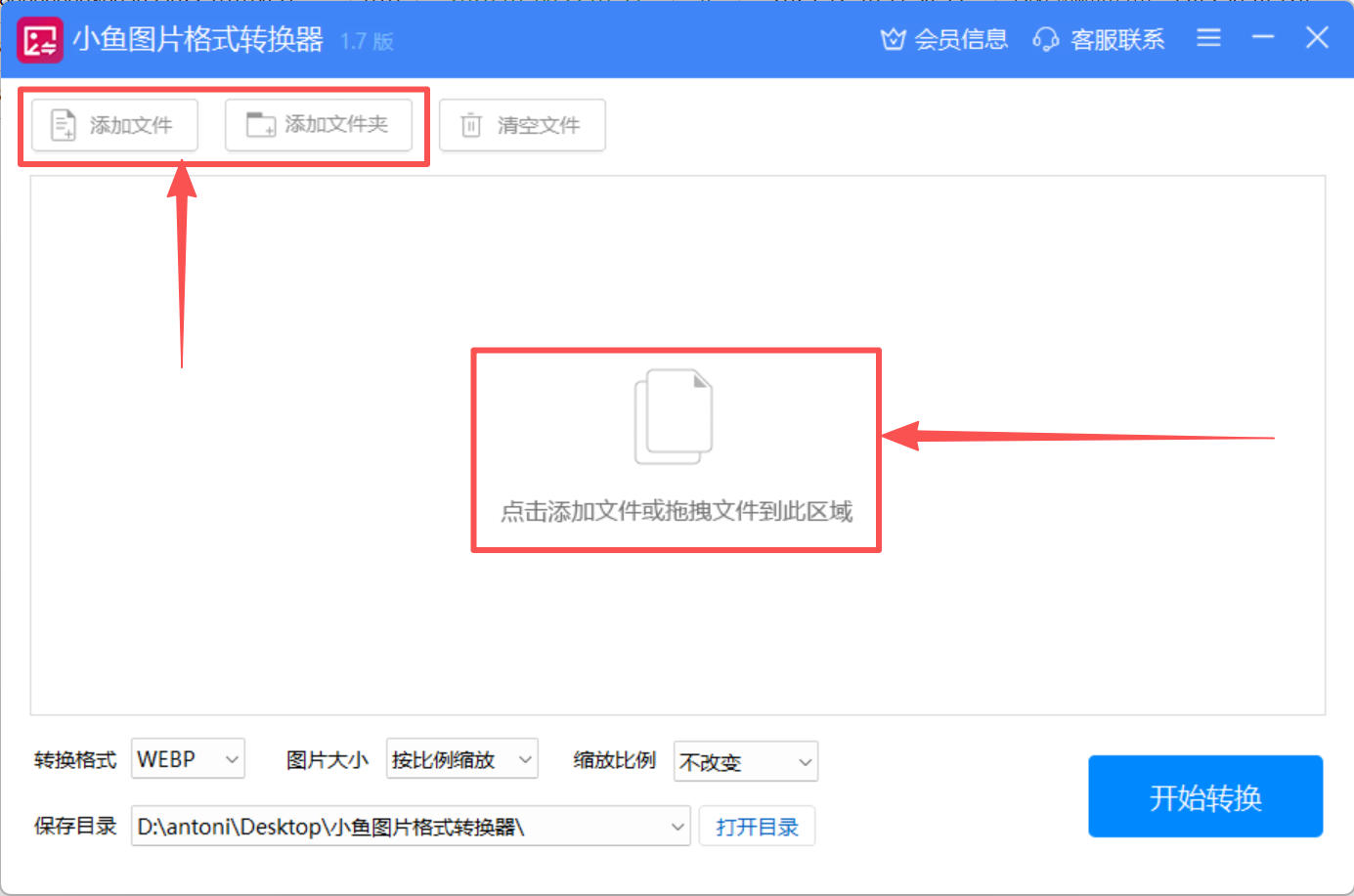
点击“添加文件”按钮,将需要转换格式的图片上传到软件中,或者直接将图片拖放到软件界面上。软件支持批量上传多张图片,您可以一次处理多个文件。
- 第三步、设置输出格式
在软件界面的右下方,选择您需要的输出格式。小鱼图片格式转换器支持PNG、JPG、BMP、WebP、TIFF等多种格式,您可以根据需求自由选择。

- 第四步、调整图片参数(可选)
根据您的需求,您还可以对图片进行额外设置:
- 调整图片尺寸:按比例或指定尺寸缩放图片
- 设置图片质量:根据需要调整输出图片的质量
- 第五步、设置输出目录
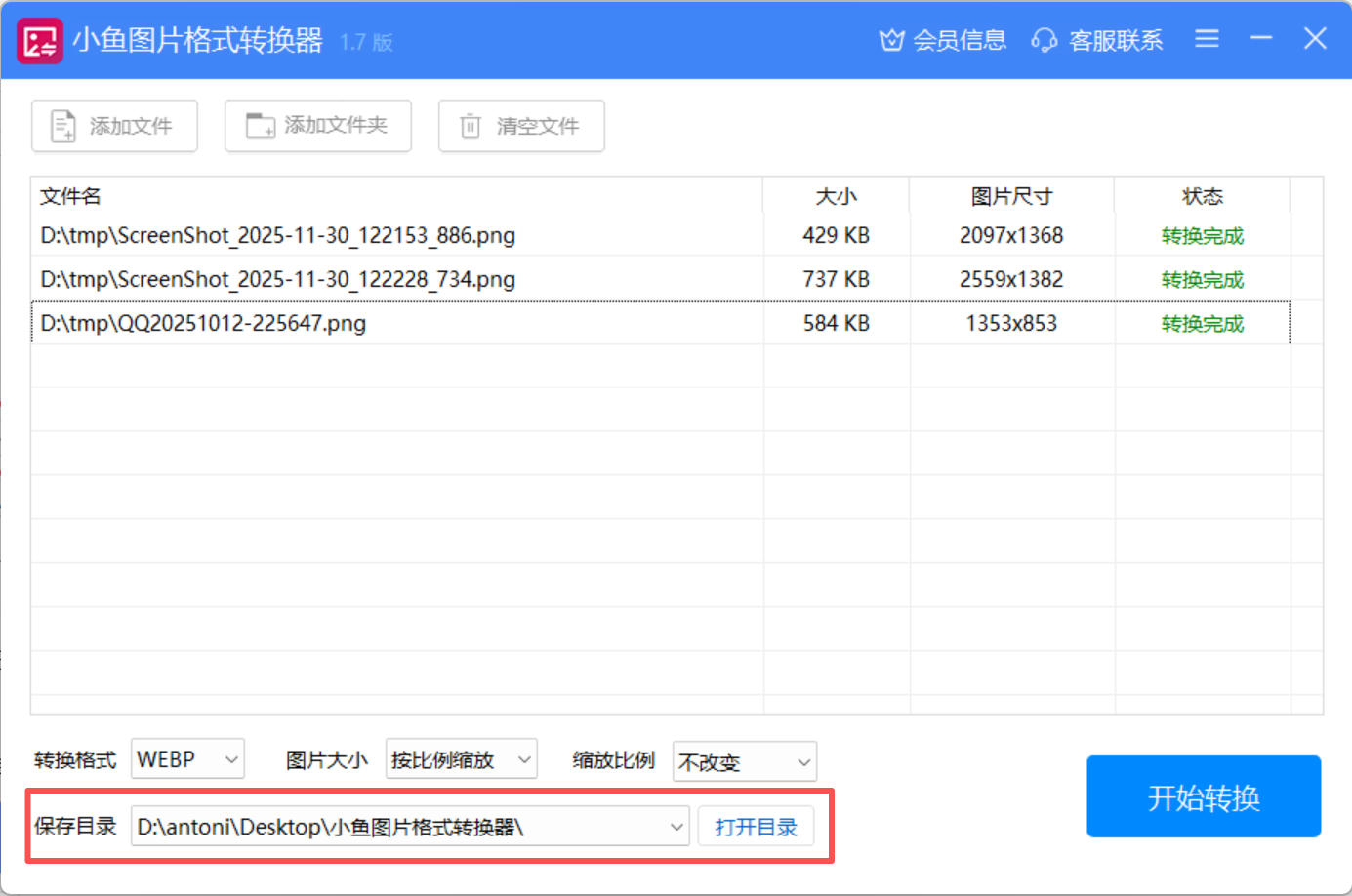
软件会默认设置一个输出目录,您可以点击旁边的“浏览”按钮,根据需要重新选择输出文件的保存位置,方便后续查找处理好的图片。
- 第六步、开始批量转换
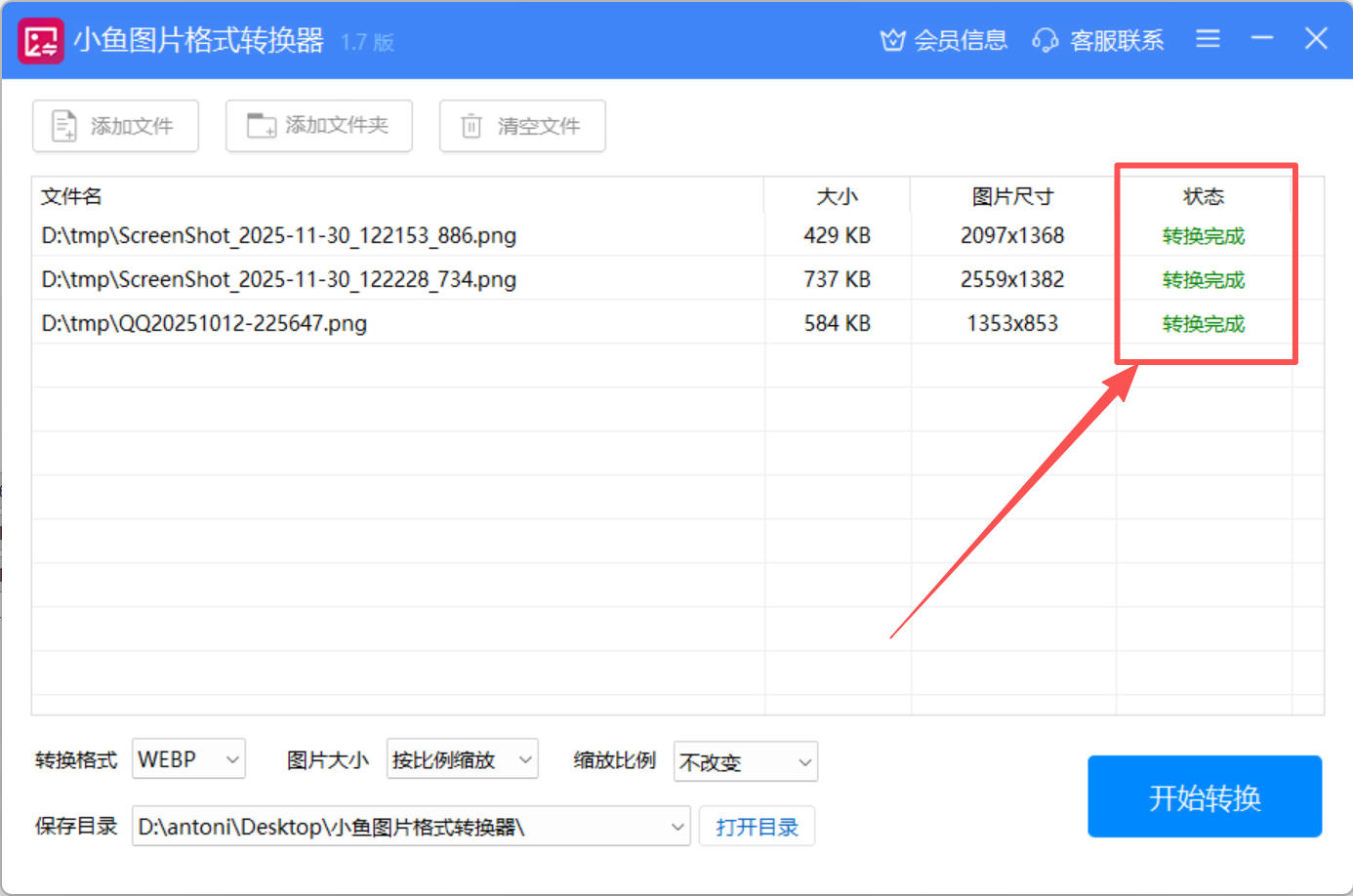
所有参数设置完成后,点击软件右上角的“开始转换”或“批量转换”按钮,软件将自动开始处理所有上传的图片。转换完成后,您可以直接在输出目录中找到处理好的图片文件。
四、小鱼图片格式转换器的优势
- 操作简单,易于上手:直观的用户界面设计,即使是电脑新手也能快速掌握使用方法。
- 转换速度快:采用高效的转换算法,处理速度快,批量转换也能迅速完成。
- 质量保证:无损转换技术确保图片质量不受损失,色彩和细节完美保留。
- 功能全面:除了格式转换,还支持尺寸调整、批量处理等多种功能,满足不同需求。
- 系统兼容:适配Win7/Win8/Win10/Win11等主流Windows操作系统。