在日常工作和生活中,我们经常需要处理各种图片文件,其中图片格式转换和尺寸修改是最常见的需求之一。市面上的图片处理工具琳琅满目,质量参差不齐,如何选择一款高效、专业的图片处理软件呢?今天为大家推荐一款功能强大的图片处理工具——小鱼图片格式转换器。
一、小鱼图片格式转换器简介
小鱼图片格式转换器是一款专业的图片格式转换工具,支持PNG、JPG、BMP、WebP、TIFF等多种格式互转,同时还提供图片尺寸修改功能。无论您是需要转换图片格式还是调整图片尺寸,小鱼图片格式转换器都能轻松满足您的需求。
二、小鱼图片格式转换器的核心功能
- 全面兼容多种格式:支持PNG、JPG、BMP、WebP、TIFF等常见图片格式,无论是高清照片、透明背景图,还是专业位图,都能轻松转换,解决格式不兼容难题。
- 批量处理功能:支持一次性导入多张图片,一键完成批量转换,大幅提升工作效率,告别单张转换的繁琐。
- 灵活的图片尺寸调整:支持按比例缩放或按尺寸缩放图片大小。用户可根据需求灵活设置,精准控制输出效果。
- 无损转换技术:采用先进算法,确保转换过程中图片质量无损,色彩、细节完美还原,输出结果媲美原图。
三、如何使用小鱼图片格式转换器修改图片尺寸
- 第一步、打开软件并选择功能
双击打开小鱼图片格式转换器,然后选择需要的功能模块。如果您需要修改图片尺寸,可以直接选择相关功能选项。

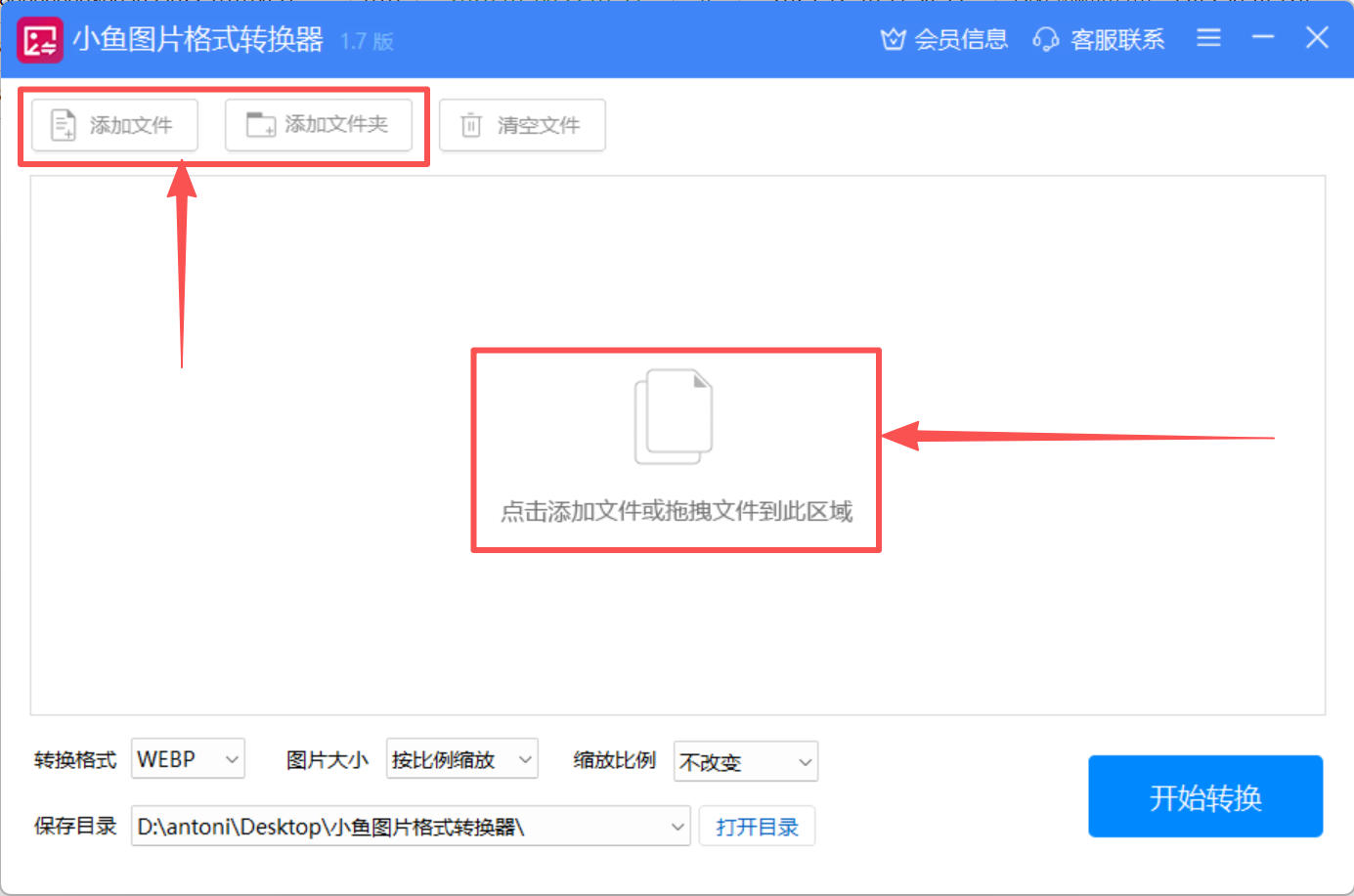
- 第二步、添加需要处理的图片
点击“添加文件”按钮,将需要修改尺寸的图片上传到软件中,或者直接将图片拖放到软件界面上。支持批量上传多张图片。
- 第三步、设置图片尺寸参数
在软件界面右侧,您可以对图片尺寸进行灵活调整:
- 按比例调整:保持图片原有比例,只需输入宽度或高度,软件会自动计算另一维度的尺寸
- 指定尺寸:直接输入具体的宽度和高度数值,精确控制图片大小

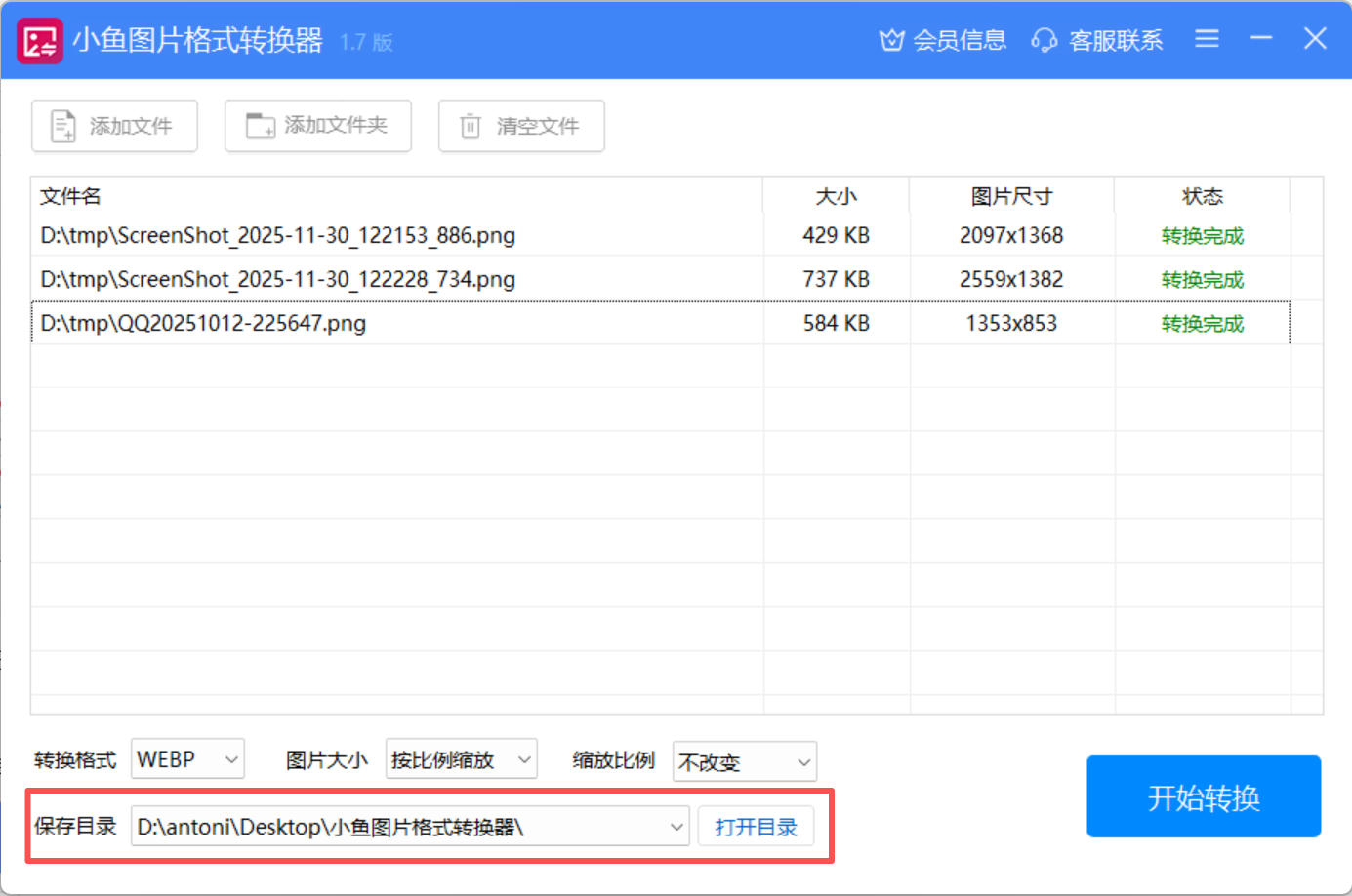
- 第四步、设置输出目录
软件会默认设置一个输出目录,您可以点击旁边的按钮更换为自己喜欢的保存位置,方便后续查找处理好的图片。
- 第五步、开始批量转换
所有参数设置完成后,点击“开始转换”或“批量转换”按钮,软件将自动开始处理所有上传的图片。
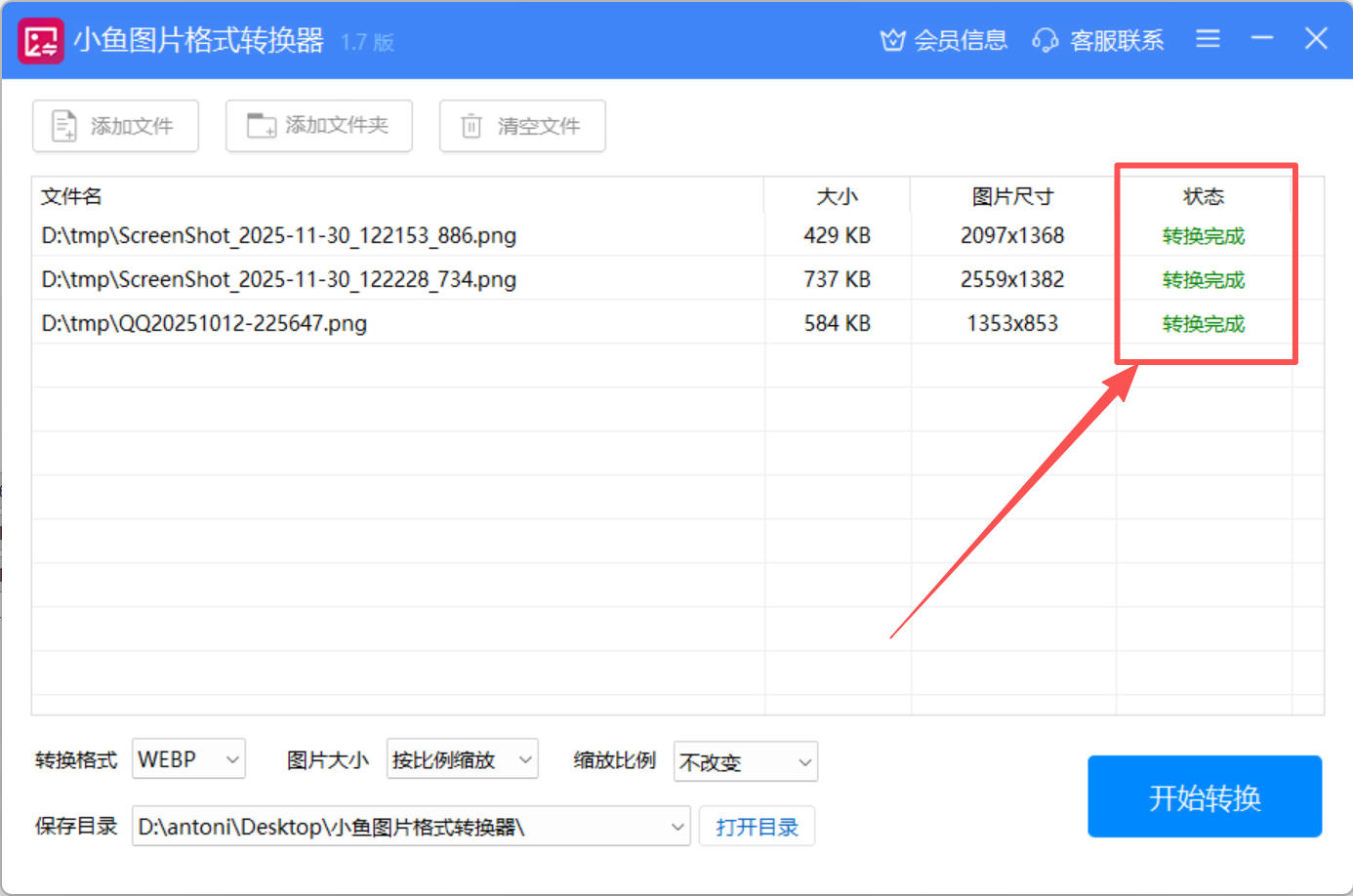
- 第六步、查看处理结果
转换完成后,您可以直接在输出文件夹中找到处理好的图片文件,查看尺寸修改效果。