jpg怎么转换成pdf?3个方法轻松解决问题!
在日常生活和工作中,我们经常需要将图片格式(如JPG)转换为PDF格式。这有助于更好地保存、分享和打印图片。那么jpg怎么转换成pdf呢?本文将介绍三种常用的方法来实现这一转换。
方法一:使用专业PDF转换软件
专业PDF转换软件是一种功能全面的解决方案,提供强大的图片转PDF功能,支持多种自定义设置,适合需要频繁进行转换操作的用户。
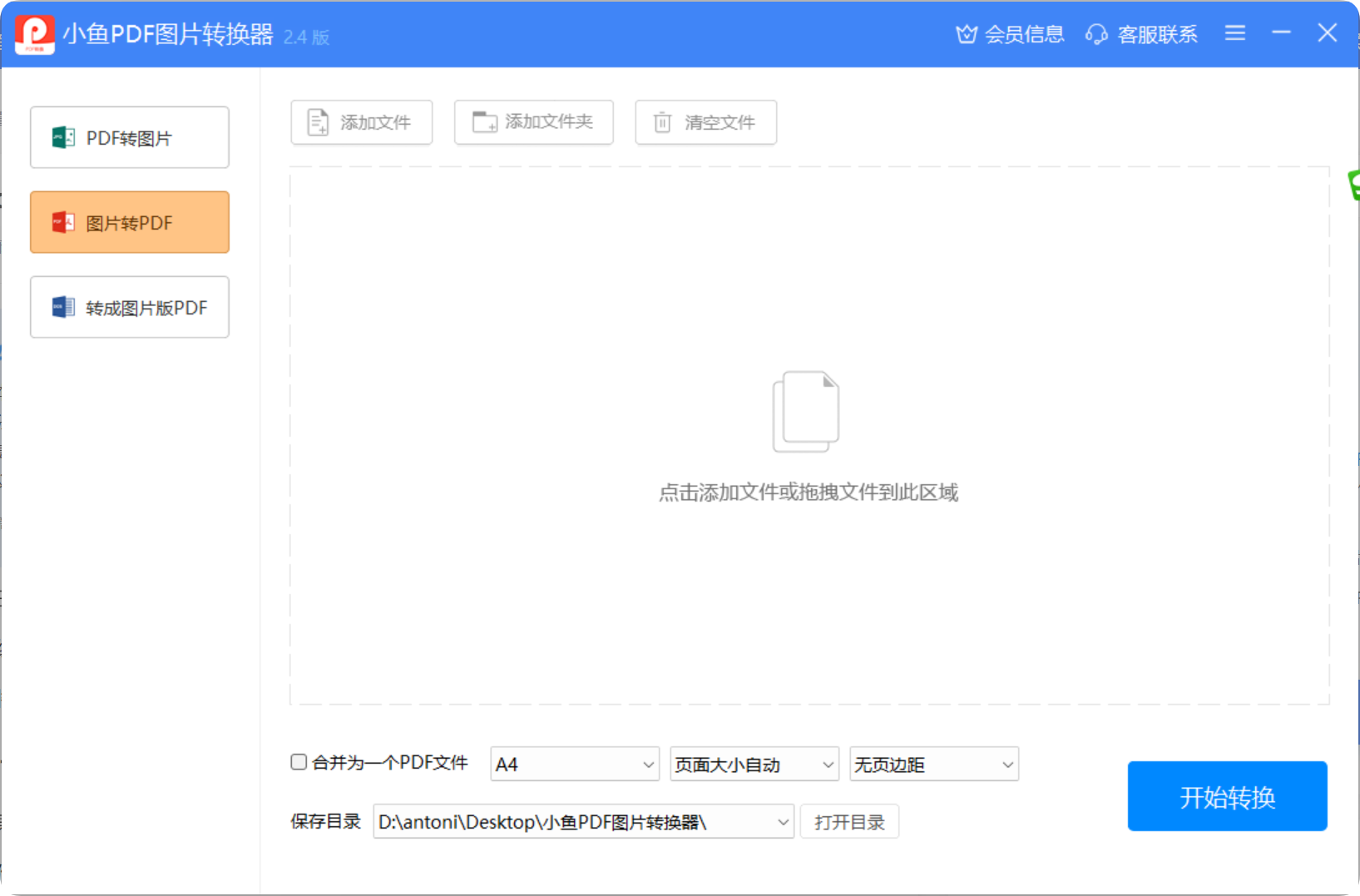
核心优势
- 支持PDF与图片的双向转换,满足不同场景下的转换需求
- 批量导入处理,一次设置即可完成大量文件转换,显著提高办公效率
- 数据处理完全在本地完成,保护文件隐私安全
- 支持多种图片格式,包括JPG、PNG、BMP、TIF等
- 提供各种图片压缩品质选择,从普通到超清,满足不同需求
转换功能
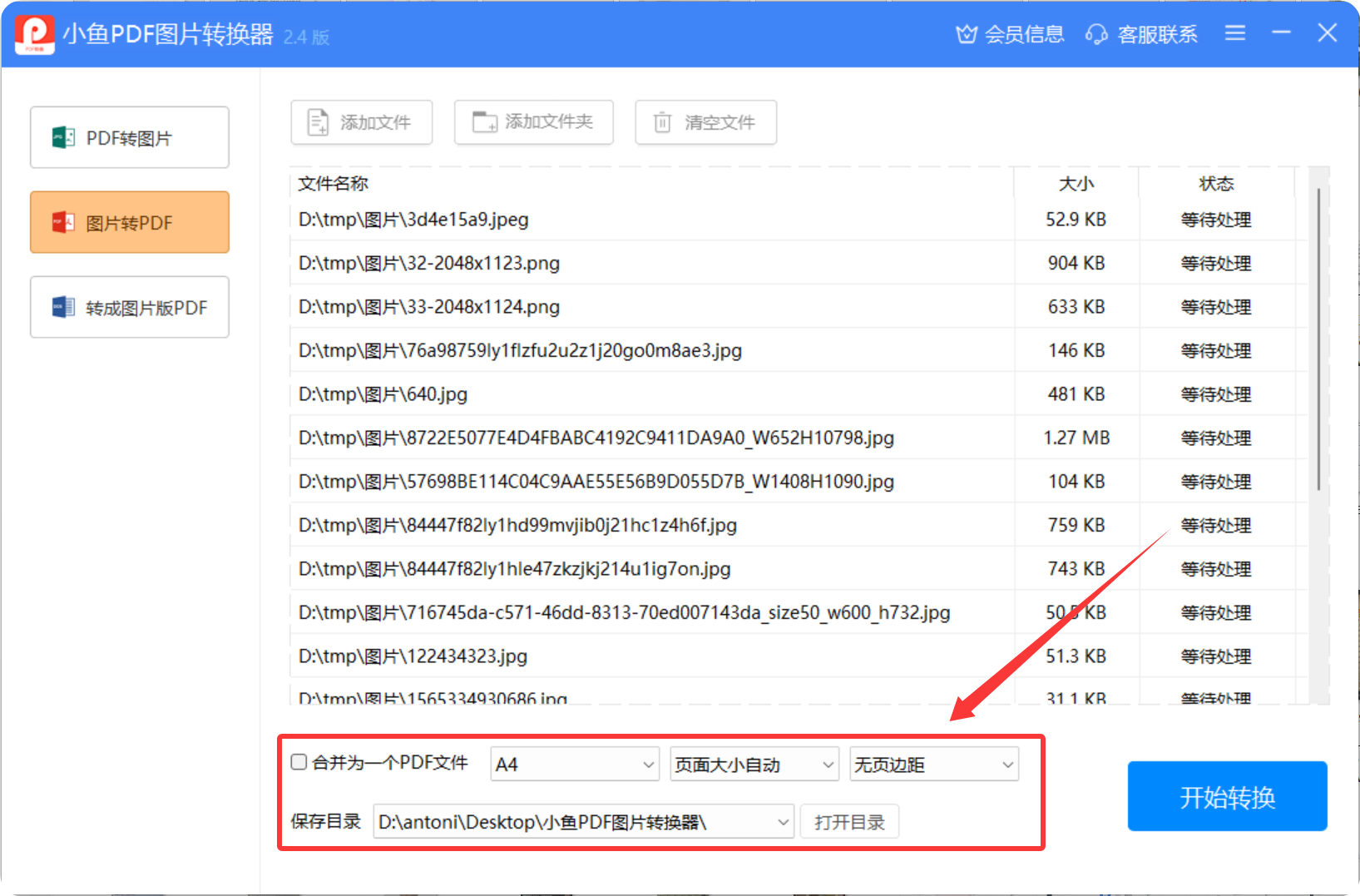
- 合并图片为一个PDF文件,方便批量处理
- 页面原尺设置:支持A4、原尺寸大小、A3等多种页面尺寸
- 页面大小自动调整:支持纵向统一、横向统一等多种模式
- 页边距设置:提供无页边距、宽边距、窄边距等多种选择
- 输出模式:支持逐页输出和合并长图两种方式
操作步骤
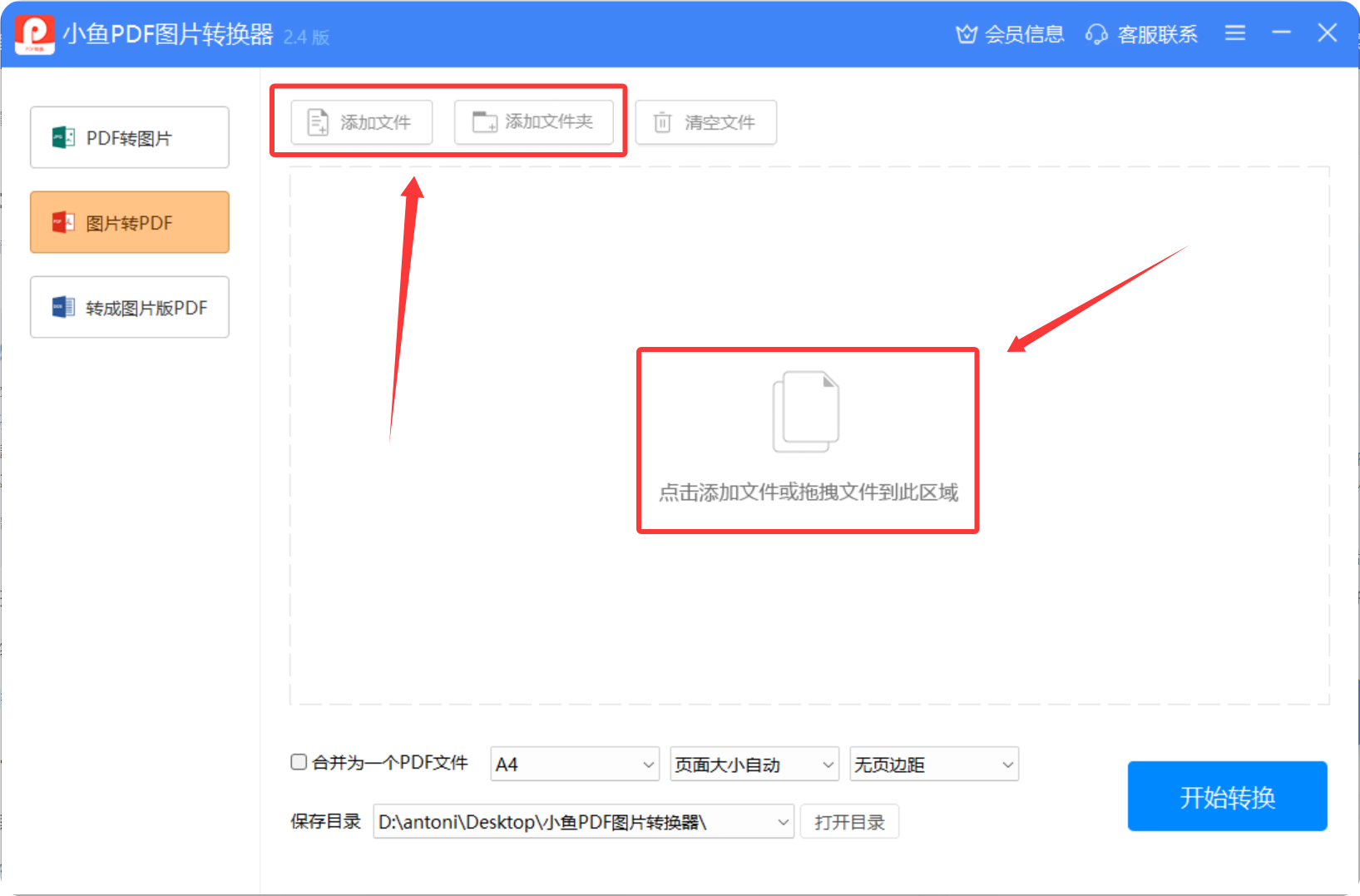
- 添加文件:打开专业PDF转换软件,点击添加文件按钮,选择需要转换的图片文件,支持批量添加。
- 选择格式与参数:在输出格式中选择PDF,然后根据需要调整参数设置。
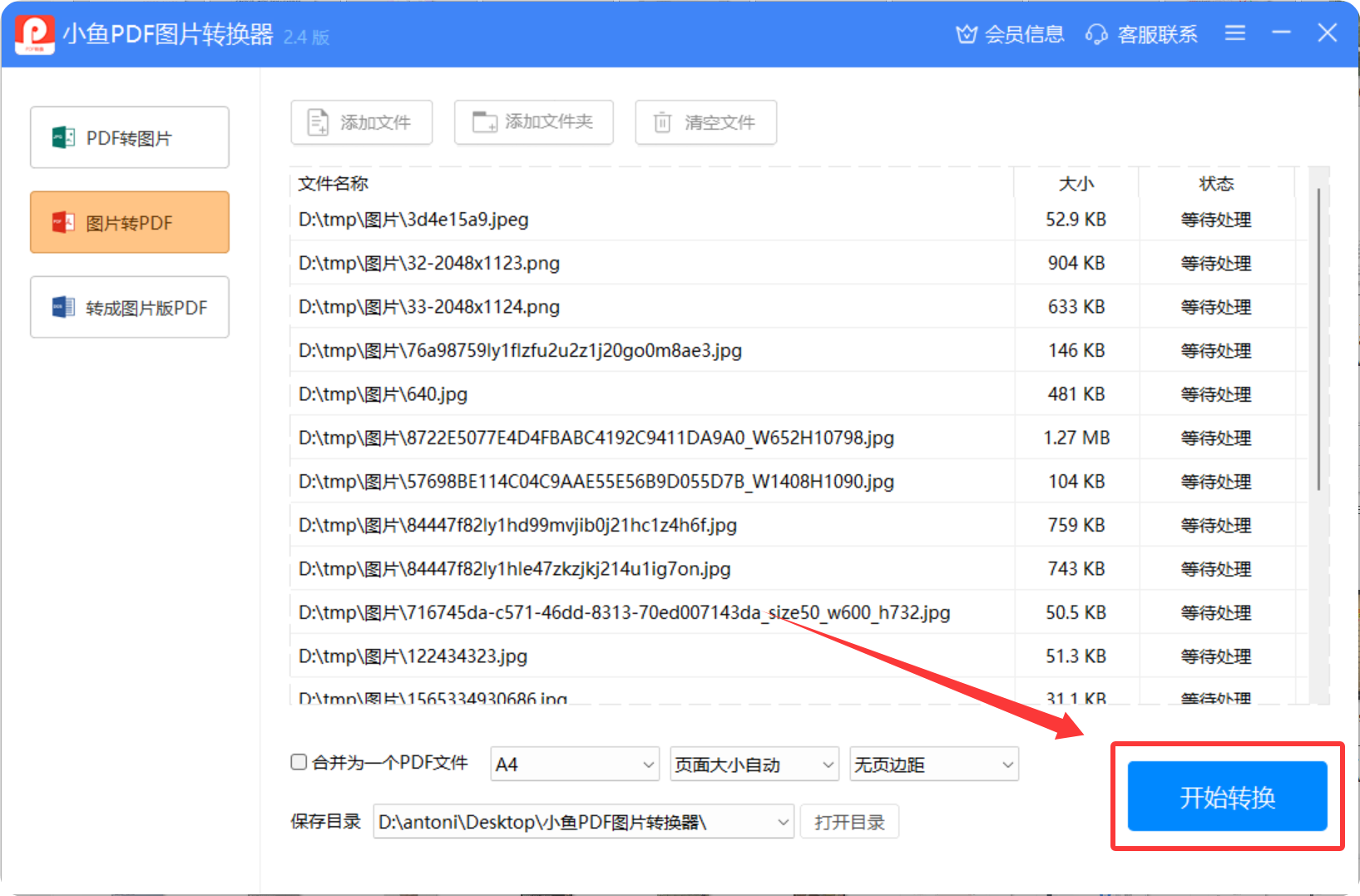
- 开始转换:点击开始转换按钮,等待转换完成。
- 转换成功:转换完成后,软件会自动打开输出文件夹,用户可以直接查看和使用转换后的PDF文件。转换成功的PDF文件保持了原图片的清晰度和色彩,同时支持用户根据需求进行进一步编辑或分享。
方法二:使用Adobe Acrobat
Adobe Acrobat是一款专业的PDF管理软件,它提供了强大的功能集,包括将图像转换为PDF的能力。
优点
- 提供高质量的转换结果,保证图片的清晰度和色彩还原。
- 支持批量转换和高级设置,满足专业用户的需求。
- 可离线使用,保证文件安全。
缺点
- 软件价格较高,不适合偶尔使用的普通用户。
- 对初学者来说,学习曲线较陡,需要一定时间掌握操作。
操作步骤
- 打开Adobe Acrobat,点击“创建PDF”选项。
- 选择“从文件转换”,然后找到并选择要转换的JPG文件。
- 在弹出的窗口中调整所需的设置,例如页面大小等。
- 点击“保存”,选择一个位置存储新的PDF文件。
- 转换成功后,用户可以在保存位置找到转换后的PDF文件,支持直接打开查看或进行进一步编辑。
注意事项
- 如果需要频繁进行此类操作,考虑订阅服务以获得最佳体验。
- 定期更新软件版本以确保兼容性和安全性。
方法三:使用Microsoft Word
Microsoft Word不仅用于文字处理,还可以用来插入图片并将整个文档另存为PDF格式。这是一种简单易行的方法,尤其适合那些已经拥有Word软件的用户。
优点
- 利用现有软件,无需额外投资。
- 操作简单,适合初学者使用。
- 可以轻松编辑图片在文档中的布局。
缺点
- 图片排版灵活性有限,不适合复杂的排版需求。
- 不适用于大量图片的批量转换,效率较低。
操作步骤
- 打开Word文档,点击“插入”选项卡,然后选择“图片”来添加JPG文件。
- 根据需要调整图片大小和位置。
- 点击“文件”,选择“另存为”,在下拉菜单中选择“PDF”作为保存类型。
- 点击“保存”按钮,选择保存位置并命名文件。
- 转换成功后,用户可以在保存位置找到转换后的PDF文件,支持直接分享或打印。