在日常工作和生活中,我们经常会遇到需要把JPG图片转换成PDF格式的需求。无论是为了整理图片资料,将照片合并成一个文档,还是为了上传文件到网上共享,JPG转换成PDF都是一项非常实用的功能。那么怎么把JPG转换成PDF格式呢?本文将为您介绍几种简单易行的方法,让您能够轻松完成JPG到PDF的转换。
方法一:使用Windows系统自带的打印功能
操作步骤
- 在电脑上找到一张需要转换的图片,鼠标右键选择,随后就会跳转到打印预览界面。
- 在打印机选项中,选择"Microsoft Print to PDF",再点击"打印"按钮,无需连接打印机,设置好文件名。
- 点击"保存",即可获取一份PDF文件。
优缺点分析
Windows打印转换简单易行,无需安装任何额外软件;但效率较低,一次只能转换一张图片,不适合批量处理。
方法二:使用专业的PDF转换软件
专业PDF转换软件的核心功能
专业PDF转换软件是处理JPG转PDF的高效工具,具备以下核心优势:
- 支持合并多张图片为一个PDF文件,便于整理和分享
- 提供多种页面尺寸选择:A4、原尺寸大小、A3,满足不同场景需求
- 页面大小自动调整:支持纵向统一和横向统一,确保PDF文档格式规范
- 灵活的页边距设置:无页边距、宽边距、窄边距,适应不同排版要求
- 支持PDF与多种图片格式(JPG、PNG、BMP等)的双向转换
- 支持批量导入图片,一次设置即可完成大量文件转换,节省重复操作时间
- 提供分辨率、图片质量等参数自定义选项,满足个性化转换需求
操作步骤
- 官网下载客户端:访问专业PDF转换软件官方网站,下载并安装客户端。
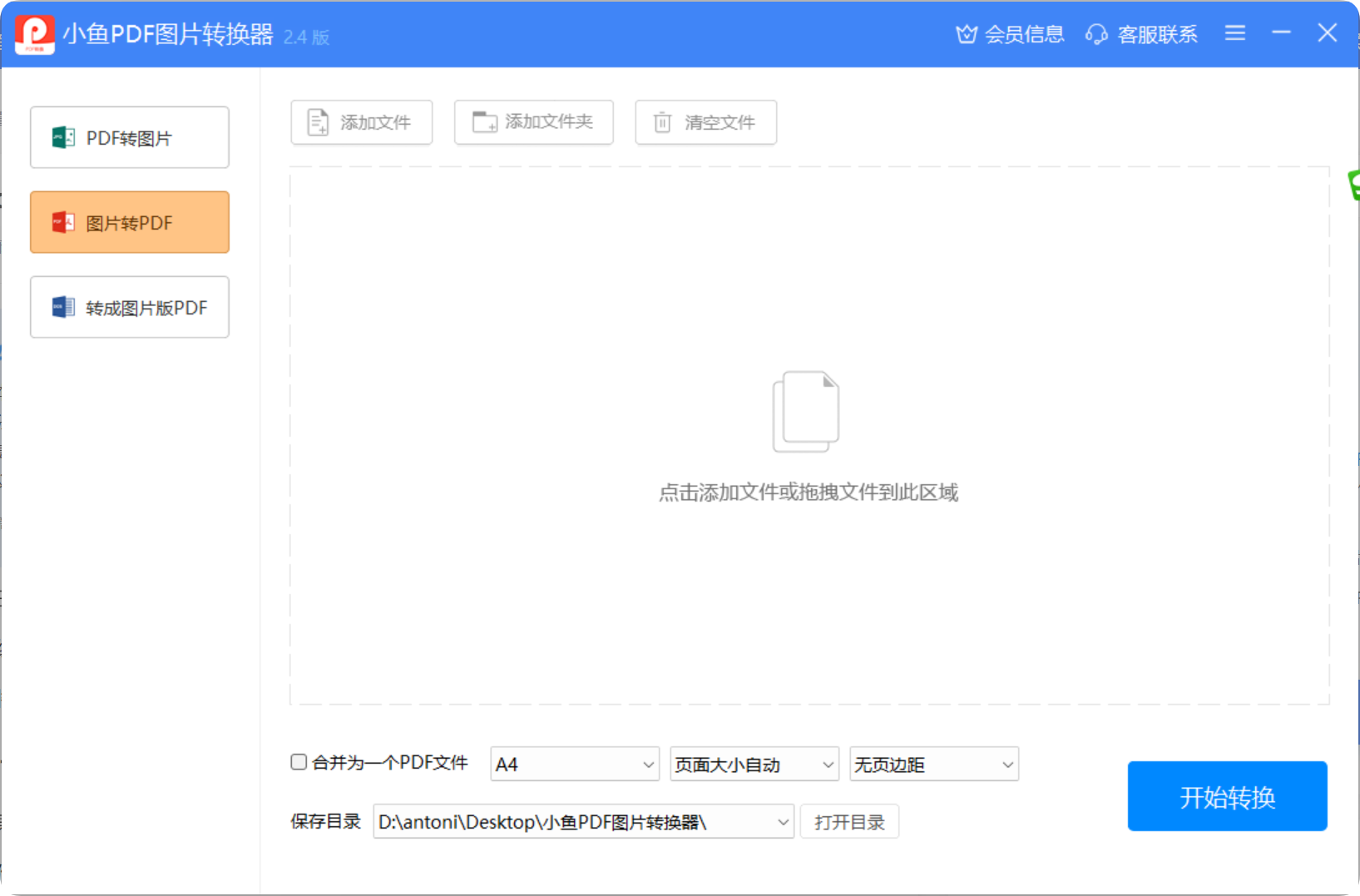
- 选择转换功能:打开软件后,选择"图片转PDF"功能模块。
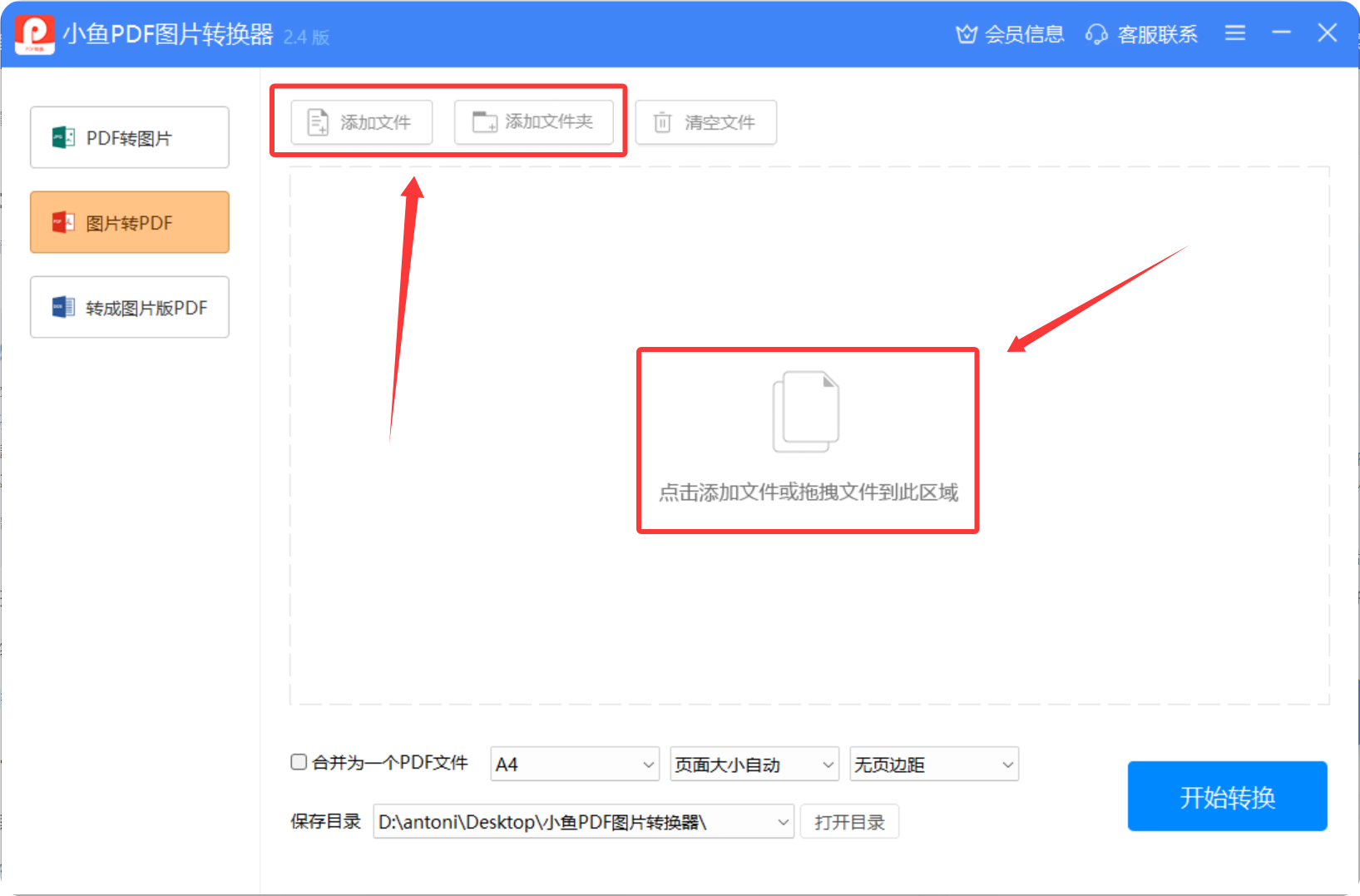
- 批量上传图片:将JPG格式的图片批量上传,可以选择添加文件夹的方式上传,这样会更快。
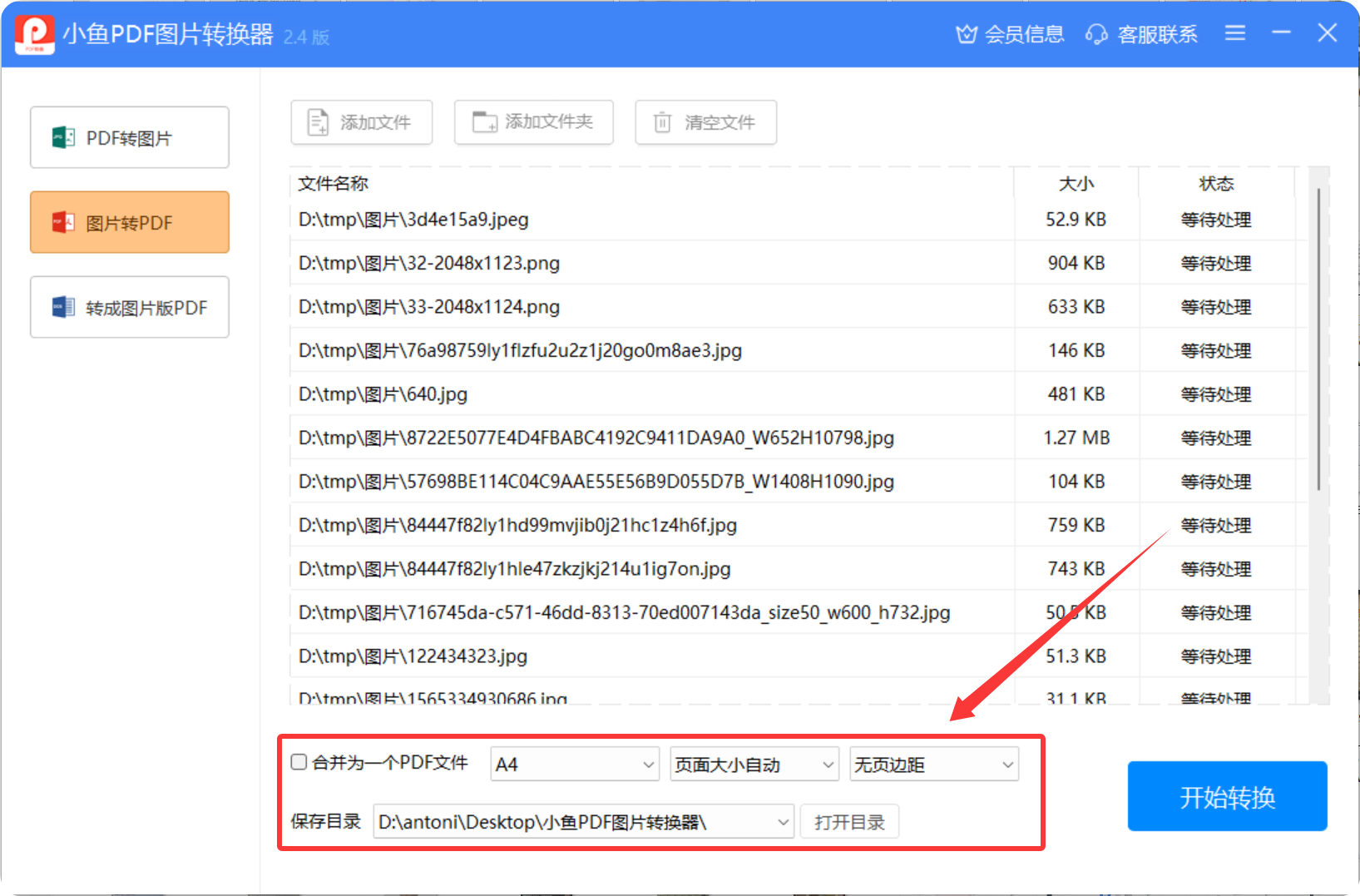
- 设置转换参数:根据需要设置转换条件,包括页面尺寸(A4、原尺寸大小、A3)、页面方向(纵向统一、横向统一)、页边距(无页边距、宽边距、窄边距)等参数。
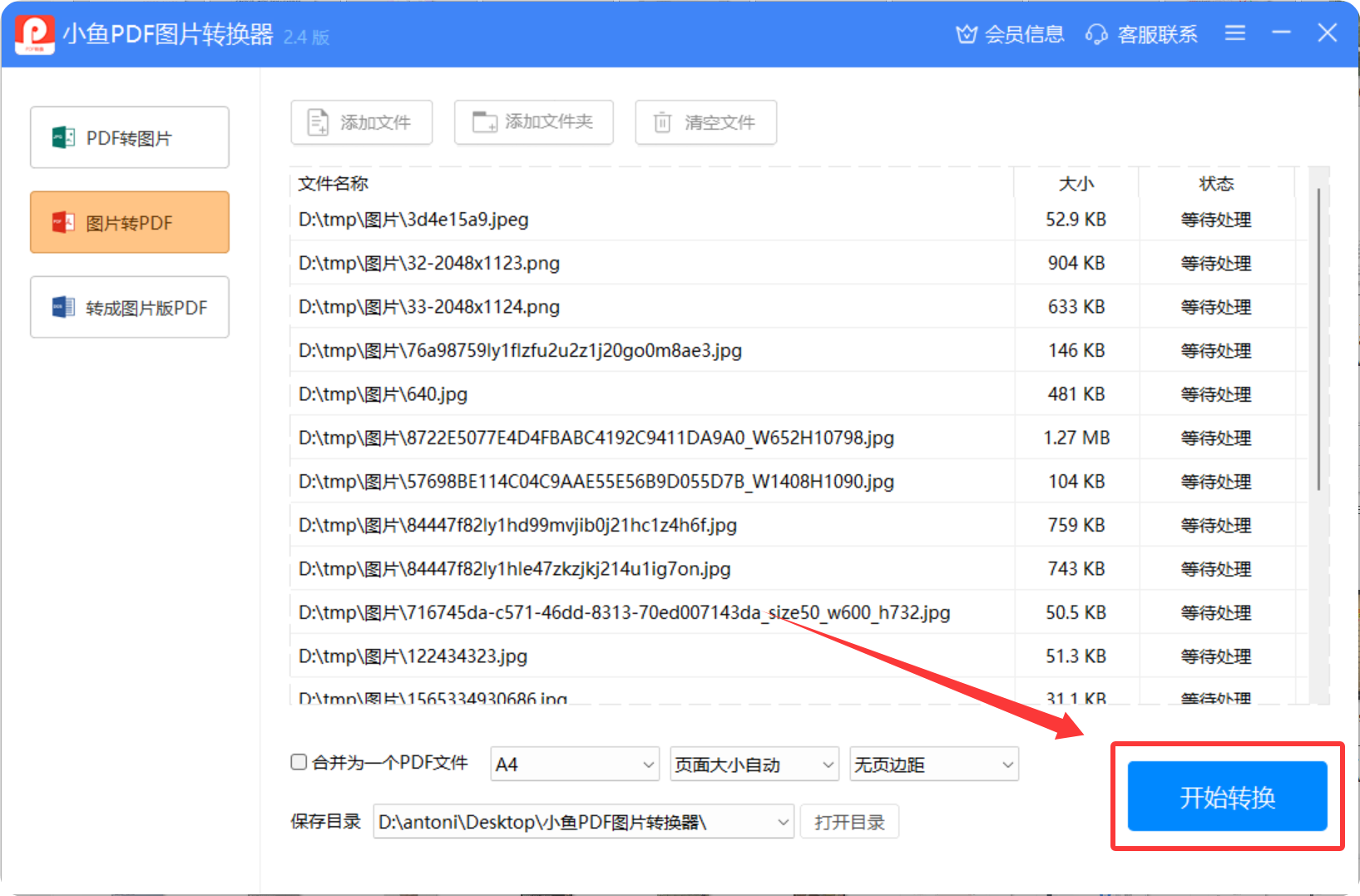
- 开始转换:设置完后点击开始转换按钮,等待转换过程完成。
- 查看转换结果:转换完成后,软件会显示转换成功的提示信息。您可以直接点击"打开文件"查看生成的PDF文件,也可以在设置的保存路径中找到转换后的文件。
适用场景
专业PDF转换软件适合处理大量JPG图片或需要更高级设置的用户,能够满足不同场景下的转换需求,提供高质量的转换结果和丰富的功能选项。
将JPG图片转换成PDF格式并不复杂,您可以根据实际情况选择合适的方法来完成转换。祝您工作愉快,生活顺利!