“还在手动拼接图片?这些方法让图片转pdf像发朋友圈一样简单!”作为一名从事电脑办公软件测评多年的博主,小编深知在职场和自媒体创作中,将图片转换为PDF是高频需求。但市面上方法繁多,操作繁琐、精度不足、安全隐忧等问题常让用户头疼。今天,小编结合多年测评经验,为大家梳理一套实用方案,助你提升效率,规避风险。
方法一:使用专业PDF转换软件
专业PDF转换软件的核心功能
专业PDF转换软件是处理图片转PDF的高效工具,具备以下核心优势:
- 支持合并多张图片为一个PDF文件,便于整理和分享
- 提供多种页面尺寸选择:A4、原尺寸大小、A3,满足不同场景需求
- 页面大小自动调整:支持纵向统一和横向统一,确保PDF文档格式规范
- 灵活的页边距设置:无页边距、宽边距、窄边距,适应不同排版要求
- 支持PDF与图片的双向转换,提供批量处理功能
- 转换后的文件自动保存在指定位置,方便快捷查找
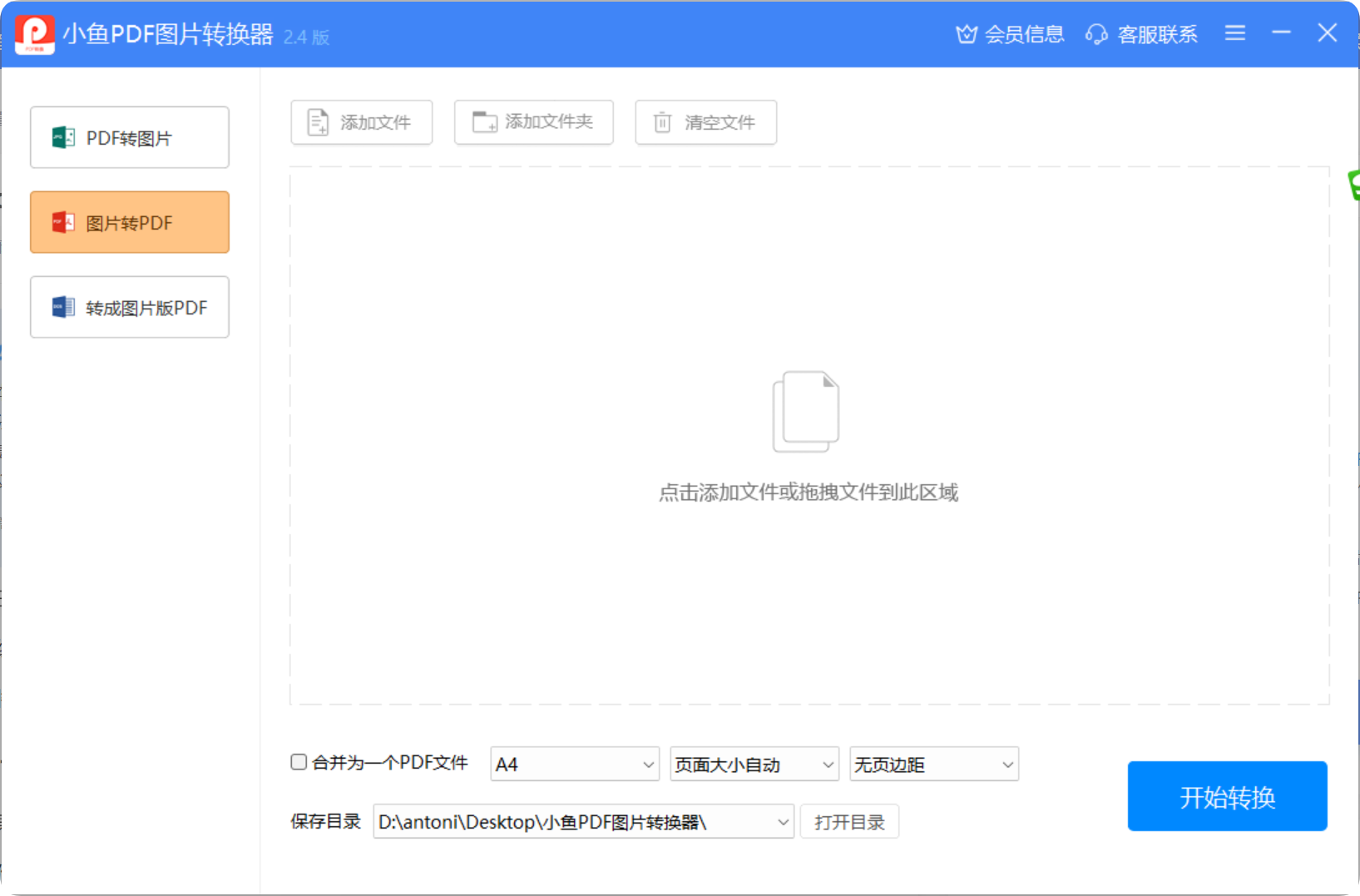
操作步骤
- 下载安装软件:访问官方网站下载专业PDF转换软件客户端,安装并打开软件。
- 选择转换功能:在软件界面中选择"图片转PDF"功能模块。
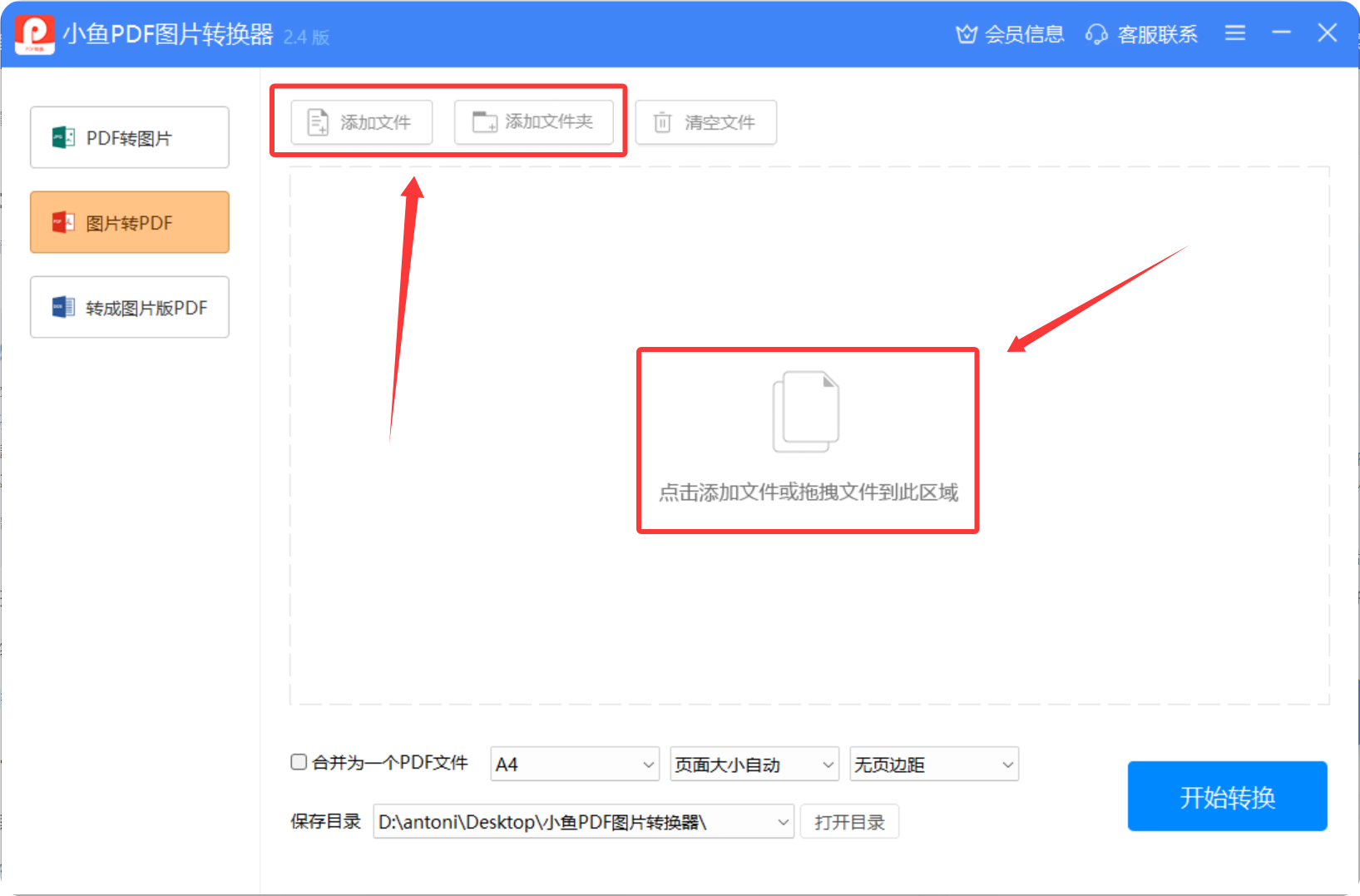
- 添加图片文件:点击添加文件按钮,选择需要转换的图片文件,支持批量添加多张图片。
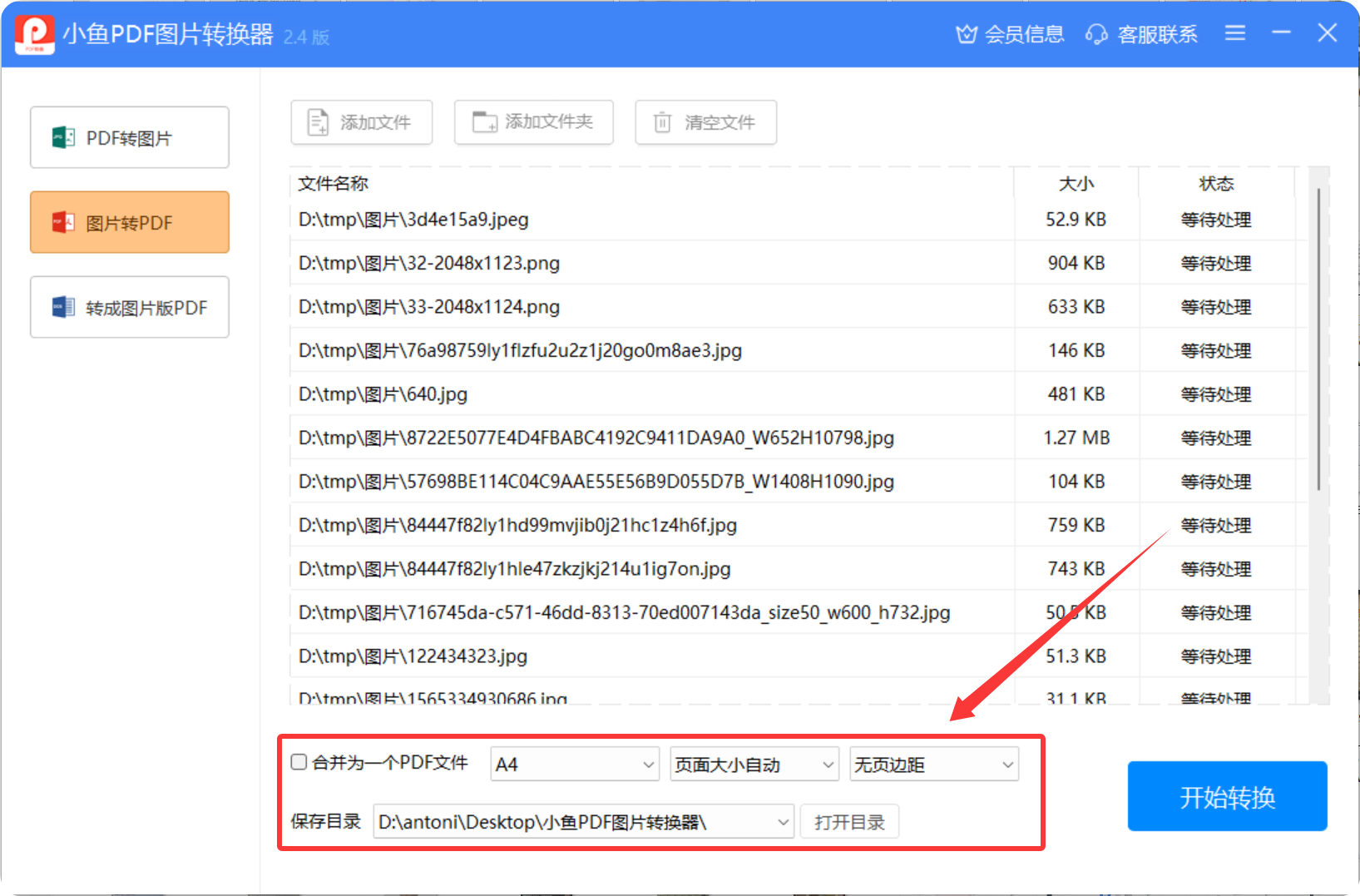
- 设置转换参数:根据需要设置输出选项,包括页面尺寸(A4、原尺寸大小、A3)、页面方向(纵向统一、横向统一)、页边距(无页边距、宽边距、窄边距)等。
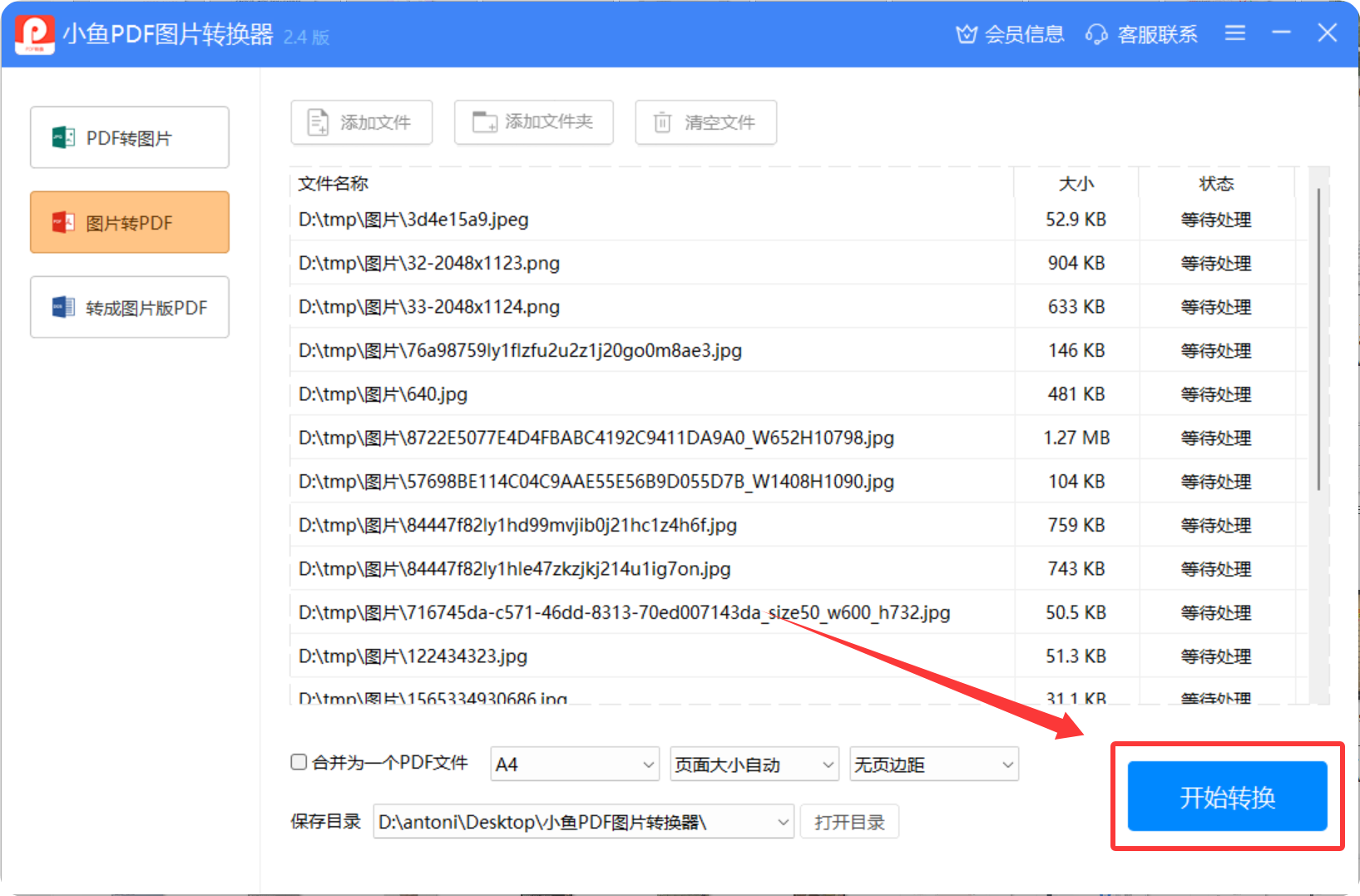
- 开始转换:确认参数设置后,点击开始转换按钮,等待转换过程完成。
- 查看转换结果:转换完成后,软件会显示转换成功的提示信息。您可以直接点击"打开文件"查看生成的PDF文件,也可以在设置的保存路径中找到转换后的文件。
注意事项
转换前建议统一图片格式以提升效率,对于高质量图片转换,可适当调整输出分辨率以平衡文件大小和清晰度。
方法二:Windows系统内置功能
操作步骤
- 打开图片文件:在Windows系统中,使用默认照片应用打开需要转换的图片。
- 选择打印选项:点击右上角的"打印"按钮,或按Ctrl+P快捷键打开打印对话框。
- 选择虚拟打印机:在打印机列表中选择"Microsoft Print to PDF"虚拟打印机。
- 调整打印设置:在打印设置中调整图片大小、方向等参数,确保输出效果符合预期。
- 保存PDF文件:点击"打印"按钮,选择保存位置并输入文件名,即可将图片转换为PDF文件。
注意事项
适合简单版式转换,复杂表格可能需手动调整;转换前建议统一图片尺寸以避免页面错位。
方法三:Mac系统专属方案 - 预览应用
操作步骤
- 打开图片文件:使用Mac系统内置的"预览"应用打开需要转换的图片。
- 选择导出选项:点击菜单栏中的"文件"选项,选择"导出为PDF"。
- 设置导出参数:在导出对话框中设置保存位置、文件名等参数。
- 完成转换:点击"保存"按钮,即可将图片转换为PDF文件。
技术亮点
- 原生支持CMYK色彩模式,保障设计作品色准
- 与iCloud深度集成,可实现多设备同步处理
- 支持批量转换多张图片为PDF文件
方法四:专业软件方案 - Adobe Acrobat
操作步骤
- 打开Adobe Acrobat软件,点击"创建PDF"按钮。
- 选择"从文件"选项,然后选择需要转换的图片文件。
- 点击"创建"按钮,等待软件完成图片到PDF的转换。
- 转换完成后,点击"保存"按钮保存PDF文件。
适用场景
适合法律文档、技术报告等对格式要求严苛的场景;需要添加数字签名或水印的敏感文件;对PDF文档有高级编辑需求的用户。
方法五:移动端解决方案
操作步骤(以CamScanner为例)
- 下载并安装CamScanner应用(免费版)。
- 打开应用,点击"拍照"按钮拍摄需要转换的图片,或从相册中选择已有图片。
- 应用会自动裁剪和优化图片,您也可以手动调整。
- 点击"保存"按钮,选择"导出为PDF"选项。
- 设置PDF文件名和保存位置,完成转换。
安全提示
- 选择支持本地处理的App,避免敏感资料上传云端
- 定期清除App缓存防止数据残留
- 对于重要文件,建议使用付费版应用以获得更好的安全性
"真正的效率提升,来自于选择最适合自己的工具,而非最复杂的操作"——这正是小编持续分享干货的初心。小编持续输出电脑办公软件干货,喜欢可以点个关注,收藏、转发