将JPG图片转换为PDF是日常办公、学习中的常见需求。无论是合同扫描件存档,还是多张照片合并成文档,选择合适的免费工具能高效完成任务。那么JPG怎么转换成PDF免费呢?本文将详细介绍几种免费的JPG转PDF方法!
方法一:使用Windows/Mac系统自带功能(零成本)
通过系统内置的"虚拟打印"或"预览"功能,无需安装任何软件即可完成转换,是完全免费且无广告的解决方案。
优点
- 完全免费,无广告或隐私风险
- 操作简单,支持批量转换
- 无需网络连接,本地操作更安全
操作步骤
Windows用户
- 选中JPG图片 → 右键选择 "打印"。
- 在打印机选择中,找到并选择 "Microsoft Print to PDF"。
- 点击 "打印" → 设置保存路径和文件名。
- 转换成功后,可直接在保存路径打开生成的PDF文件,查看转换效果。
Mac用户
- 用"预览"打开JPG图片 → 点击菜单栏 "文件" → "导出为PDF"。
- 根据需要调整质量(可选)。
- 设置保存路径和文件名,点击"保存"。
- 转换完成后,可在指定位置直接打开查看PDF文件。
注意事项
- 批量转换时,可全选多张JPG图片后直接打印为PDF,自动生成多页文档
- 系统自带功能无法调整PDF页面参数(如边距、加密等)
方法二:使用专业PDF转换软件(免费功能)
专业PDF转换软件提供全面的图片转PDF功能,支持批量处理、格式优化和灵活的参数调节,其免费版本已能满足大多数用户需求。
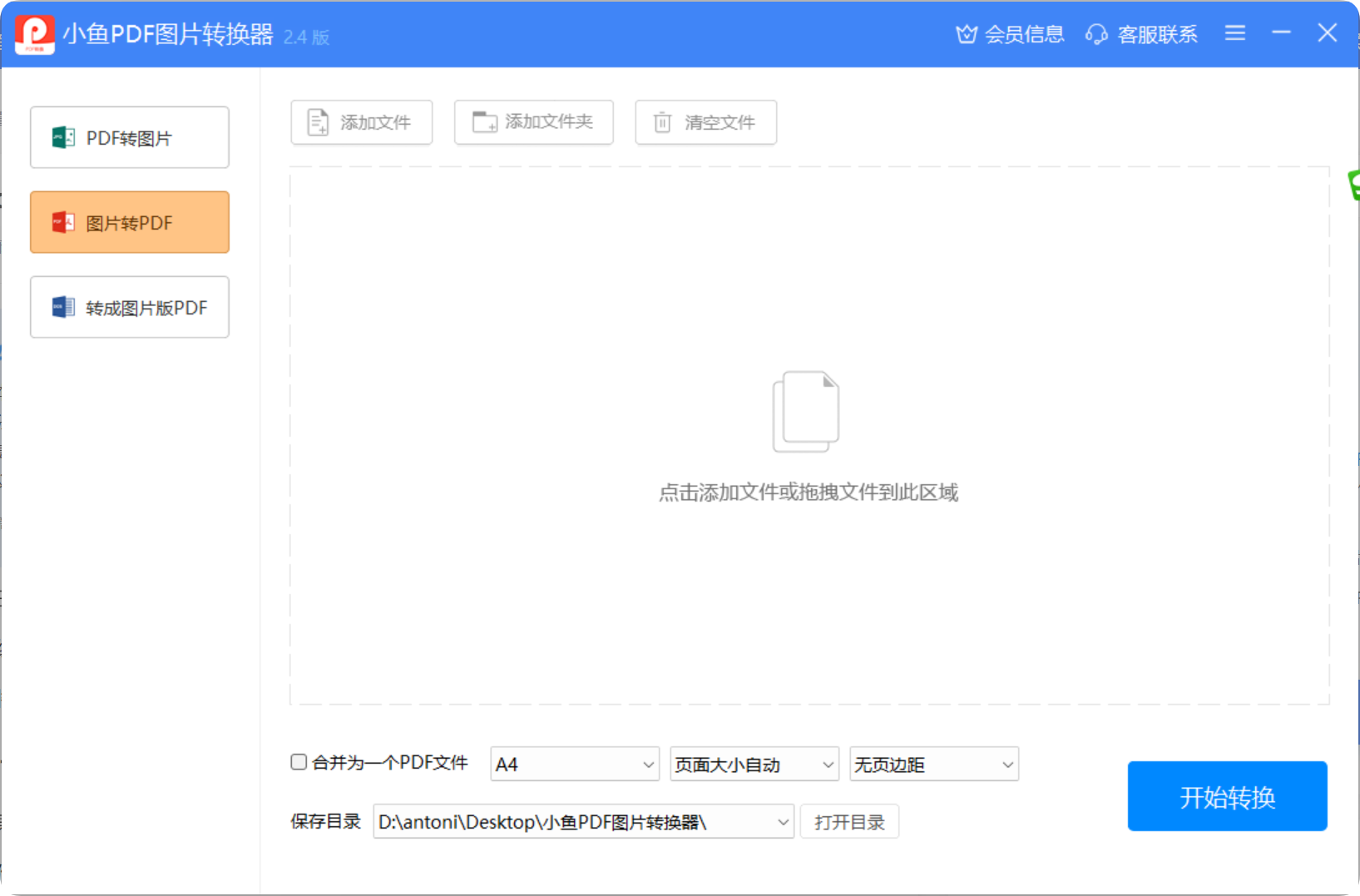
核心优势
- 支持PDF与图片的双向转换,满足不同场景需求
- 批量导入处理,一次设置即可完成大量文件转换
- 提供多种图片格式支持:JPG、PNG、BMP、TIFF等
- 转换速度快,保持原图高质量
转换功能
- 合并图片为一个PDF文件
- 页面尺寸选择:A4、原尺寸大小、A3
- 页面大小自动调整:纵向统一、横向统一
- 页边距设置:无页边距、宽边距、窄边距
操作步骤
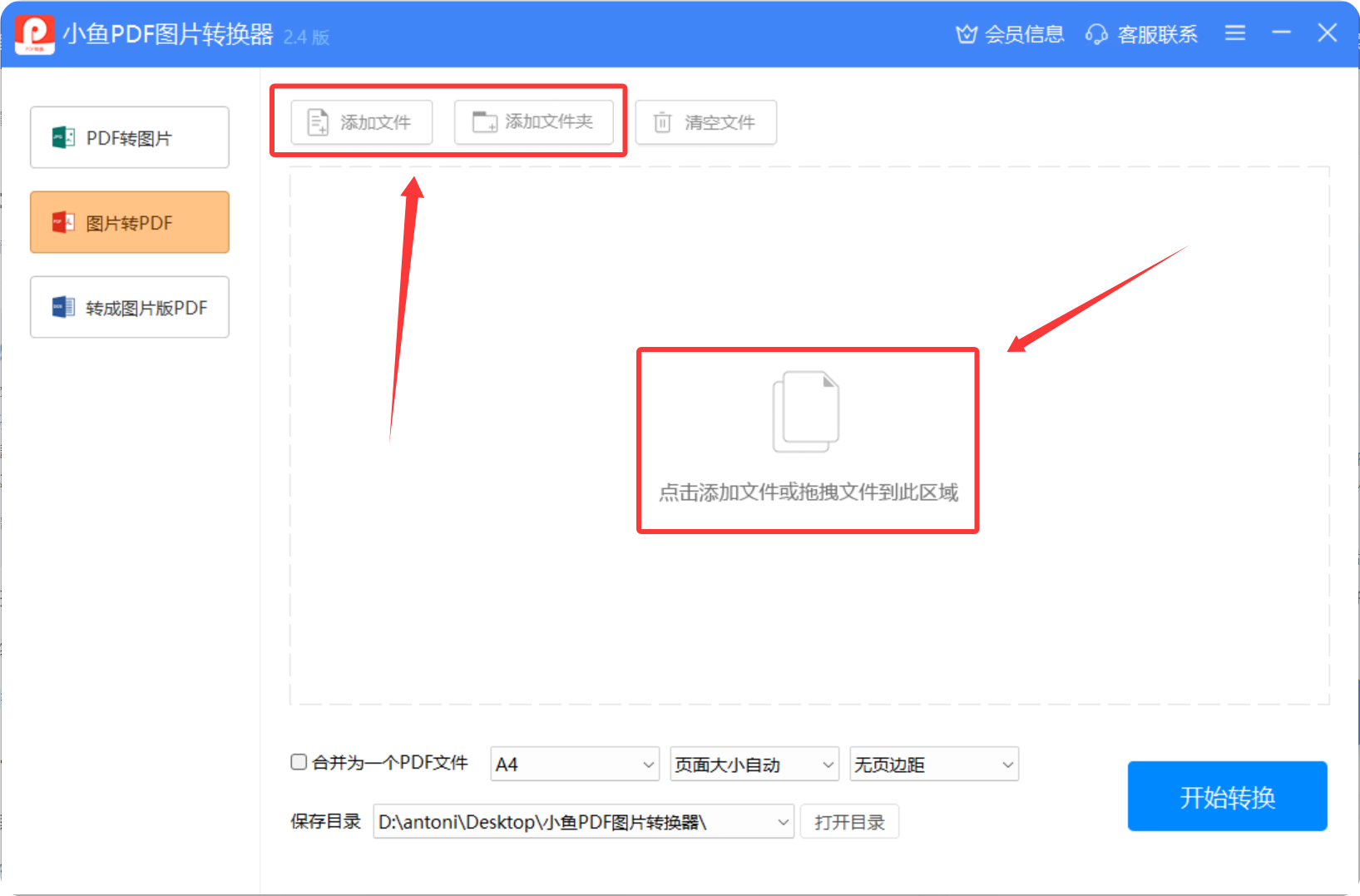
- 添加文件:打开软件,点击"添加文件"或拖拽上传需要转换的图片文件。
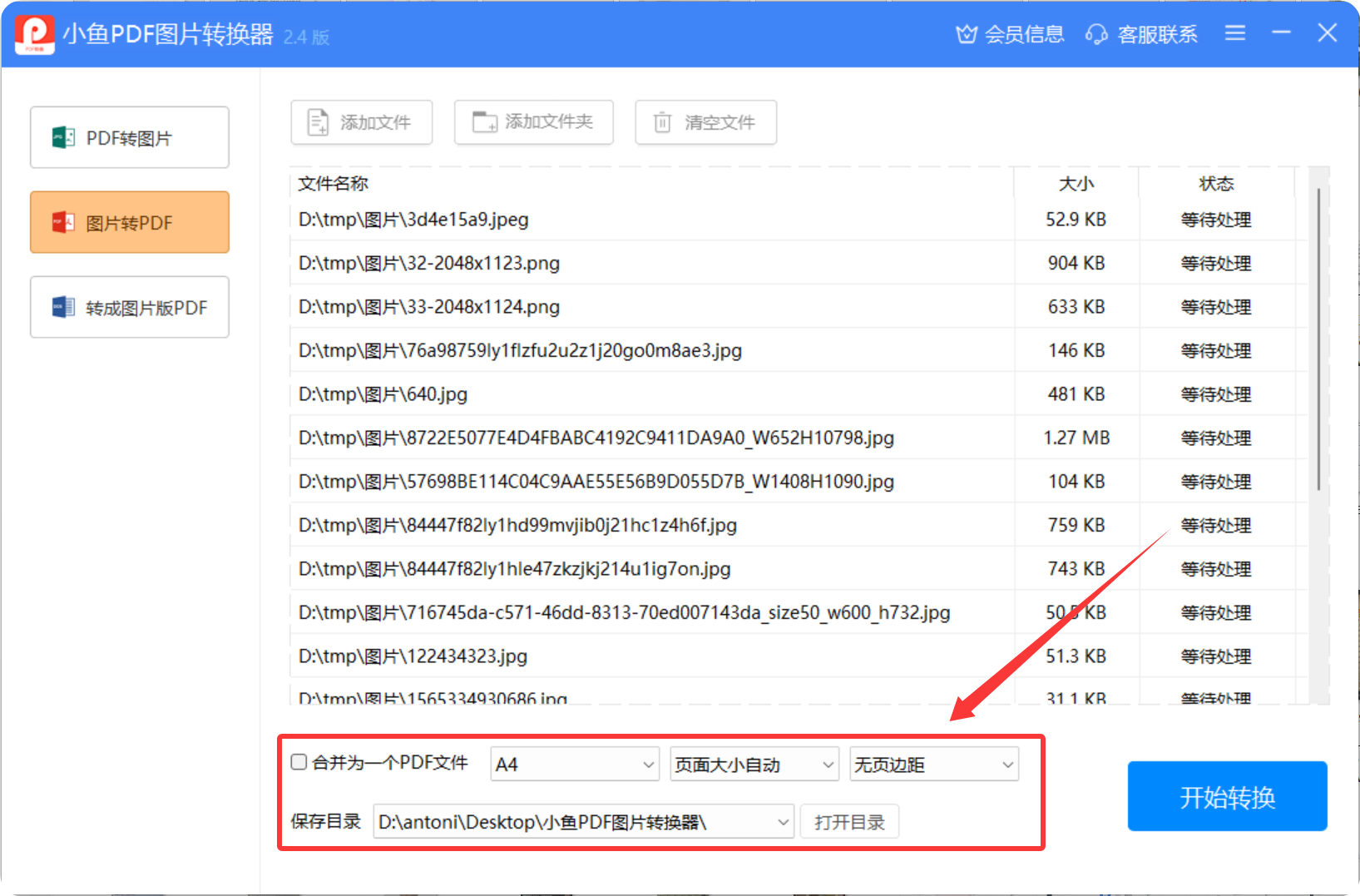
- 选择格式与参数:选择输出格式为PDF,并根据需要调整页面尺寸、页面方向、页边距等参数,设置保存路径。
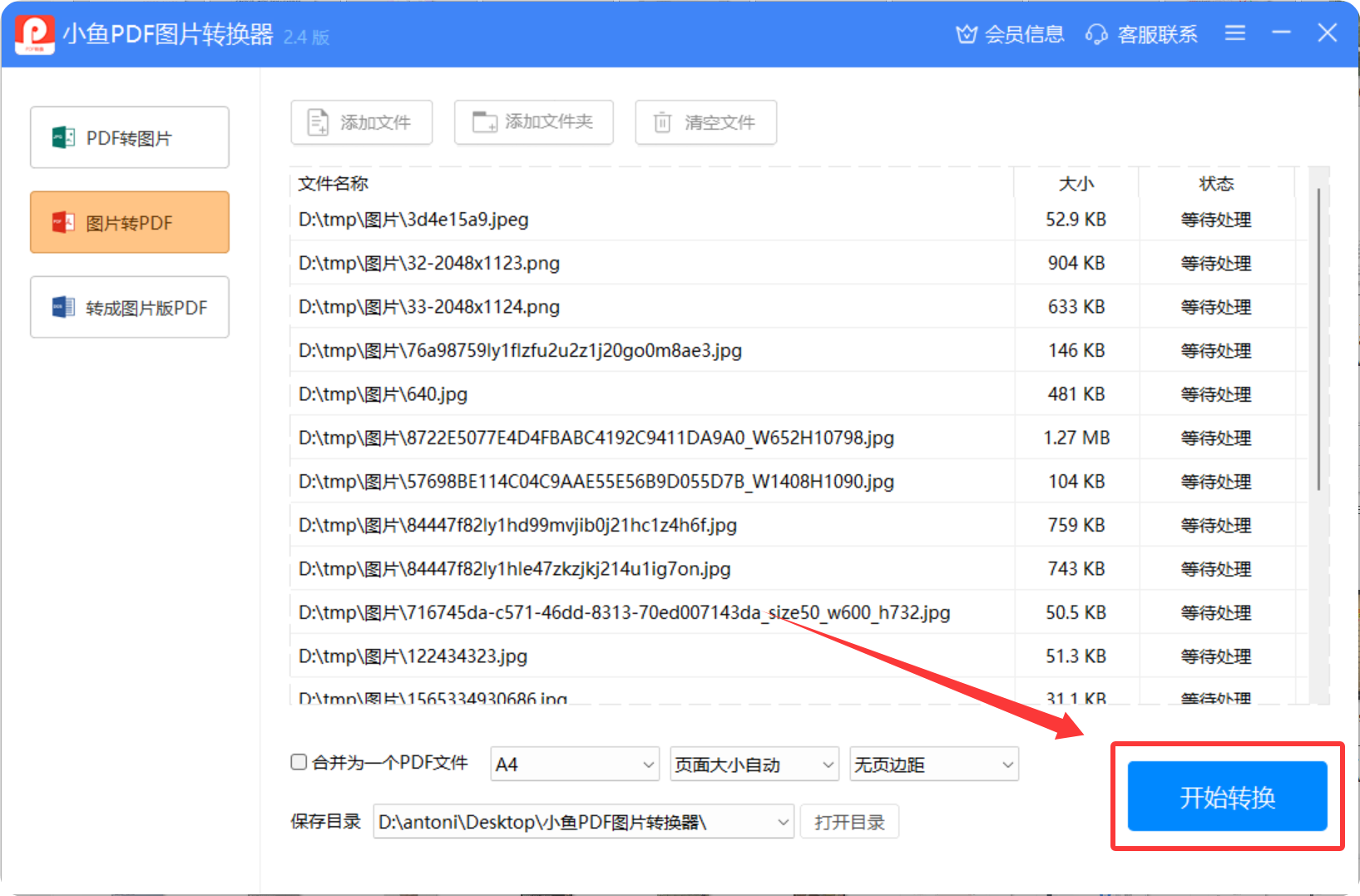
- 开始转换:点击"开始转换"按钮,等待转换完成。
- 转换成功:转换完成后的文件会自动保存到指定位置,点击"查看"按钮可以直接打开文件,也可以通过文件资源管理器进入输出目录查看所有转换完成的文件。
方法三:使用开源软件(GIMP)
通过专业图像处理软件GIMP导出PDF,适合需要先编辑图片再进行转换的用户,是完全免费且开源的解决方案。
优点
- 完全免费且开源,无隐私风险
- 支持图片编辑后再导出为PDF
- 可调整图片质量和分辨率
缺点
- 操作较复杂,学习成本较高
- 批量处理功能不够便捷
操作步骤
- 下载并安装GIMP软件。
- 用GIMP打开JPG图片,进行必要的编辑(如裁剪、调色等)。
- 点击 "文件" → "导出为" → 格式选择 "PDF"。
- 设置压缩质量(默认90%即可),可勾选 "嵌入缩略图" 方便预览。
- 点击 "导出" → 设置保存路径和文件名。
- 转换成功后,可在保存位置直接打开生成的PDF文件,查看转换效果。