在现代办公环境中,将图片转换为PDF格式是一项常见需求。PDF文件具有跨平台兼容性和格式固定的特性,适合用于文档分享和打印。那么,如何将JPG、PNG等图片格式快速转换为PDF文件呢?本文将介绍两种常用的图片转PDF方法。
方法一:使用专业PDF转换软件
专业PDF转换软件提供了全面的图片转PDF功能,支持多种图片格式转换、批量处理、丰富的参数自定义等特性,适合处理大量图片或对转换质量有较高要求的用户。
专业PDF转换软件的核心功能
支持多种图片格式转换:兼容JPG、PNG、BMP、TIF等多种常见图片格式。
批量转换功能:支持一次性导入多张图片进行批量转换,显著提高办公效率。
合并图片为PDF:可将多张图片合并生成一个PDF文件,方便文档管理和分享。
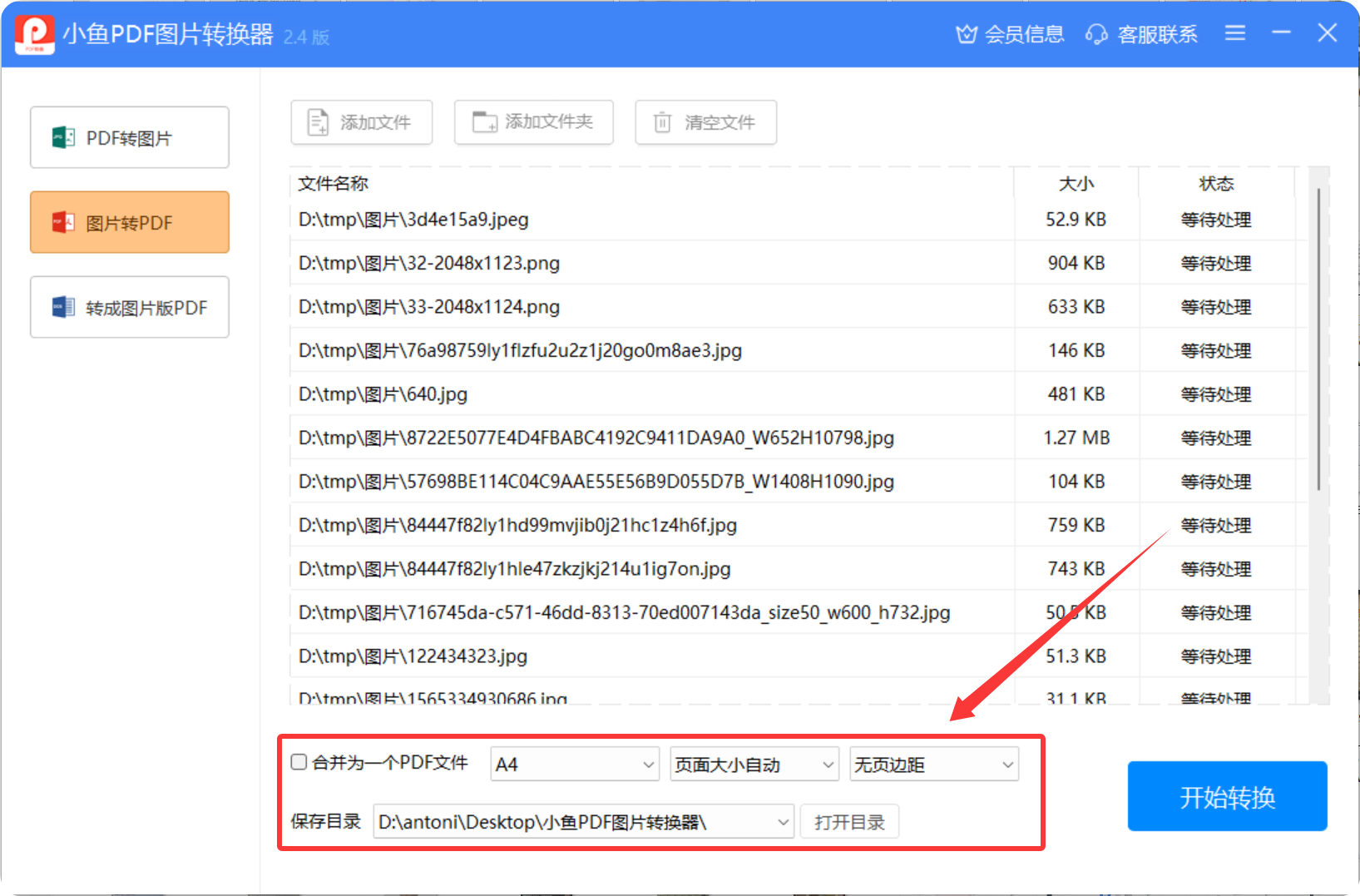
灵活的页面尺寸设置:支持A4、原尺寸大小、A3等多种页面尺寸选择。
自动页面尺寸调整:提供纵向统一和横向统一两种页面方向自动调整方式。
多种页边距设置:支持无页边距、宽边距、窄边距等多种页边距选择,满足不同排版需求。
操作步骤
下载安装软件:访问官方网站下载专业PDF转换软件客户端,安装并打开软件。
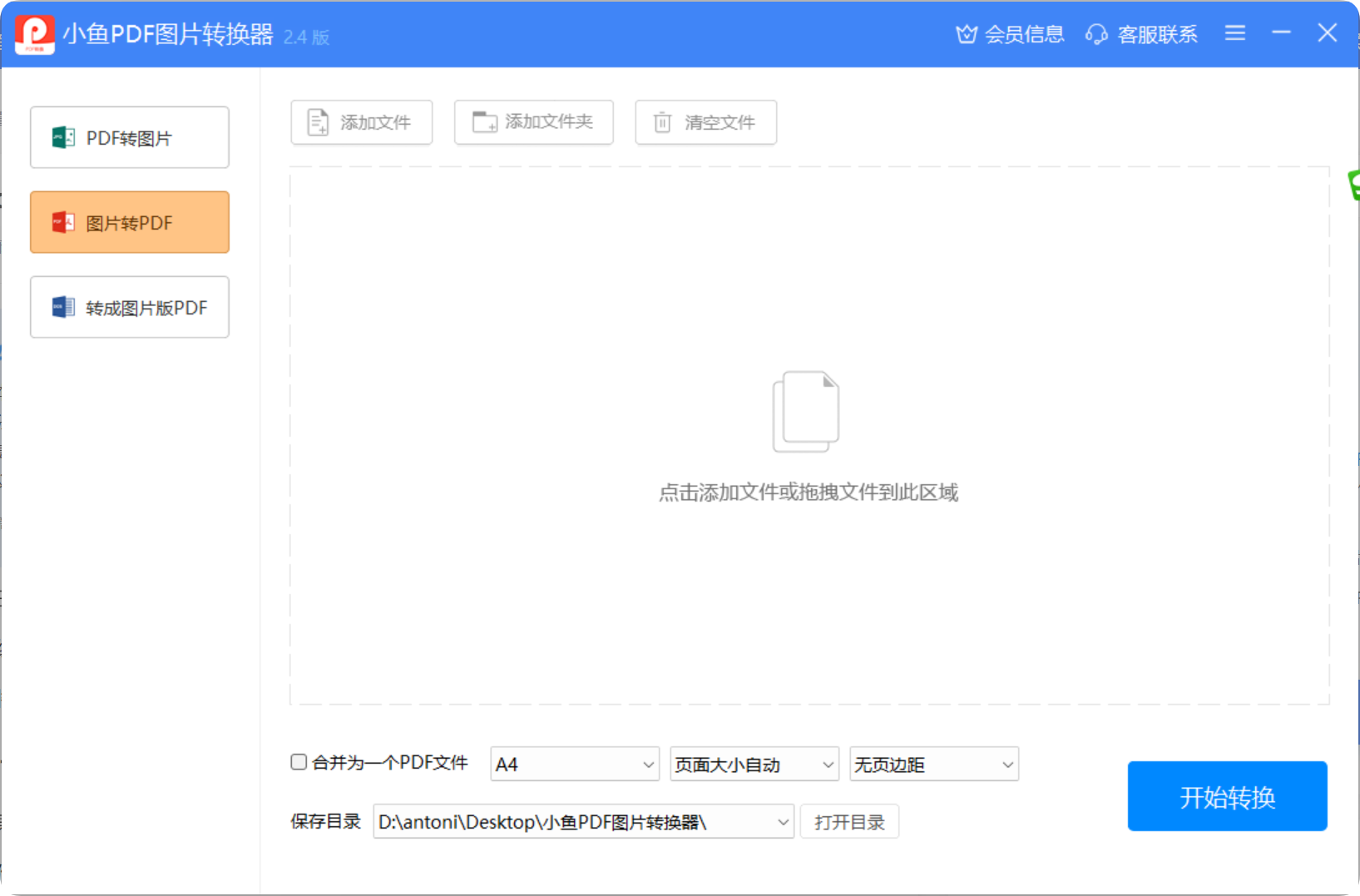
选择转换功能:在软件界面中选择"图片转PDF"功能模块。
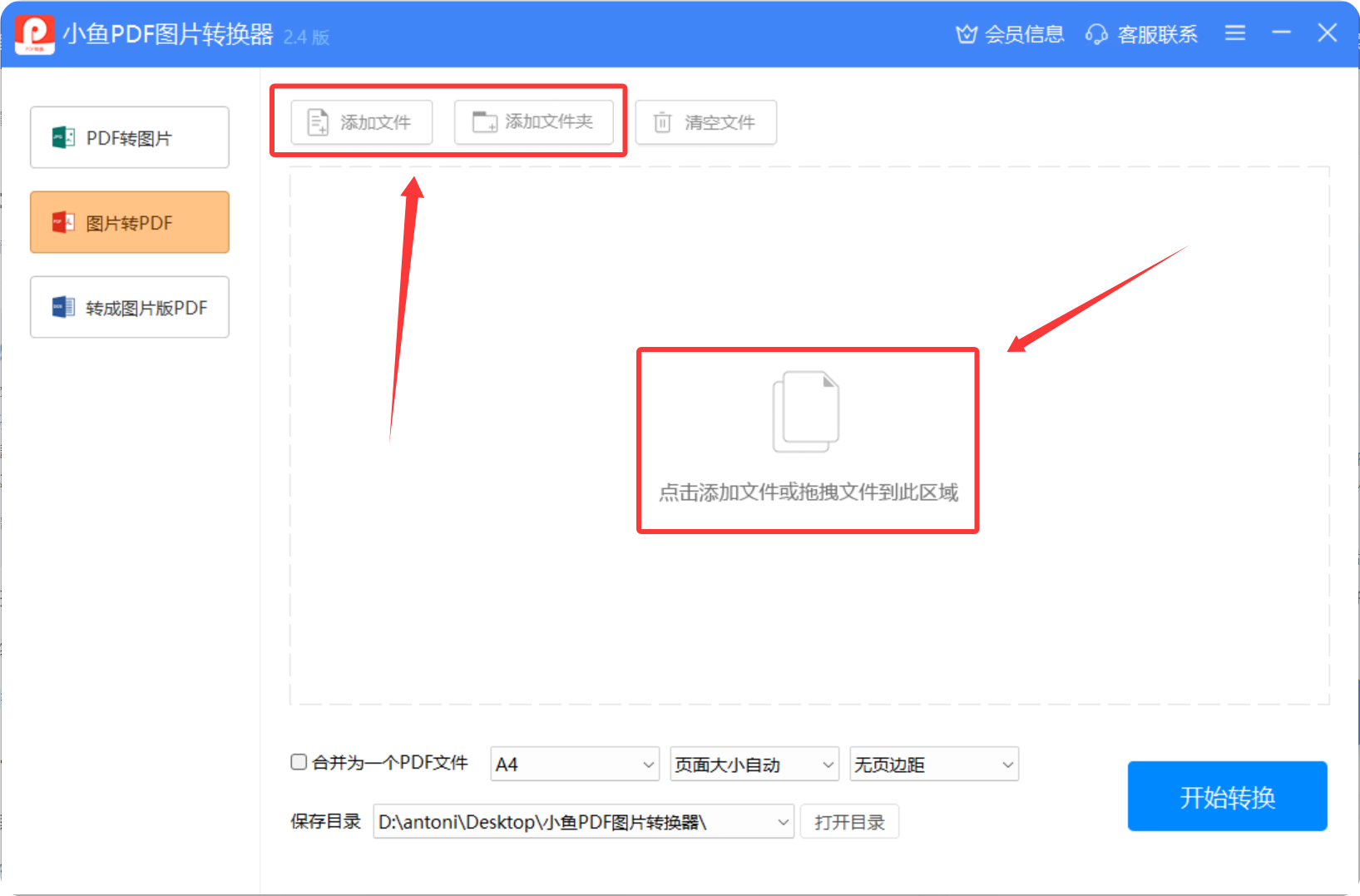
添加图片文件:点击添加文件按钮,选择需要转换的图片文件,支持批量添加多张图片。
设置转换参数:根据需要设置输出选项,包括页面尺寸(A4、原尺寸大小、A3)、页面方向(纵向统一、横向统一)、页边距(无页边距、宽边距、窄边距)等。
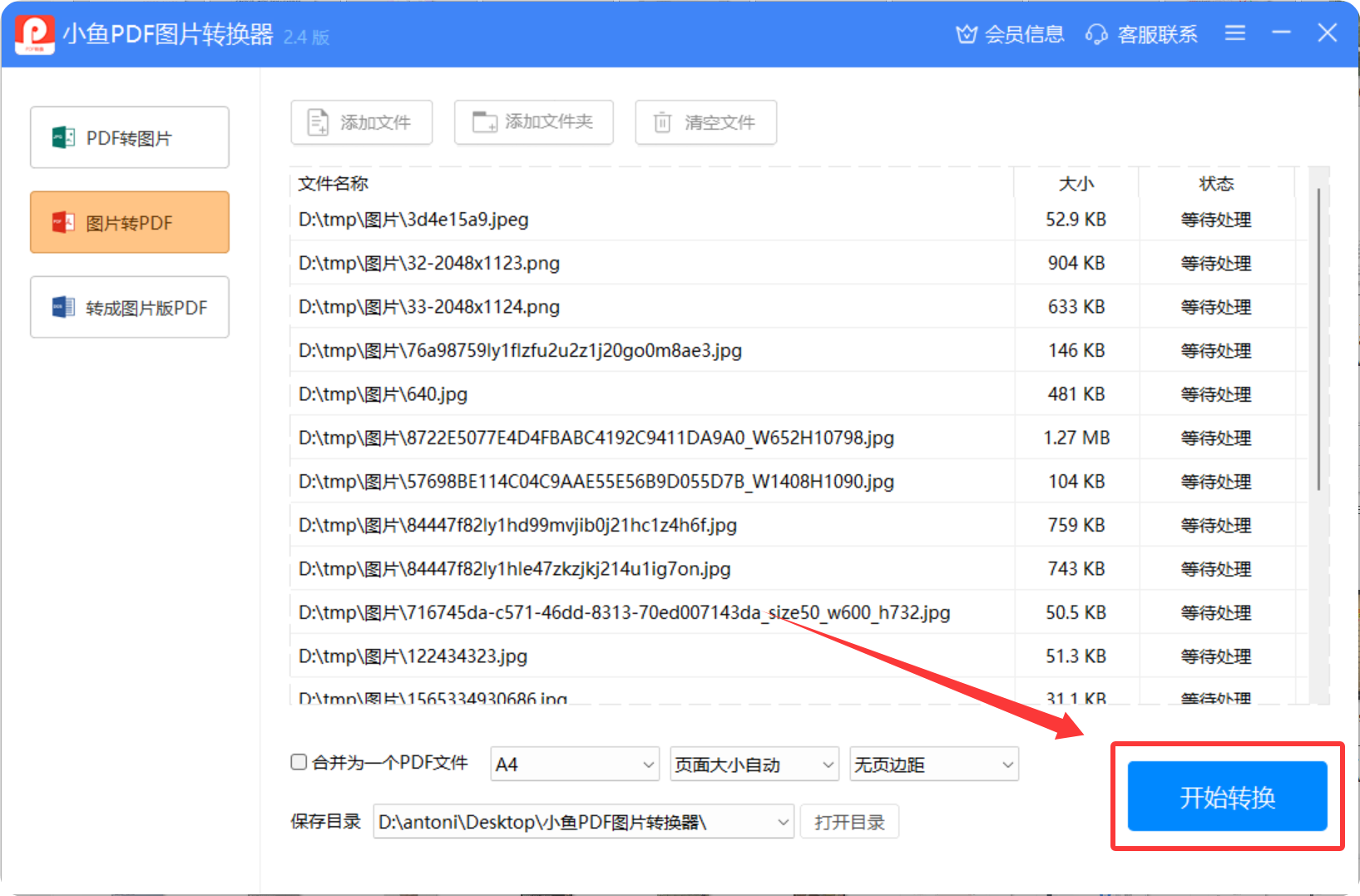
开始转换:确认参数设置后,点击开始转换按钮,等待转换过程完成。
查看转换结果:转换完成后,软件会显示转换成功的提示信息。您可以直接点击"打开文件"查看生成的PDF文件,也可以在设置的保存路径中找到转换后的文件。
使用注意事项
- 在转换前,确保图片质量尽可能高,以避免转换后的PDF文件出现模糊或失真。
- 对于大量图片转换,建议使用批量转换功能,以提高工作效率。
- 转换完成后,建议检查生成的PDF文件,确保页面排版和内容符合预期。
方法二:使用办公软件内置功能
一些常用办公软件,如WPS Office、Microsoft Office等,内置了将图片转换成PDF的功能。这些功能操作简单,适合偶尔需要转换图片的用户。
支持的办公软件
目前主流的办公软件如WPS Office、Microsoft Office等都提供了图片转PDF功能,其中WPS Office的转换功能相对完善,但部分高级功能可能需要会员权限。
操作步骤
- 打开办公软件:启动WPS Office或Microsoft Office软件。
- 选择转换功能:在软件中找到并选择"图片转PDF"功能。
- 添加图片文件:点击"添加图片"按钮,选择需要转换的JPG图片。
- 设置输出选项:根据需要设置页面大小、页面布局等参数(部分选项可能因软件版本而异)。
- 开始转换:点击"开始转换"或"保存"按钮,等待转换完成。
- 查看转换结果:转换完成后,软件会提示转换成功,并自动打开或保存生成的PDF文件。
使用注意事项
- 确保使用的办公软件版本支持图片转PDF功能。
- 办公软件的图片转PDF功能可能不支持批量转换,对于大量图片转换,建议使用专业转换软件。
- 部分高级功能(如自定义页面尺寸、页边距等)可能需要购买会员或升级软件版本。
以上就是两种常用的图片转PDF方法。根据您的具体需求和使用场景,可以选择最适合自己的转换方式。专业PDF转换软件适合需要处理大量图片或对转换质量有较高要求的用户,而办公软件内置功能则适合偶尔需要转换图片的用户。