在日常工作和学习中,JPEG图片因其高兼容性和较小的文件体积被广泛使用。然而,在需要整合多张图片、提高安全性或便于打印时,将JPEG图片转换为PDF文档成为常见需求。那么JPEG怎么转化为PDF呢?本文将详细介绍3种将JPEG转换为PDF的常用高效方法,帮助用户根据需求选择最适合的方案。
方法一:使用专业PDF转换软件
专业PDF转换软件提供全面的图片转PDF功能,支持批量处理、格式优化和灵活的参数调节,帮助您高效完成文档转换工作。
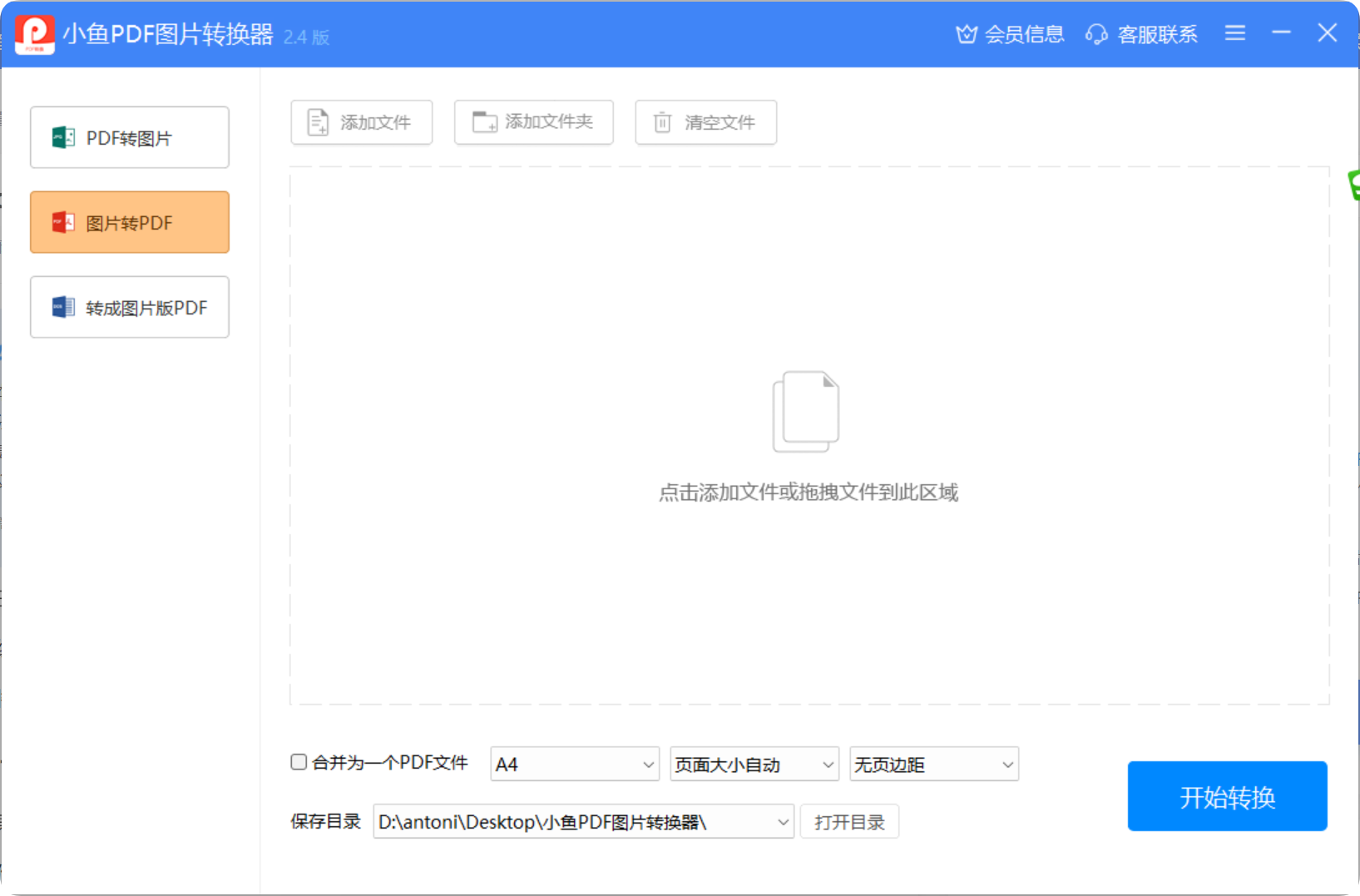
核心优势
- 支持PDF与图片的双向转换,满足不同场景下的转换需求
- 批量导入处理,一次设置即可完成大量文件转换,显著提高办公效率
- 数据处理完全在本地完成,保护文件隐私安全
- 界面简洁直观,即使是新手也能轻松上手
转换功能
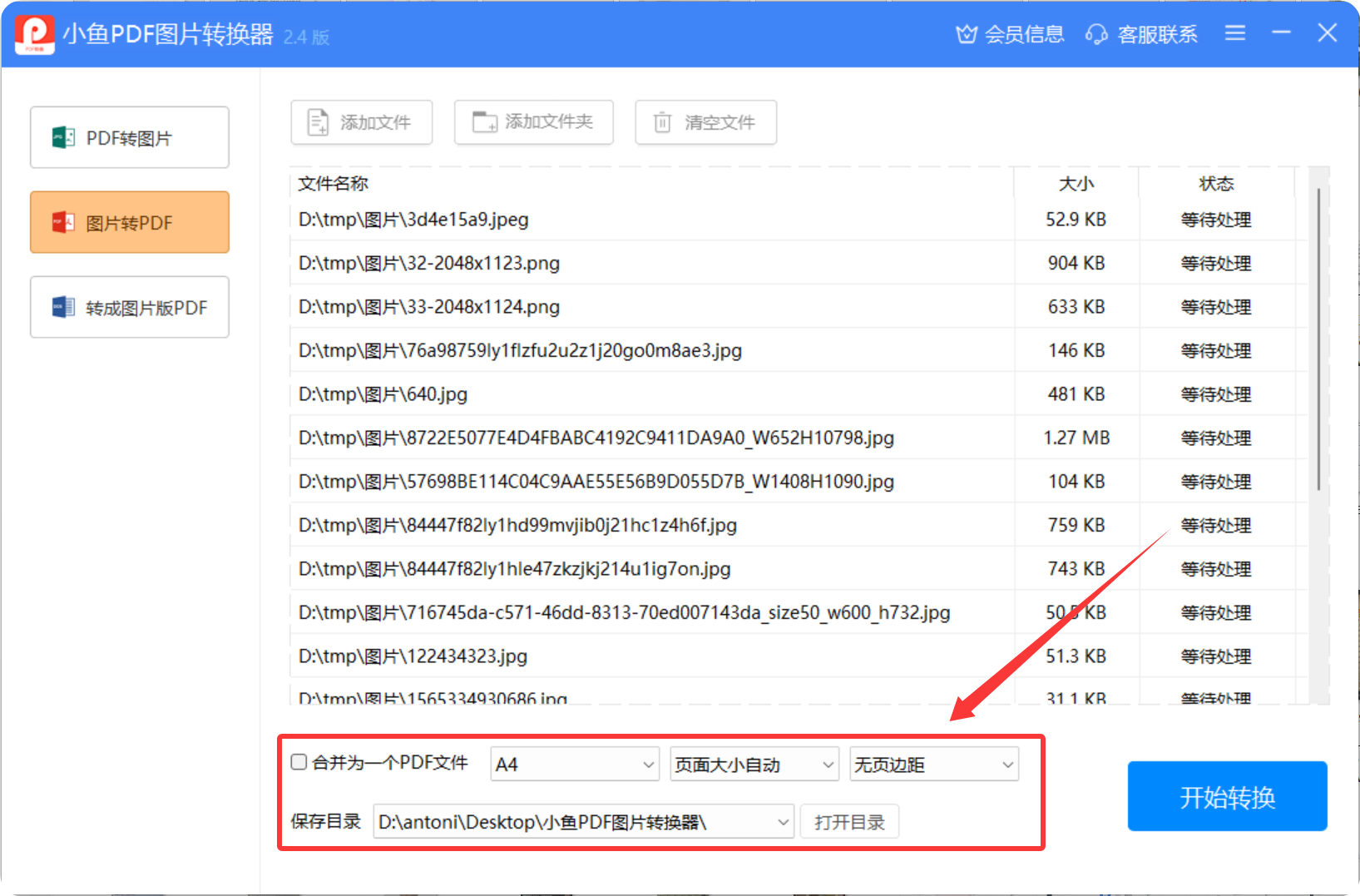
- 合并图片为一个PDF文件
- 页面尺寸选择:A4、原尺寸大小、A3
- 页面大小自动调整:纵向统一、横向统一
- 页边距设置:无页边距、宽边距、窄边距
- 支持多种图片格式:JPG、PNG、BMP、TIFF
操作步骤
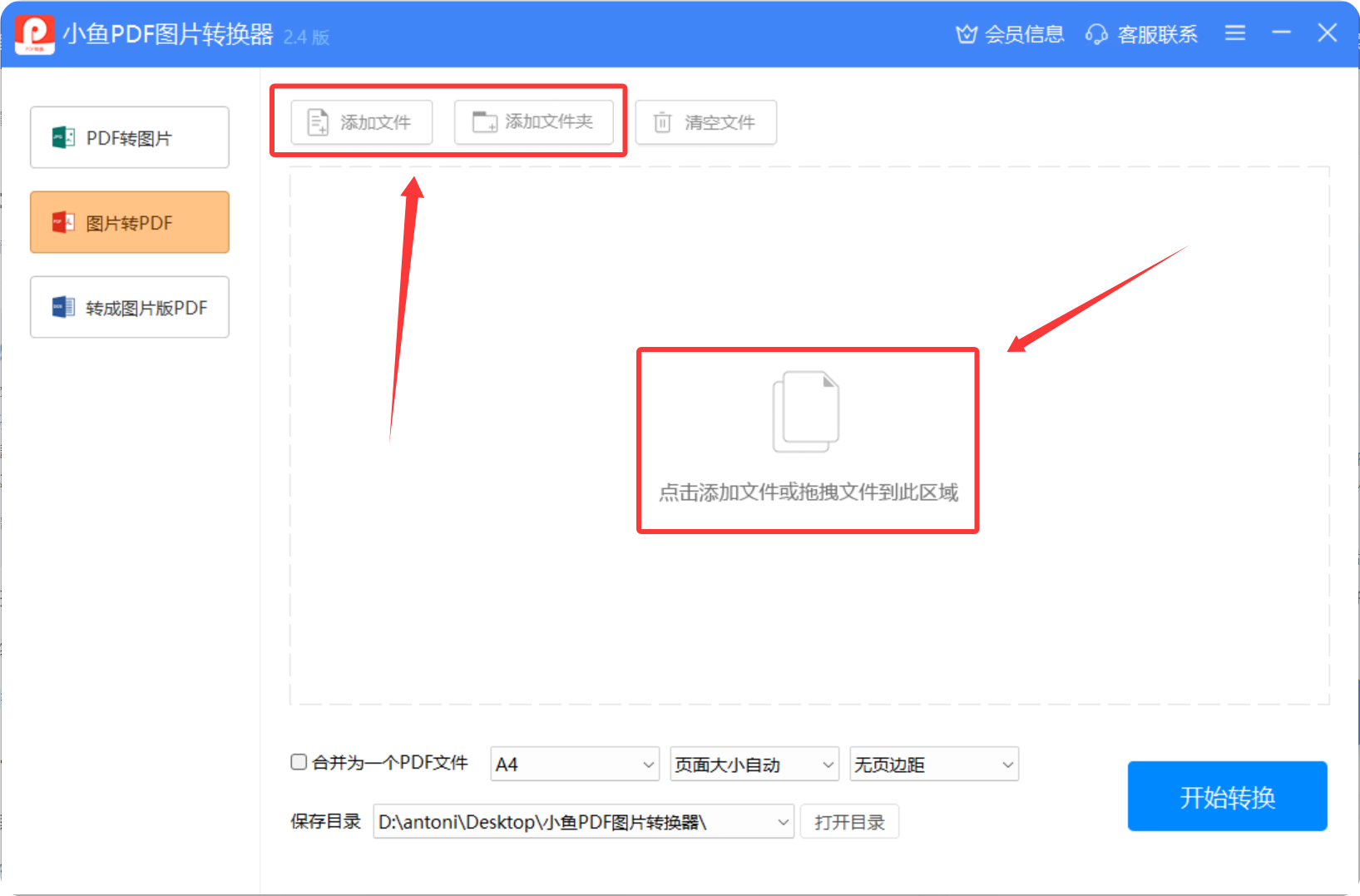
添加文件:打开软件,点击"添加文件"或拖拽上传需要转换的图片文件。
选择格式与参数:选择输出格式为PDF,根据需要调整页面尺寸、页面方向、页边距等参数,设置保存路径。
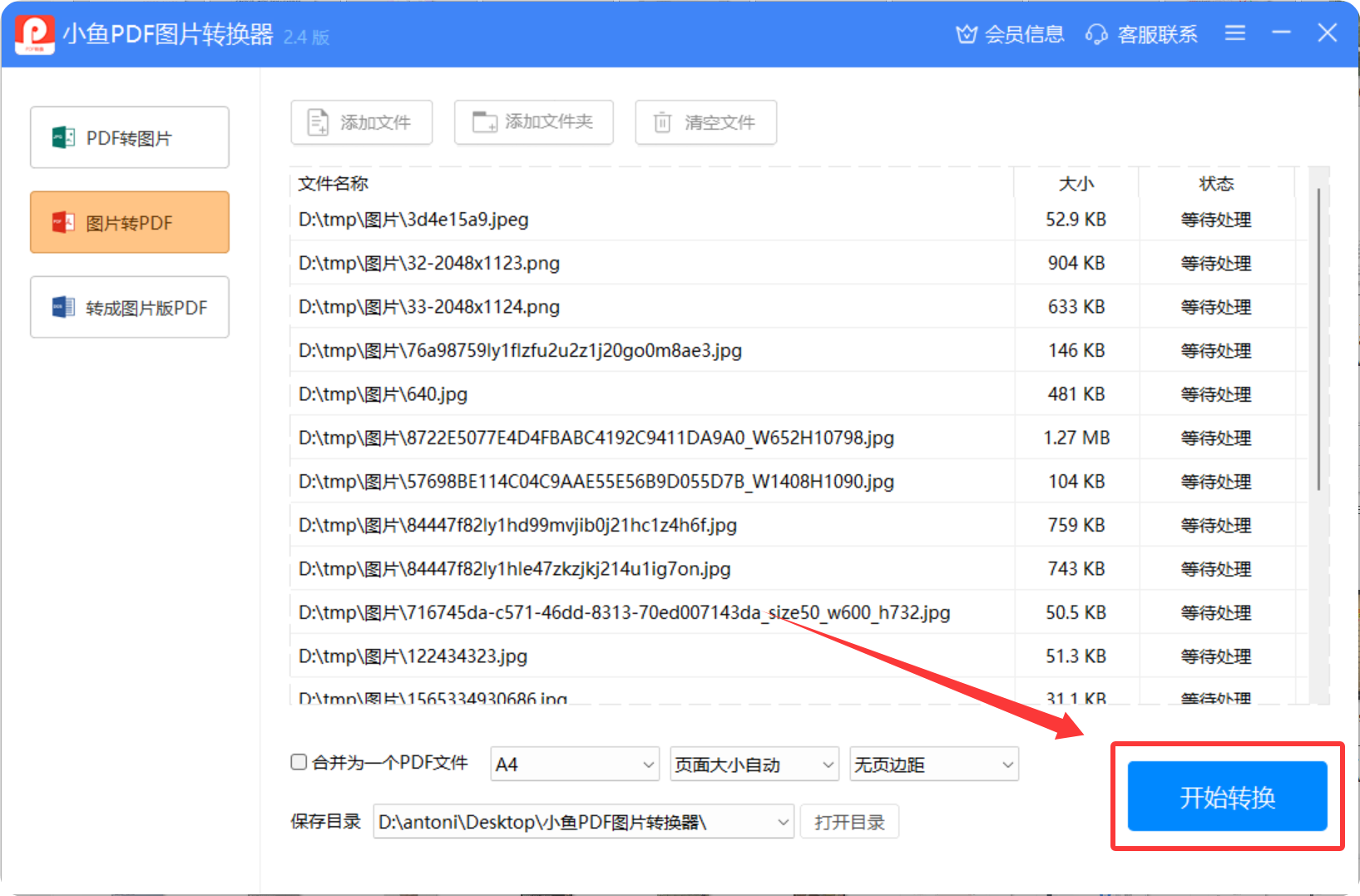
开始转换:点击"开始转换"按钮,等待转换完成。
转换成功:转换完成后的文件会自动保存到指定位置,点击"查看"按钮可以直接打开文件,也可以通过文件资源管理器进入输出目录查看所有转换完成的文件。
方法二:使用Adobe Acrobat
Adobe Acrobat作为专业的PDF处理工具,提供高质量的PDF转换功能,支持批量处理、分辨率调节等高级功能,适合对画质要求较高的用户。
优点
- 高质量转换:保留JPEG的排版和图像细节
- 支持透明背景:可导出透明背景PDF文件
- 批量处理:一次转换多个JPEG文件,提高效率
缺点
- 需下载安装:占用存储空间,部分功能需付费
- 操作复杂:对新手不够友好,需学习基本操作
操作步骤
- 打开Adobe Acrobat软件。
- 点击"创建PDF"选项,选择"从文件"。
- 选择需要转换的JPEG文件,点击"打开"。
- 根据需要调整PDF设置,如页面大小、方向等。
- 点击"保存"按钮,选择保存位置和文件名。
- 转换成功后,可直接在Adobe Acrobat中查看和编辑生成的PDF文件。
方法三:使用系统内置工具
系统自带工具(如Windows画图、Mac预览)适合快速转换少量JPEG文件,操作简单但功能有限。
优点
- 无需安装:Windows和Mac系统均内置相关工具
- 操作便捷:适合临时需求或小批量转换
缺点
- 功能受限:无法调整分辨率或页面参数
- 画质损失:转换后的PDF可能模糊或失真
操作步骤
Windows画图
- 打开包含JPG图片的文件夹,双击图片以在默认图片查看器中打开。
- 点击右上角的"打印"图标。
- 在打印机下拉菜单中选择"Microsoft打印为PDF"。
- 点击"打印"按钮,选择保存位置和文件名,点击"保存"。
- 转换成功后,可在保存位置直接打开生成的PDF文件。
Mac预览
- 双击JPEG文件,用预览打开。
- 点击顶部菜单栏的"文件"→"导出为PDF"。
- 在弹出窗口中选择"图像"→"PDF",调整分辨率。
- 设置输出路径并点击"保存"。
- 转换成功后,可在指定路径找到并打开PDF文件。
选择建议
- 普通用户:推荐使用专业PDF转换软件,功能全面且操作简单
- 设计师/摄影师:建议使用Adobe Acrobat,确保画质和专业需求
- 临时需求用户:可使用系统内置工具,无需安装即可快速完成转换