在日常工作和学习中,我们经常需要将PDF文件转换为图片格式以便于分享、编辑或打印。本文将为您介绍几种高效的PDF转图片方法,帮助您快速完成文件转换任务。
方法一、使用专业PDF图片转换器
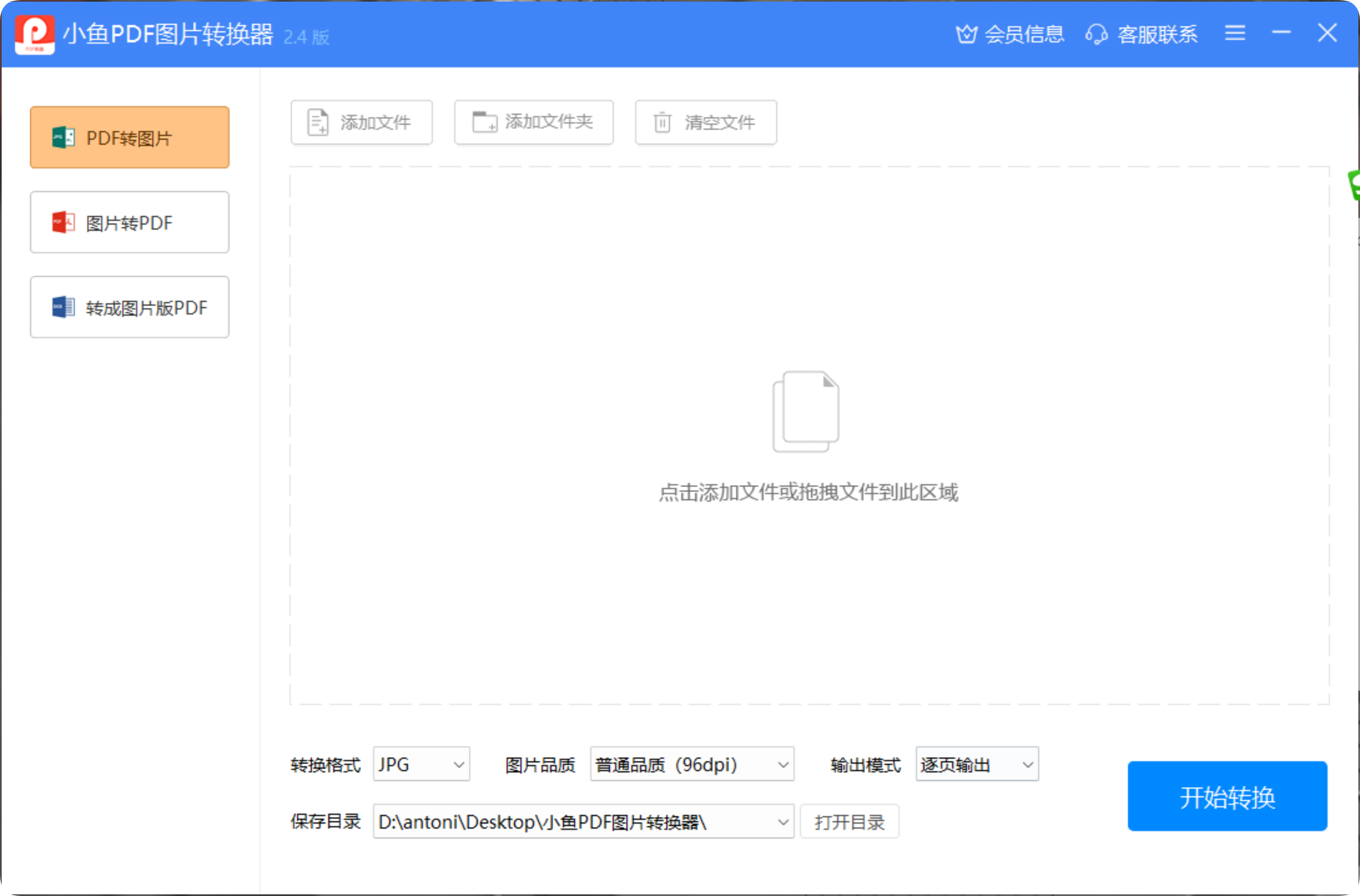
专业PDF图片转换器是一款功能强大的文档转换工具,支持PDF与图片的双向转换,提供丰富的自定义选项和高质量的转换效果。
核心优势
- 支持PDF转图片和图片转PDF的双向转换
- 转换速度快,支持批量处理,显著提高办公效率
- 保持PDF中的细节和清晰度,转换质量高
- 数据处理完全在本地完成,安全性高,保护您的文件隐私
- 界面简洁直观,操作简单,即使是新手也能轻松上手
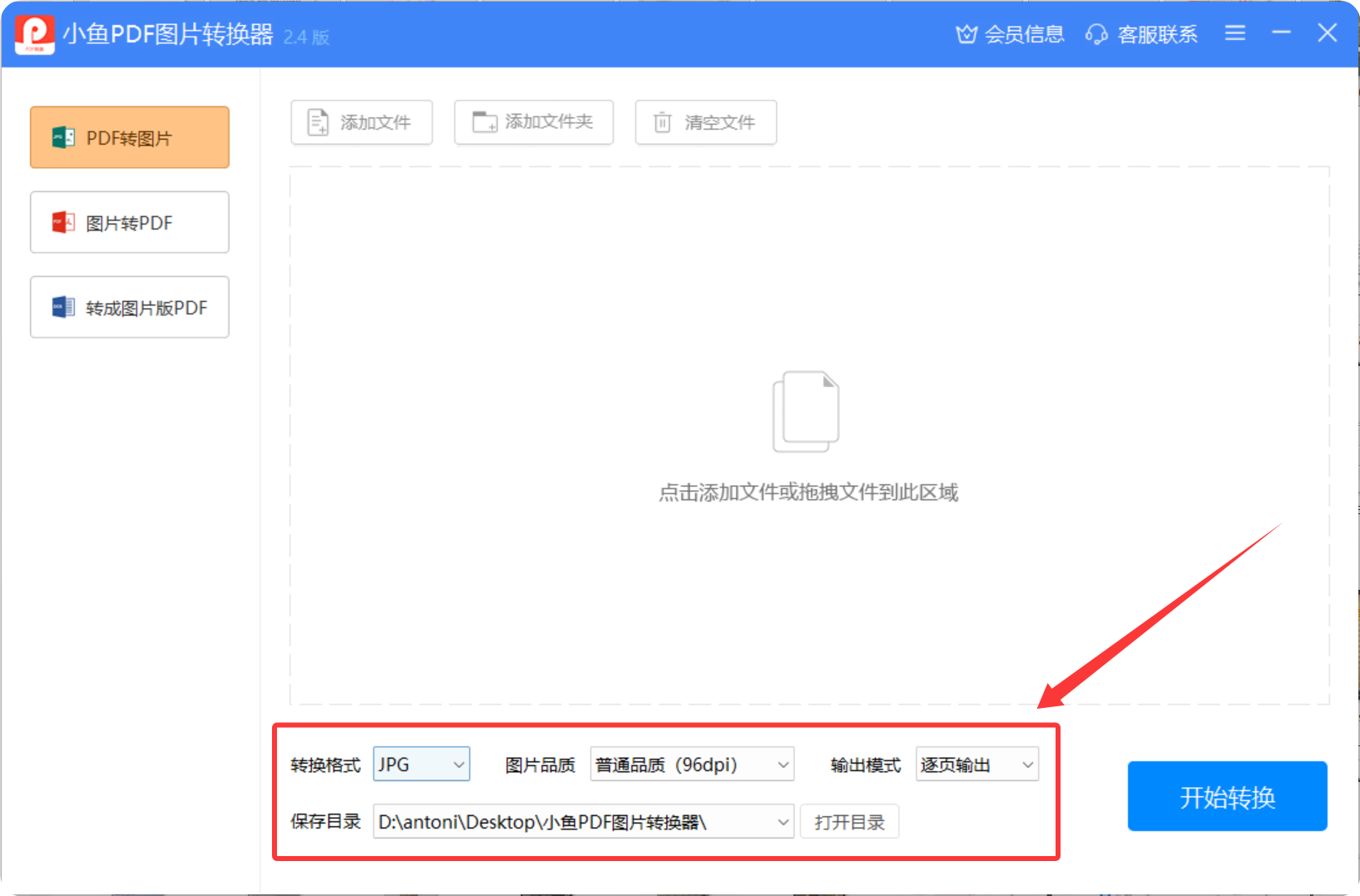
转换格式
支持多种图片格式:JPG、PNG、BMP、TIF等,满足不同场景下的转换需求。无论是需要网络分享的JPG格式,还是需要透明背景的PNG格式,都能轻松实现。
图片压缩品质
提供从普通到超清的各种品质选择,用户可根据实际需求灵活调整。普通品质适合快速分享,超清品质适合印刷和高质量展示,平衡图片质量和文件大小。
输出模式
- 逐页输出:将PDF的每一页转换为独立的图片文件,便于单独使用和管理
- 合并长图:将PDF的所有页面合并为一张长图片,适合制作长图分享或查看
操作步骤
- 添加文件:点击添加文件按钮,选择需要转换的PDF文件,支持批量添加多个文件
- 选择格式与参数:选择输出格式(JPG、PNG、BMP、TIF等),调整图片质量、分辨率等参数,设置保存路径
- 开始转换:点击开始转换按钮,等待转换完成
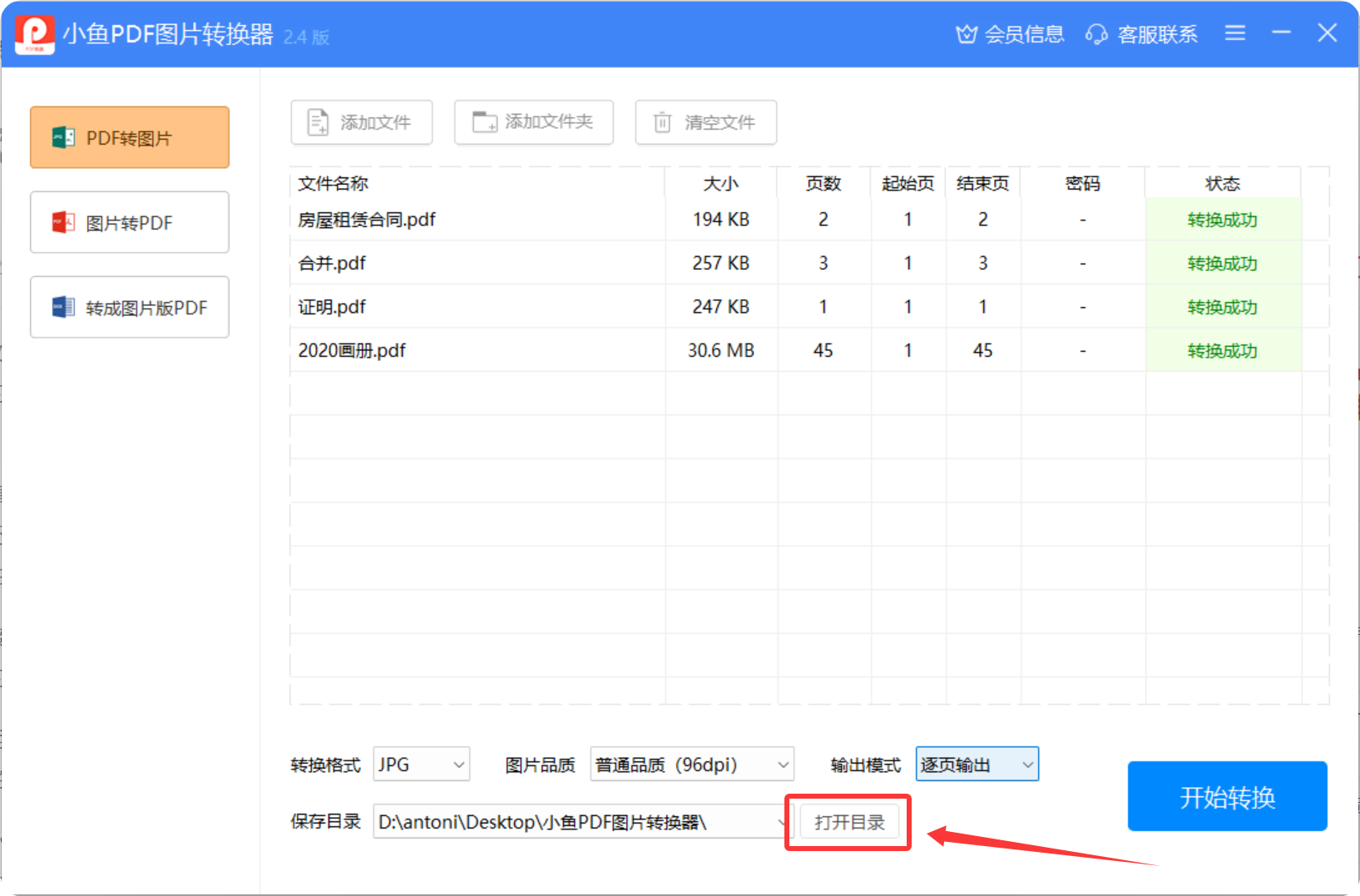
- 查看结果:转换成功后,可直接点击打开文件查看转换后的图片,或打开保存目录进行管理

转换成功后
方法二、使用在线PDF转图片工具
在线PDF转图片工具是一种便捷的转换方式,无需下载安装软件,直接通过浏览器即可完成转换。
优点
- 无需下载安装,即开即用,操作简单便捷
- 支持多种图片格式输出,满足基本转换需求
- 界面简洁,适合临时转换少量文件
缺点
- 受网络影响大,转换速度不稳定
- 存在文件大小限制,不适合转换大型PDF文件
- 文件需要上传到服务器,存在隐私安全风险
- 自定义选项有限,无法满足高级转换需求
适用场景
适合临时需要转换少量PDF文件的用户,或者在没有安装专业软件的情况下使用。
方法三、使用办公软件转换
一些常用的办公软件也提供了PDF转图片的功能,如Adobe Acrobat、Microsoft Office等。
Adobe Acrobat
- 作为PDF行业标准软件,转换质量高,功能丰富
- 支持多种图片格式和参数设置
- 价格较高,适合专业用户使用
Microsoft Office
- Office 365用户可直接在Word中打开PDF并另存为图片
- 操作简单,适合Office用户使用
- 转换选项有限,质量一般