在日常工作中,我们经常需要将PDF文件转换为图片格式,以便于分享、编辑或打印。无论是需要保留文档的特定格式,还是想要更方便地在社交媒体上分享内容,PDF转图片都是一个非常实用的操作技巧。本文将为您介绍五种高效的PDF转图片方法,帮助您轻松完成转换任务。
方法一:利用截图工具
如果您只需要将PDF文件中的部分内容转换为图片,可以使用电脑中的截图工具。这种方法简单易行,适合临时需要转换少量内容的情况。
操作步骤
- 打开需要转换的PDF文件。
- 使用截图工具(如Windows自带的截图工具、QQ截图等)选中需要转换的部分。
- 将截图保存为您需要的图片格式。
注意:这种方法简单快捷,但可能无法保持原文件的清晰度和完整格式。如果您需要高质量的图片转换结果,建议使用其他专业方法。
方法二:使用专业PDF转换软件
在市面上有许多专业的PDF转图片软件可供选择,这些软件功能强大,可以实现PDF到各种图片格式的高质量转换。专业PDF转换软件是处理大量PDF文件或对图片质量有要求的用户的理想选择。
专业PDF转换软件的核心功能
专业PDF转换软件支持丰富的功能特性,满足各种复杂的转换需求:
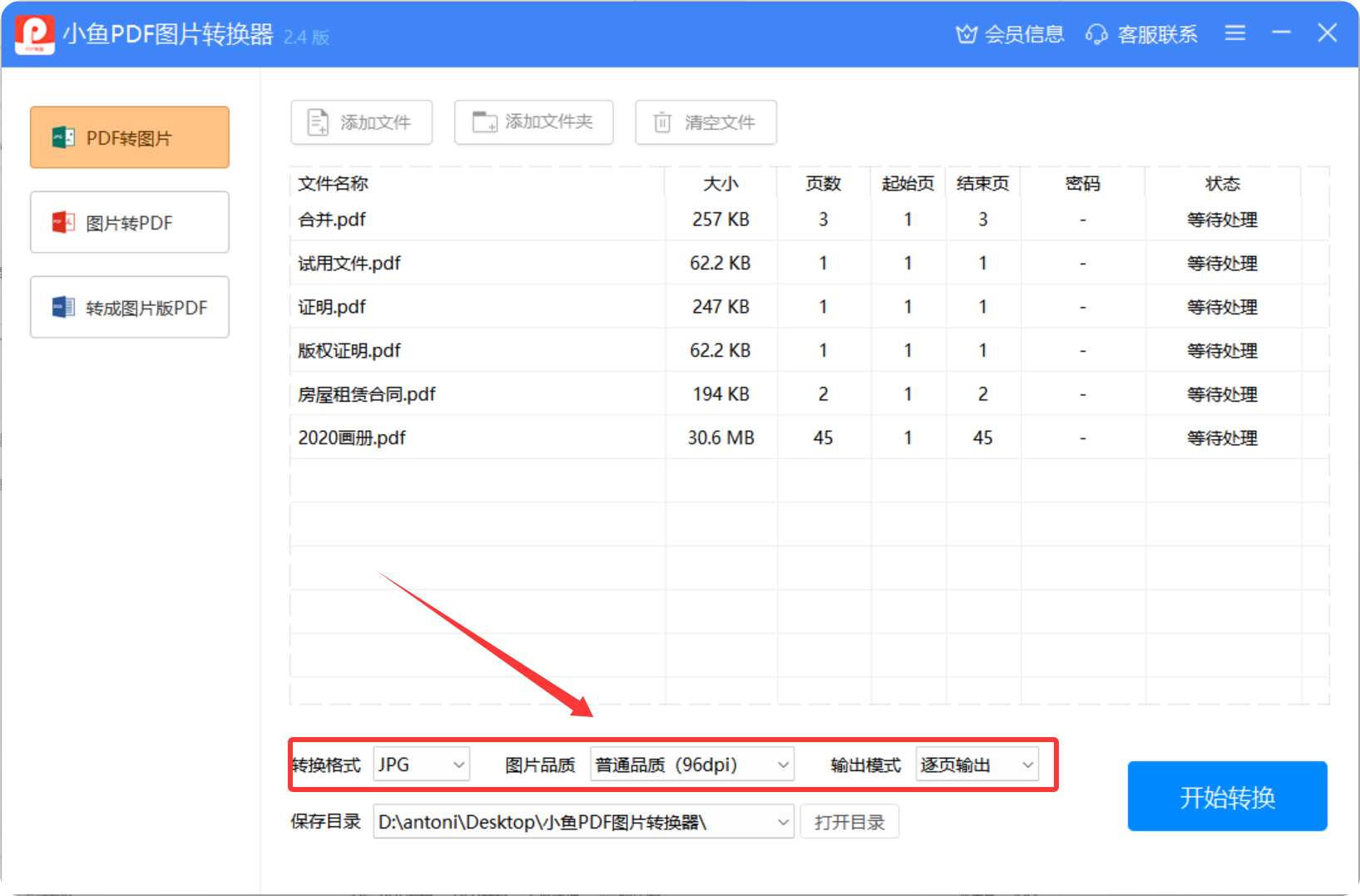
- 转换格式:支持JPG、PNG、BMP、TIF等多种常见图片格式,满足不同场景下的使用需求
- 图片压缩品质:提供各种品质选择,从普通到超清,可根据实际需要调整图片质量和文件大小
- 输出模式:支持逐页输出和合并长图两种模式,灵活适应不同的使用场景
- 批量处理:支持批量导入多个PDF文件,一次设置即可完成大量文件转换,显著提高工作效率
- 参数自定义:提供分辨率、页面范围等参数自定义选项,满足个性化转换需求
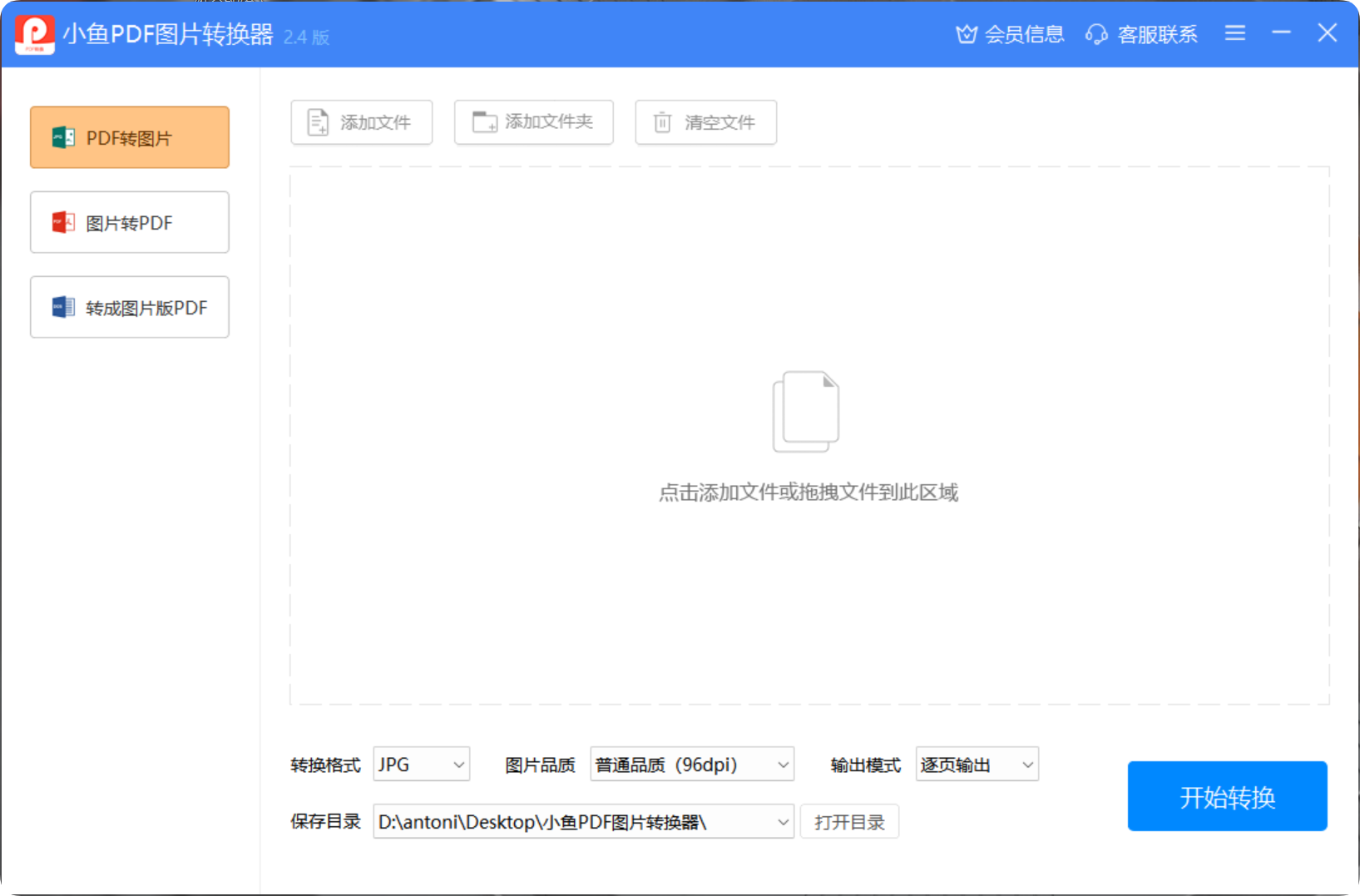
操作步骤
- 下载安装:访问官方网站下载专业PDF转换软件客户端,安装并打开软件。
- 选择功能:在软件界面中选择"PDF转换"-"文件转图片"功能模块。
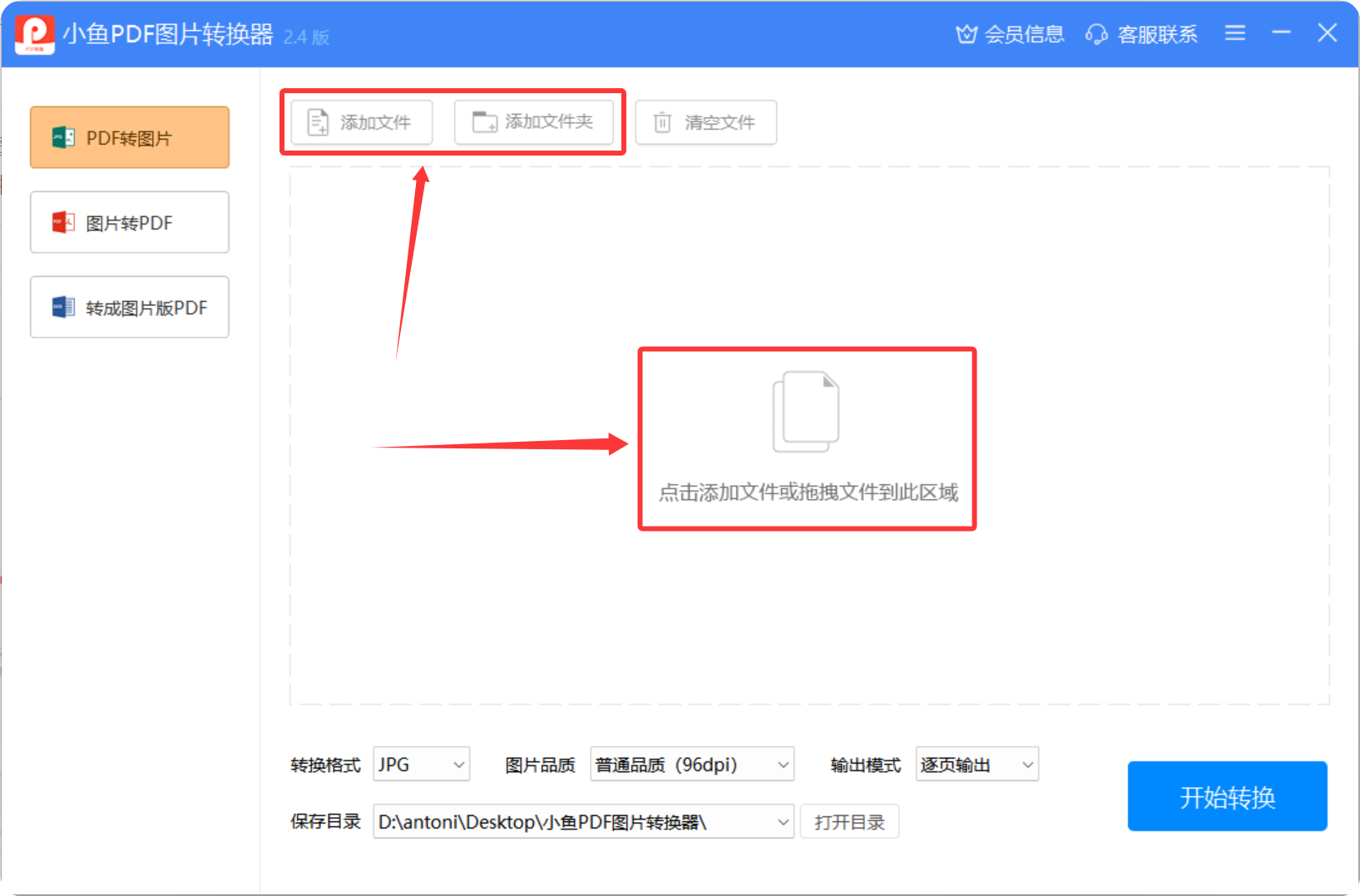
- 添加文件:点击添加文件按钮,选择需要转换的PDF文件,支持批量添加多个文件。
- 设置参数:选择输出格式(JPG/PNG/BMP/TIF),调整图片质量、分辨率等参数,设置保存路径。
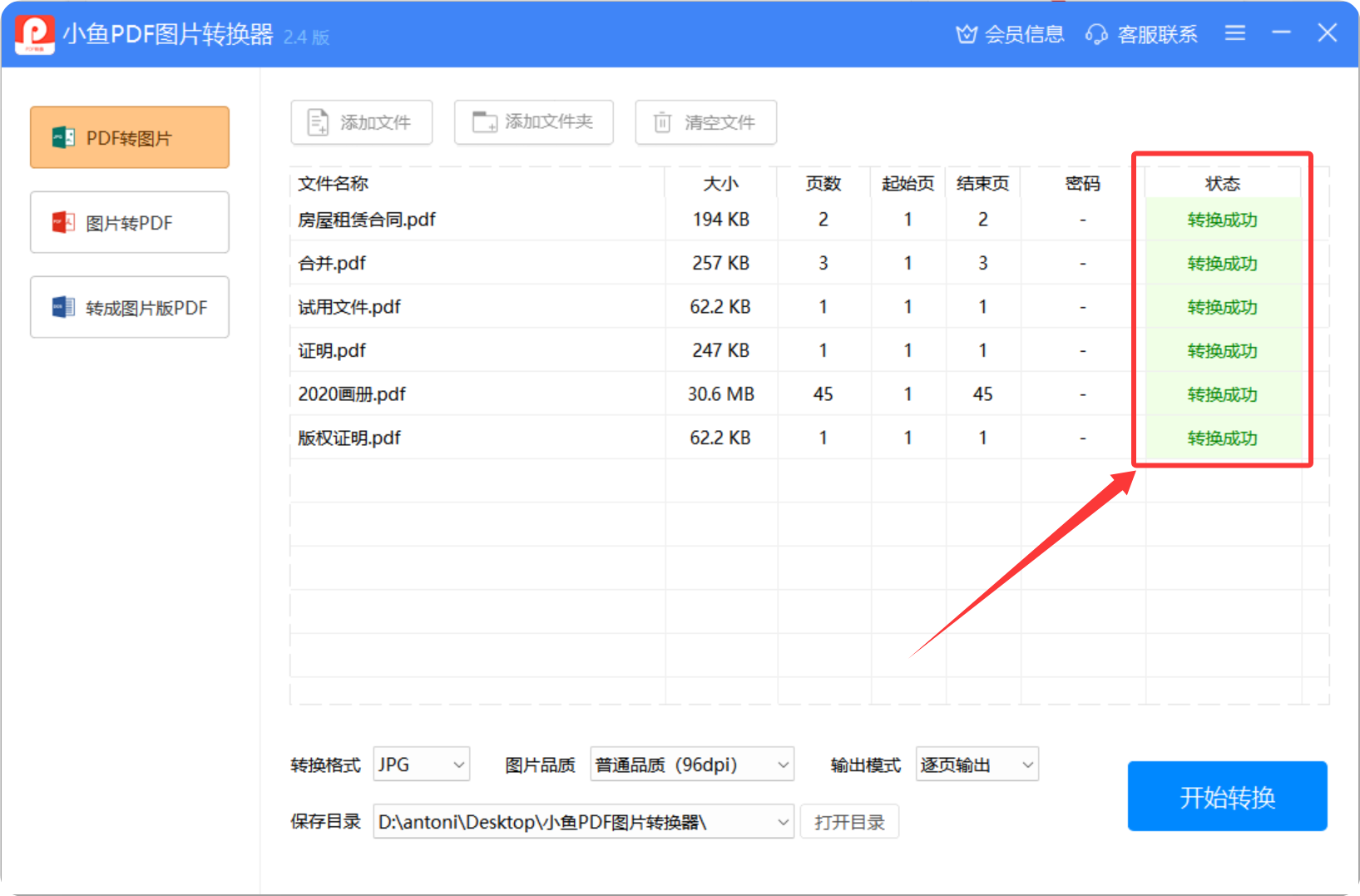
- 开始转换:点击开始转换按钮,等待转换过程完成。
- 转换成功:转换完成后,软件会显示转换成功的提示信息,并自动打开保存目录,方便您查看和使用转换后的图片文件。
注意:对于大文件建议分批次处理,并提前规划输出目录,避免文件混乱。专业软件转换速度快,适合处理大量文件,是提高工作效率的好帮手。
方法三:使用复制转Word法
如果你只是需要少量的PDF文件内容,而且文档内容可以正常复制,那么直接使用Word文档也可以解决PDF转图片的问题。这种方法适合处理文字类PDF内容。
操作步骤
- 打开PDF文件,选中需要转换的文字内容并复制。
- 新建一个Word文档,将复制的文字粘贴到文档中。
- 在Word文档中再次选中文字内容,点击鼠标右键打开【选择性粘贴】。
- 在弹出的界面中,选择【图片(Windows元文件)】,点击【确定】。
- 此时文字已经转换成为图片,右键点击图片选择"另存为"即可保存到电脑上。
注意:由Word转换出来的图片,空白部分为透明网格,而且不能自由更改图片大小,否则容易导致字体变形。最好在转换为图片前就把字体调整好,以获得最佳效果。
方法四:使用PS软件将PDF快速转图片
Photoshop不仅是专业的图片编辑工具,还可以帮助我们实现PDF转高清图片的操作。这种方法适合需要对转换后的图片进行进一步编辑的用户。
操作步骤
- 打开Photoshop软件,点击左上角菜单栏中的"文件"-"打开"。
- 在文件选择窗口中,选择需要转换的PDF文件并打开。
- 在PDF导入窗口中,选择您要导入的页面并进行其他相关选项的设置,点击"确定"按钮。
- Photoshop将会将所选页面导入为图层,您可以根据需要进行编辑。
- 编辑完成后,点击菜单栏中的"文件",选择"另存为"选项,选取JPEG等图片格式并保存。
注意:使用PS转换前请检查文件权限,避免加密文件无法正常转换。这种方法可以获得高质量的图片,但操作相对复杂,适合有一定PS基础的用户使用。
方法五:使用系统自带的PDF查看器
许多操作系统都自带了PDF查看器,这些工具也可以帮助我们完成简单的PDF转图片操作。这种方法无需安装额外软件,适合临时需要转换的情况。
操作步骤
- 使用系统自带的PDF查看器打开需要转换的PDF文件。
- 点击"打印"按钮,在打印机选择中选择"Microsoft Print to PDF"或其他虚拟打印机。
- 在打印设置中选择"打印到文件",并选择输出格式为图片格式。
- 点击"打印"按钮,选择保存路径并完成转换。
注意:系统自带工具的功能相对简单,可能无法满足复杂的转换需求。如果您需要更多高级功能,建议使用专业PDF转换软件。
以上就是电脑PDF转图片的五种实用方法,您可以根据自己的需求和实际情况选择合适的方法进行转换。无论您是需要快速转换少量内容,还是需要高质量批量处理,总有一种方法能够满足您的需求。