PDF文件因其独特的优势,如跨平台兼容性和文件内容的不可编辑性,被广泛应用于各个领域。但在某些情况下,我们可能需要将PDF文件转换为图片格式以便于查看或编辑。那么如何在电脑上将pdf转成图片呢?下面,我将为大家介绍在电脑上将PDF转换成图片的三种方法。
方法一:利用电脑自带的功能
这是电脑自带的一个功能,适用于我们急需将PDF文件转换成图片的时候。
操作步骤
- 鼠标左击选中要转换的PDF文件,接着右击打开功能框,点击“属性”这个工具。
- 选择“输出为图片”这个功能,在页面对图片进行输出方式、页面等选择,最后我们点击“输出”就好啦。
注意:虽然这个方法是比较简单的,但是对于一些体积较大的文件,大家在使用前需要先进行备份,因为在转换的过程中,可能会出现乱码的情况。
方法二:使用专业的PDF转图片软件
市面上有很多专业的PDF转图片软件,这些软件通常拥有强大的功能和丰富的设置选项,可以满足不同用户的需求。
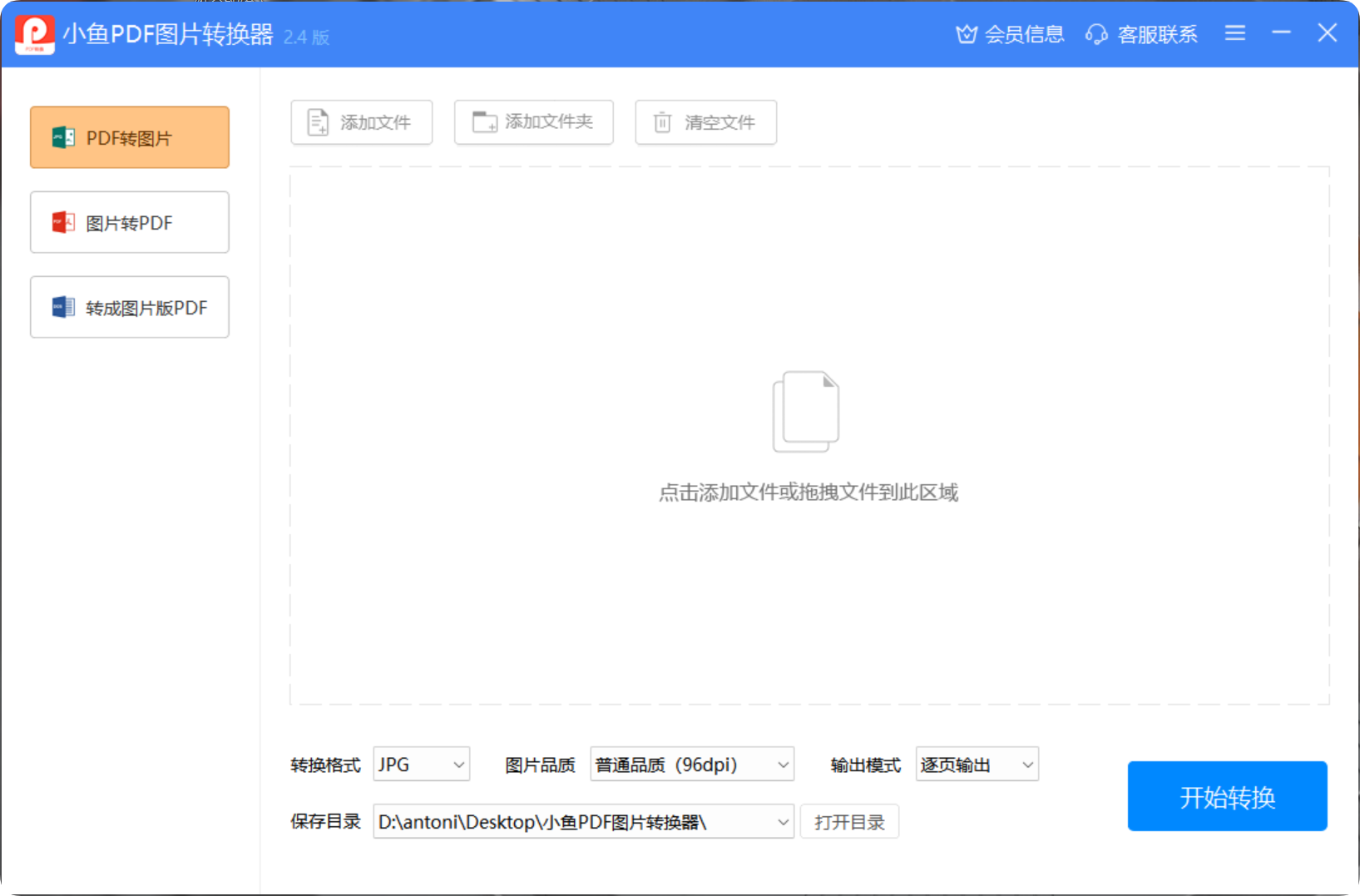
专业PDF转图片软件的核心优势
- 支持PDF与JPG、PNG、BMP、TIF等多种图片格式的互转,满足您在不同场景下的文档转换需求。
- 提供各种品质选择,从普通到超清,可根据需要调整图片压缩品质,平衡文件大小与清晰度。
- 支持逐页输出和合并长图两种输出模式,灵活应对单页使用或整体展示场景。
- 支持批量导入PDF文件,一次设置即可完成大量文件转换,节省重复操作时间,显著提高办公效率。
- 提供分辨率、页面范围等参数自定义选项,满足个性化转换需求;转换后的文件自动保存在指定位置,方便快捷查找。
简单三步完成PDF图片转换
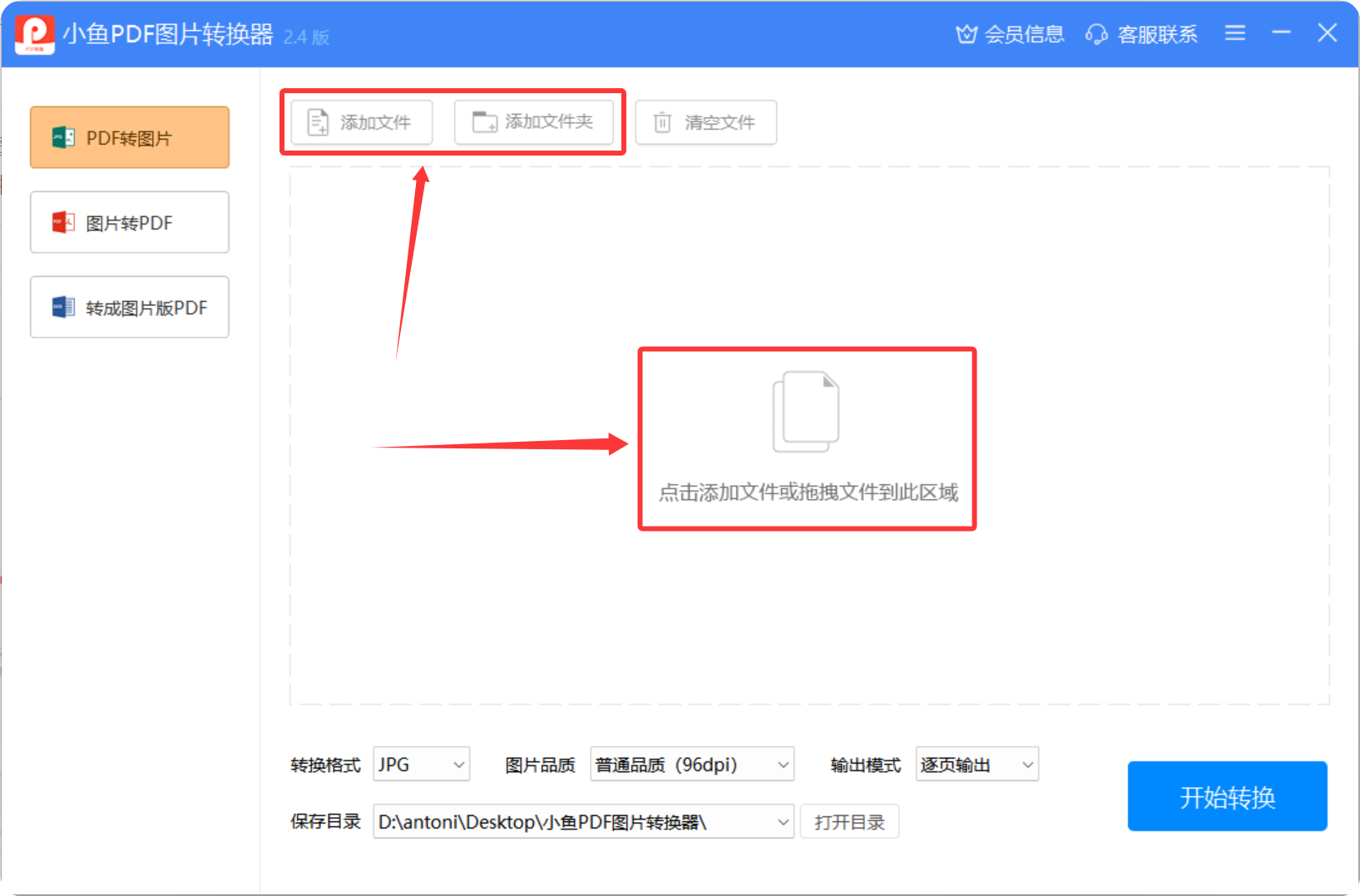
添加文件:点击添加文件按钮,选择需要转换的PDF文件,支持批量添加多个文件。
选择格式与参数:选择输出格式(JPG/PNG/BMP/TIF等),并根据需要调整图片质量、分辨率等参数,设置保存路径。
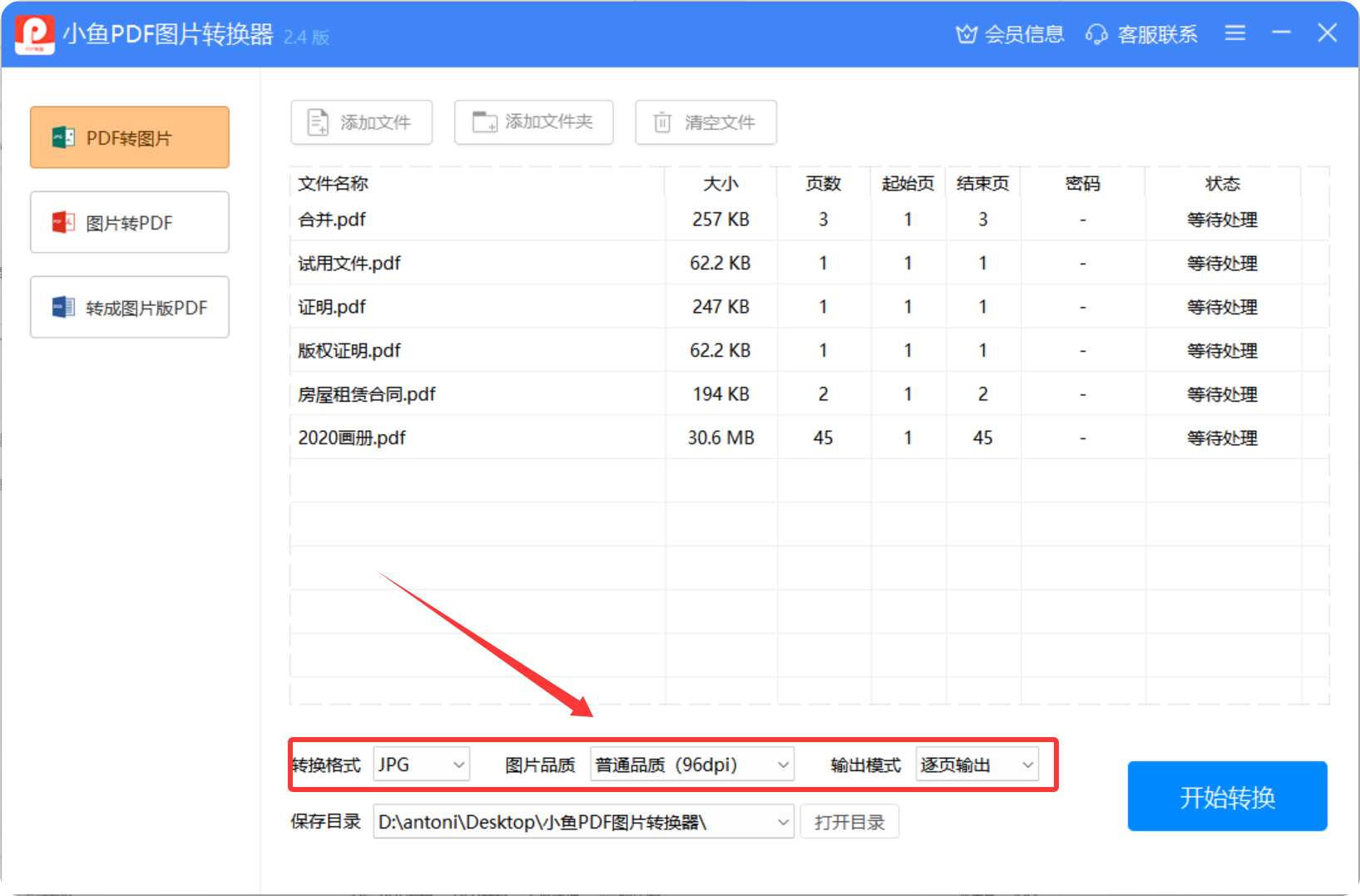
开始转换:点击开始转换按钮,等待转换完成,然后就可以在指定位置找到转换后的文件。

方法三:使用截图工具
如果只是需要将PDF中的部分内容转换为图片,或者没有安装专业转换软件的条件,可以使用截图工具来完成。
操作步骤
- 使用PDF阅读器打开需要转换的PDF文件,调整到合适的显示比例。
- 使用系统自带的截图工具(如Windows系统的Win+Shift+S,Mac系统的Command+Shift+4)或第三方截图软件。
- 选择需要截图的区域,保存为JPG、PNG等图片格式。
注意事项
- 版权问题:确保您有权对PDF文件进行转换,特别是当文件包含版权内容时。
- 文件大小:转换为图片可能会显著增加文件的大小,特别是当PDF文件包含大量高清图像时。
- 质量损失:某些转换过程可能会导致图像质量损失,尤其是在降低分辨率时。
以上就是在电脑上将pdf转成图片的方法介绍,您可以根据自己的需求和偏好,选择最合适的方案将PDF转换为图片。