怎么把pdf转换成jpg图片?以下两个方法不容错过!
PDF(Portable Document Format)文件因其出色的跨平台兼容性和文档保护特性而广泛应用于各个领域。然而,在某些情况下,我们可能需要将PDF文件转换为JPG(JPEG)图片格式,以便在不支持PDF的平台上展示。下面介绍两种将PDF转换成JPG图片的高效方法。
一、使用专业的PDF转换软件
如果需要频繁地将PDF转换为JPG图片,或者对转换质量和效率有更高的要求,那么使用专业的PDF转换软件将是一个更好的选择。
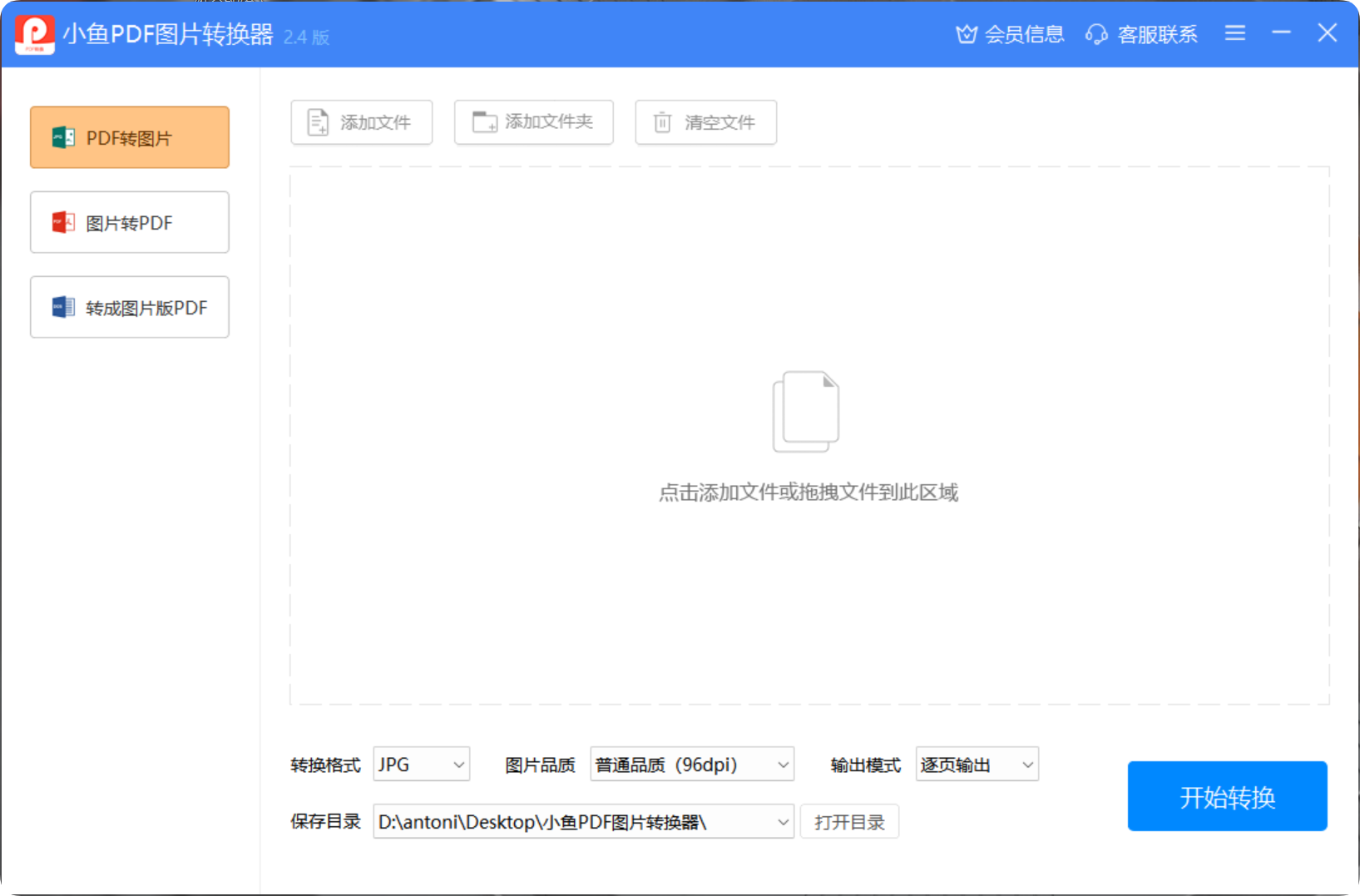
软件核心功能
专业PDF转换软件支持PDF与图片的双向转换,提供批量处理、格式优化和灵活的参数调节,帮助用户高效完成文档转换工作。
转换格式
支持JPG、PNG、BMP、TIF等多种图片格式的互转,满足不同场景下的文档转换需求。
图片压缩品质
提供各种品质选择,从普通到超清,用户可以根据实际需求灵活调整输出质量。
输出模式
- 逐页输出:将PDF的每一页单独转换为图片
- 合并长图:将PDF的所有页面合并为一张长图片
操作步骤
专业PDF转换软件操作简单,只需三步即可完成文档转换:
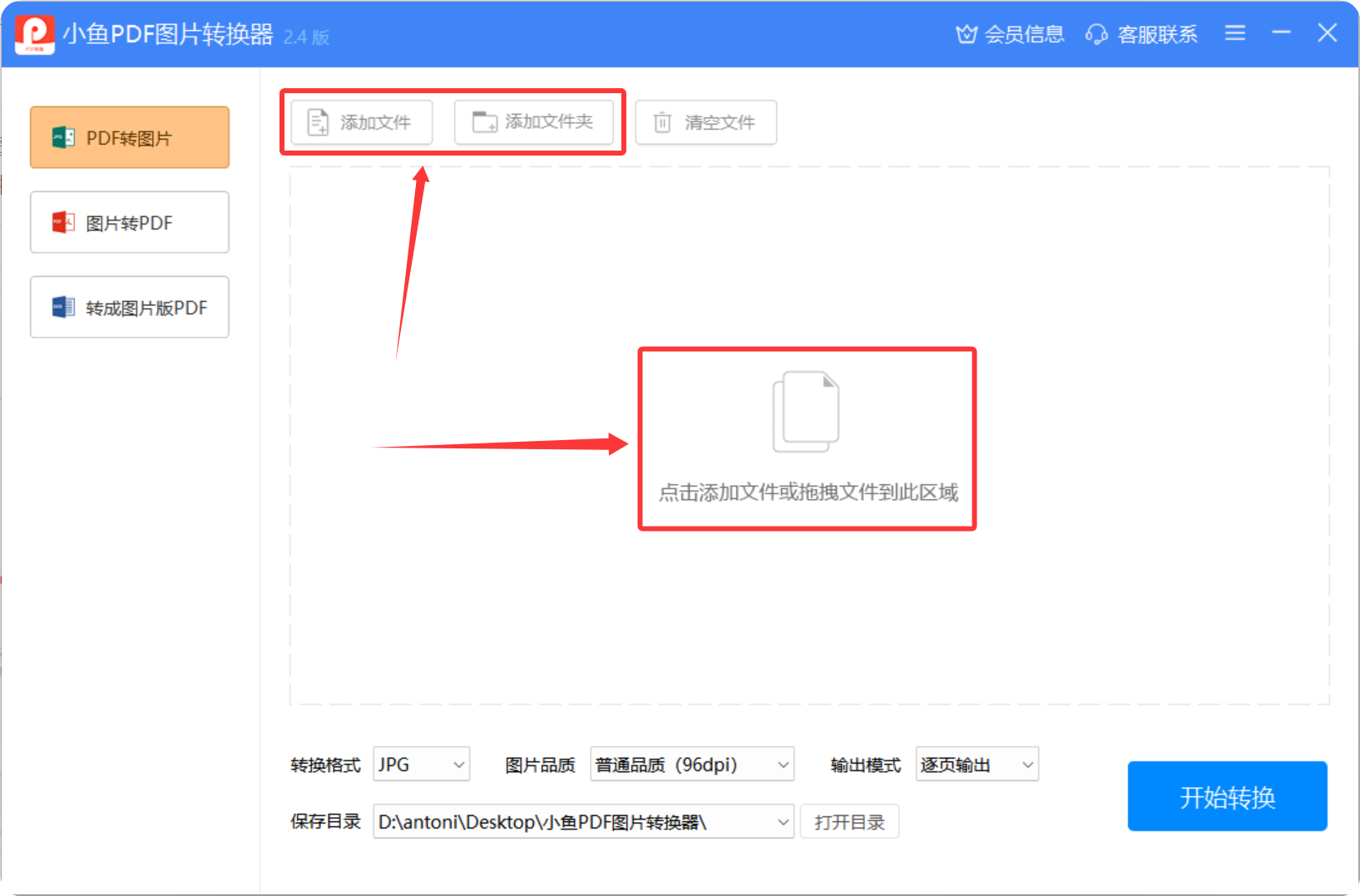
添加文件:点击添加文件按钮,选择需要转换的PDF文件,支持批量添加多个文件。
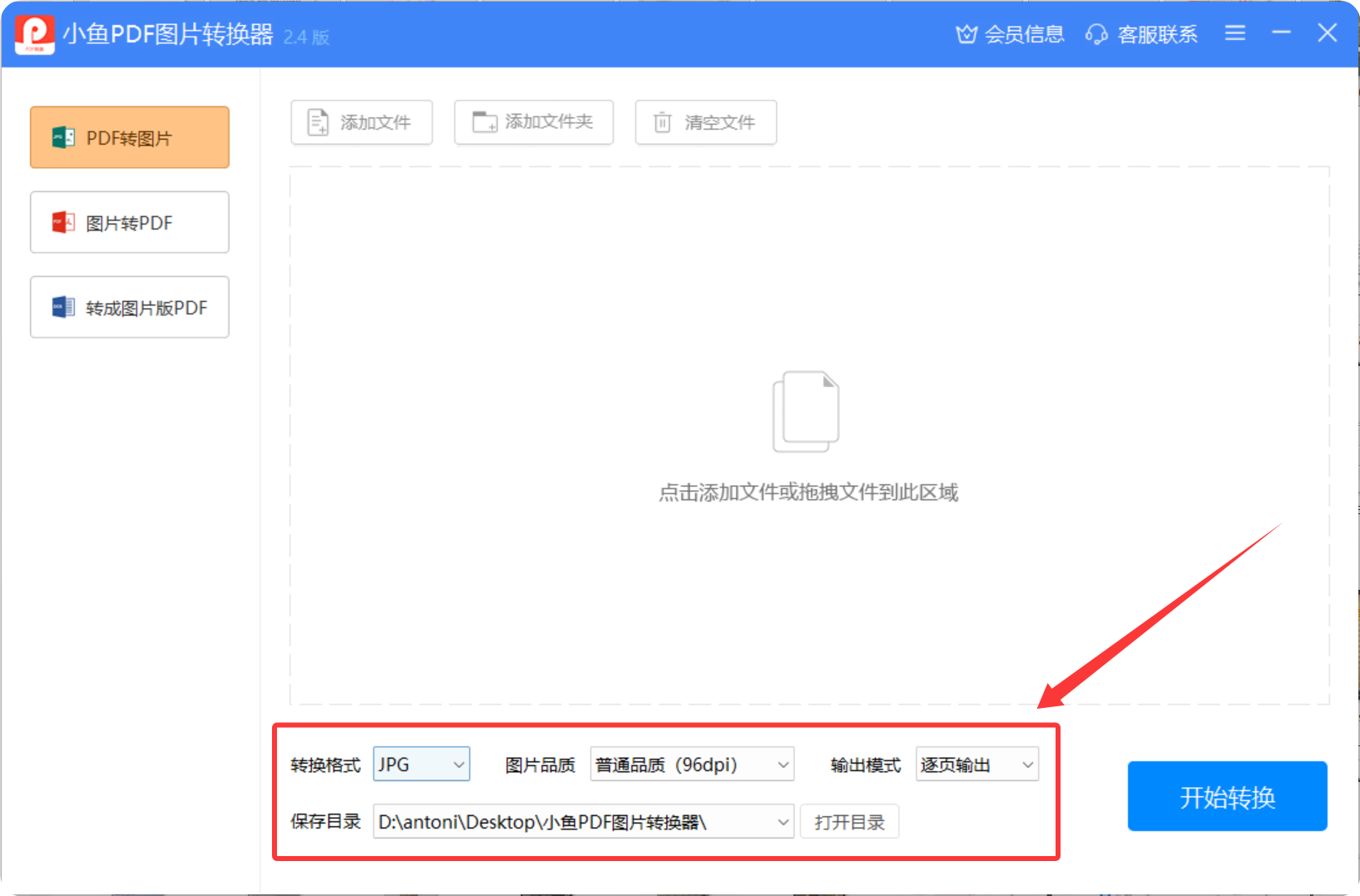
选择格式与参数:选择输出格式(JPG、PNG、BMP、TIF等),并根据需要调整分辨率、图片质量等参数,设置保存路径。

开始转换:点击开始转换按钮,等待转换完成,然后就可以在指定位置找到转换后的文件。
专业PDF转换软件的优势在于可以批量转换,速度快,适用于频繁转换或对质量和效率有更高要求的情况。
二、利用操作系统自带功能
对于偶尔的转换需求,或者在没有安装专业软件的紧急情况下,利用操作系统自带的功能也是一种可行的方法。这种方法无需安装额外软件,操作简单快捷。
Windows系统中
在Windows系统中,可以通过以下步骤将PDF转换为JPG:
- 打开PDF文件:使用默认的PDF阅读器(如Edge浏览器或Adobe Acrobat Reader)打开需要转换的PDF文件。
- 截图功能:使用Windows自带的截图工具(Win+Shift+S)或第三方截图软件,将需要的页面截取为图片。
- 保存图片:将截取的图片保存为JPG格式即可。
macOS系统中
在macOS系统中,可以通过以下步骤将PDF转换为JPG:
- 打开PDF文件:使用Preview(预览)应用打开需要转换的PDF文件。
- 导出图片:选择"文件"菜单中的"导出"选项,在弹出的对话框中选择"JPEG"作为输出格式。
- 调整设置:根据需要调整图片质量和分辨率,然后点击"存储"按钮即可完成转换。
利用操作系统自带功能的优势在于无需安装额外软件,适用于偶尔的转换需求或紧急情况。