在日常生活和工作中,我们经常会遇到需要将PDF文件转换为图片的情况。无论是为了更方便地在社交媒体上分享、还是为了更直观地展示文件内容,PDF转图片都是一个非常实用的操作。本文将详细介绍几种高效的PDF转图片方法,帮助大家轻松实现转换。
方法一:使用专业PDF转换软件
对于需要处理大文件或批量转换的用户来说,专业PDF转换软件是一个理想的选择。这类软件通常具有稳定、安全、功能丰富的特点,能够满足各种复杂的转换需求。
专业PDF转换软件的核心功能
专业PDF转换软件支持PDF与多种图片格式的互转,包括:
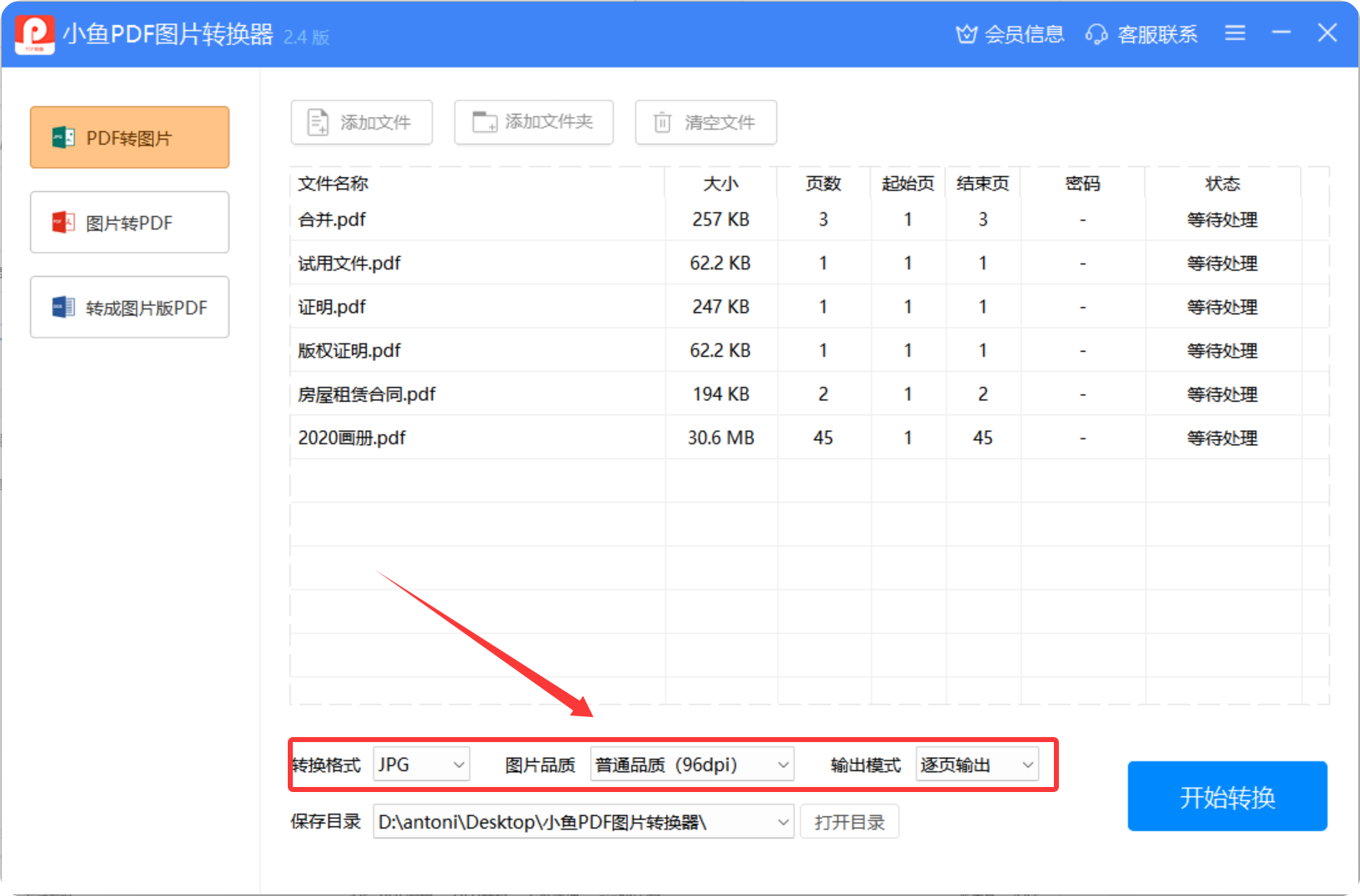
- 转换格式:支持JPG、PNG、BMP、TIF等多种常见图片格式,满足不同场景下的使用需求
- 图片压缩品质:提供各种品质选择,从普通到超清,可根据实际需要调整图片质量和文件大小
- 输出模式:支持逐页输出和合并长图两种模式,灵活适应不同的使用场景
- 批量处理:支持批量导入多个PDF文件,一次设置即可完成大量文件转换,显著提高工作效率
- 参数自定义:提供分辨率、页面范围等参数自定义选项,满足个性化转换需求
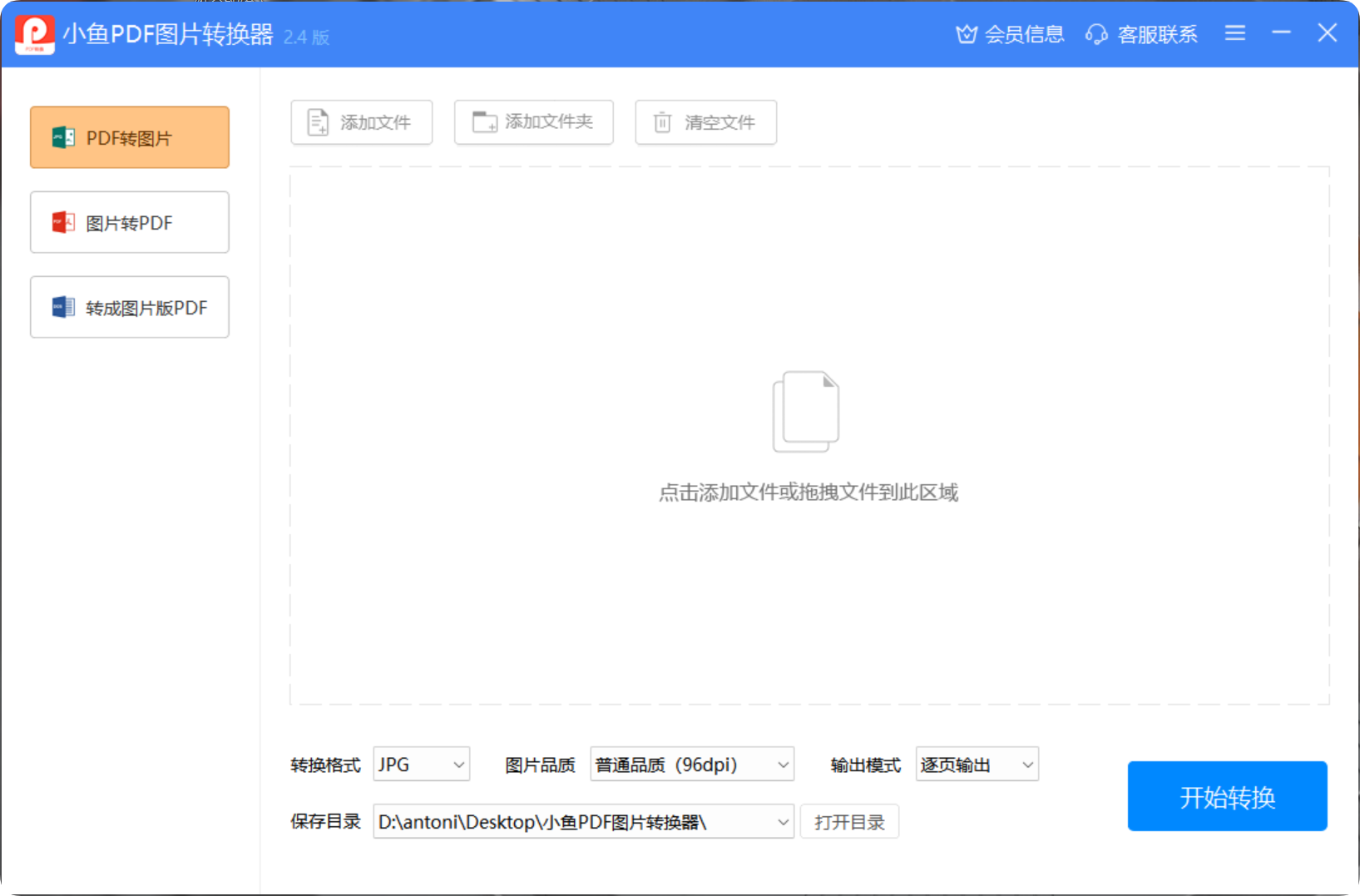
简单三步完成PDF转图片
专业PDF转换软件操作简单,只需三步即可完成文档转换:
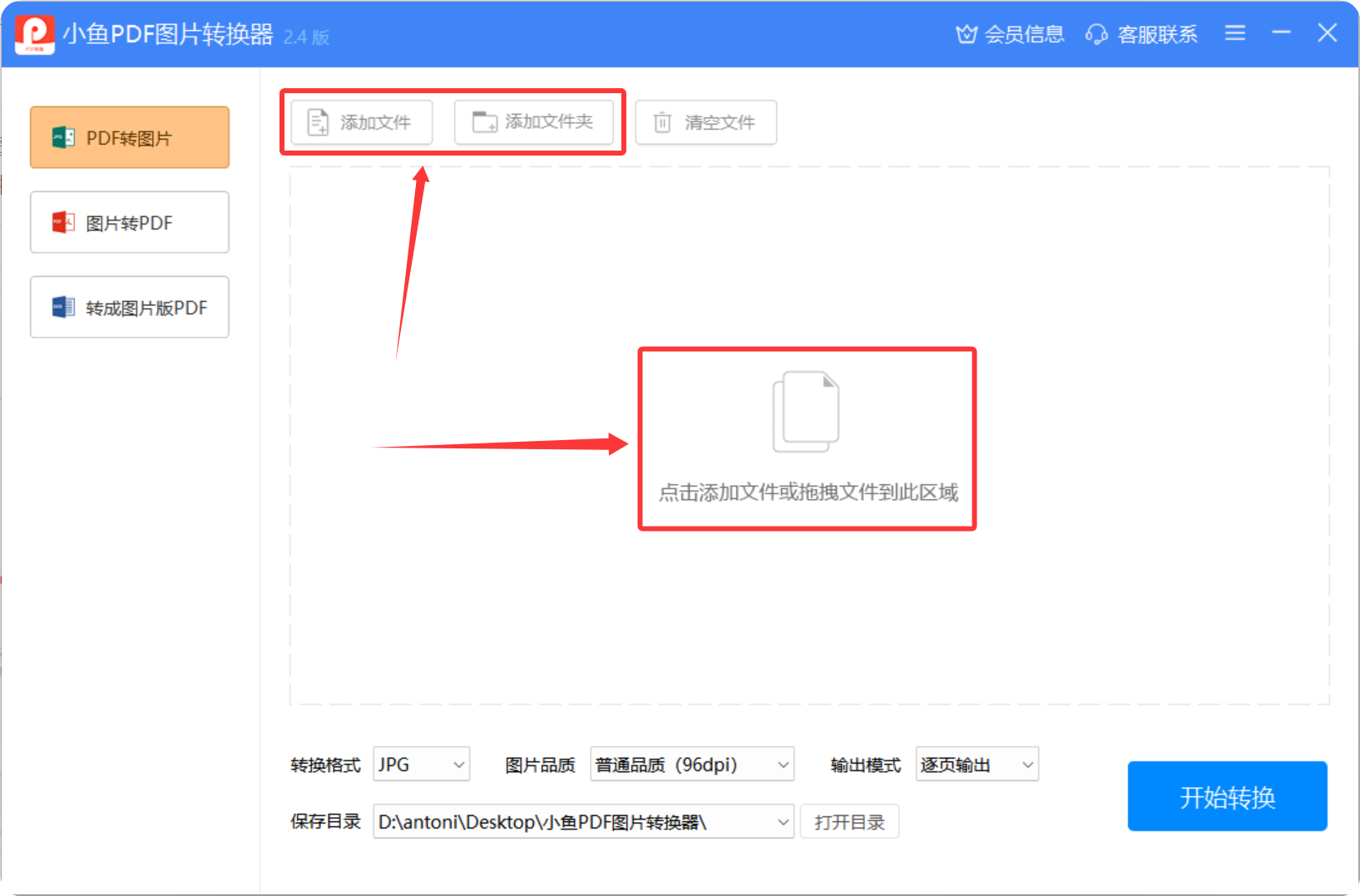
- 添加文件:点击添加文件按钮,选择需要转换的PDF文件,支持批量添加多个文件或直接拖拽文件到软件界面
- 选择格式与参数:选择输出格式(JPG/PNG/BMP/TIF),调整图片质量、分辨率等参数,设置保存路径
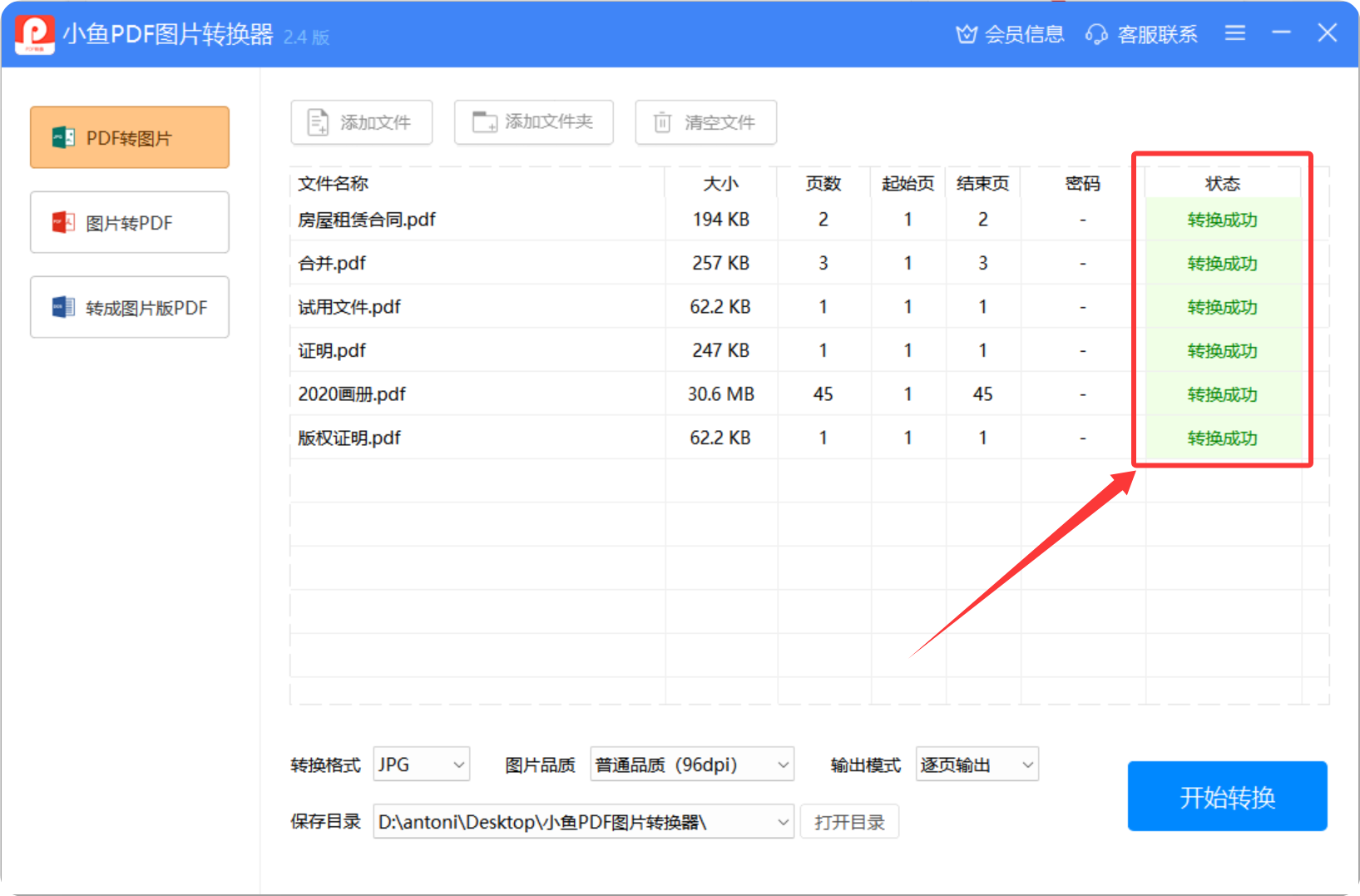
- 开始转换:点击开始转换按钮,等待转换完成即可

转换成功后的内容
转换完成后,软件会立即显示转换成功的提示信息,让您及时了解转换结果。同时,系统会自动打开保存目录,方便您快速找到转换后的图片文件。您可以直接查看转换结果,或者进行进一步的编辑和使用。
方法二:使用截图工具
除了专业软件外,我们还可以使用截图工具来实现PDF转图片的操作。这种方法简单直接,适合偶尔需要转换少量PDF页面的用户。以下以微信截图为例:
- 打开需要转换的PDF文件,找到目标页面
- 使用微信组合快捷键"Alt+A"实现自定义区域截图
- 调整截图区域,确保包含完整的PDF内容
- 点击保存按钮,选择保存路径和图片格式
注意:这种方法可能会对图片的清晰度造成一定损耗,如果对图片清晰度要求较高,建议使用专业PDF转换软件。
方法三:使用系统自带截图工具
如果您不想安装额外的软件,也可以使用操作系统自带的截图工具来完成PDF转图片的操作。
Windows系统操作步骤
- 打开需要转换的PDF文件
- 使用键盘快捷键"Print Screen"实现全屏截图
- 打开画图工具,粘贴截图内容
- 调整图片大小和裁剪区域
- 保存为需要的图片格式(JPG/PNG等)
Mac系统操作步骤
- 打开需要转换的PDF文件
- 使用组合键"Command+Shift+3"实现全屏截图,或"Command+Shift+4"实现自定义区域截图
- 截图会自动保存到桌面
- 根据需要调整图片格式和质量
注意:系统自带截图工具同样存在清晰度损耗的问题,且不支持批量转换,适合简单场景使用。