PDF(Portable Document Format)是一种广泛使用的文件格式,它能够保持文档格式不变,无论在哪种设备上打开都能呈现出一致的效果。然而,有时候我们可能需要将PDF文件中的一页或多页转换为图片格式,比如JPG或PNG,以方便在不同的应用场景中使用。本文将详细介绍几种常见的方法来帮助您将PDF文件转换为图片。
方法一、使用QQ软件截图工具
QQ除了提供基本的聊天功能,还有很多实用的小工具,比如截图小工具。使用截图工具可以快速有效地截取我们需要的PDF文件的内容作为照片。
优点
- 操作简单,无需额外安装软件
- 适合快速截取特定区域
- 支持基本的图片编辑功能
缺点
- 适合小范围截图,不适合大量PDF页面转换
- 图片质量受屏幕分辨率限制
- 需要手动调整截图区域
操作步骤
- 打开QQ软件,直接使用快捷方式
- 按下ctrl+shift+A打开"截图工具",然后截图PDF页面
- 调整截图的总宽度和高度
- 单击以jpg图片格式存储至电脑本地
注意事项
截图时保持手稳,避免图片模糊;截取较大页面时可能需要分多次截取。
方法二、使用专业PDF转换器
PDF转换器是一款专业的PDF处理软件,支持将PDF文件转换为多种格式,包括图片格式。这类软件通常提供丰富的自定义选项和高质量的转换效果。
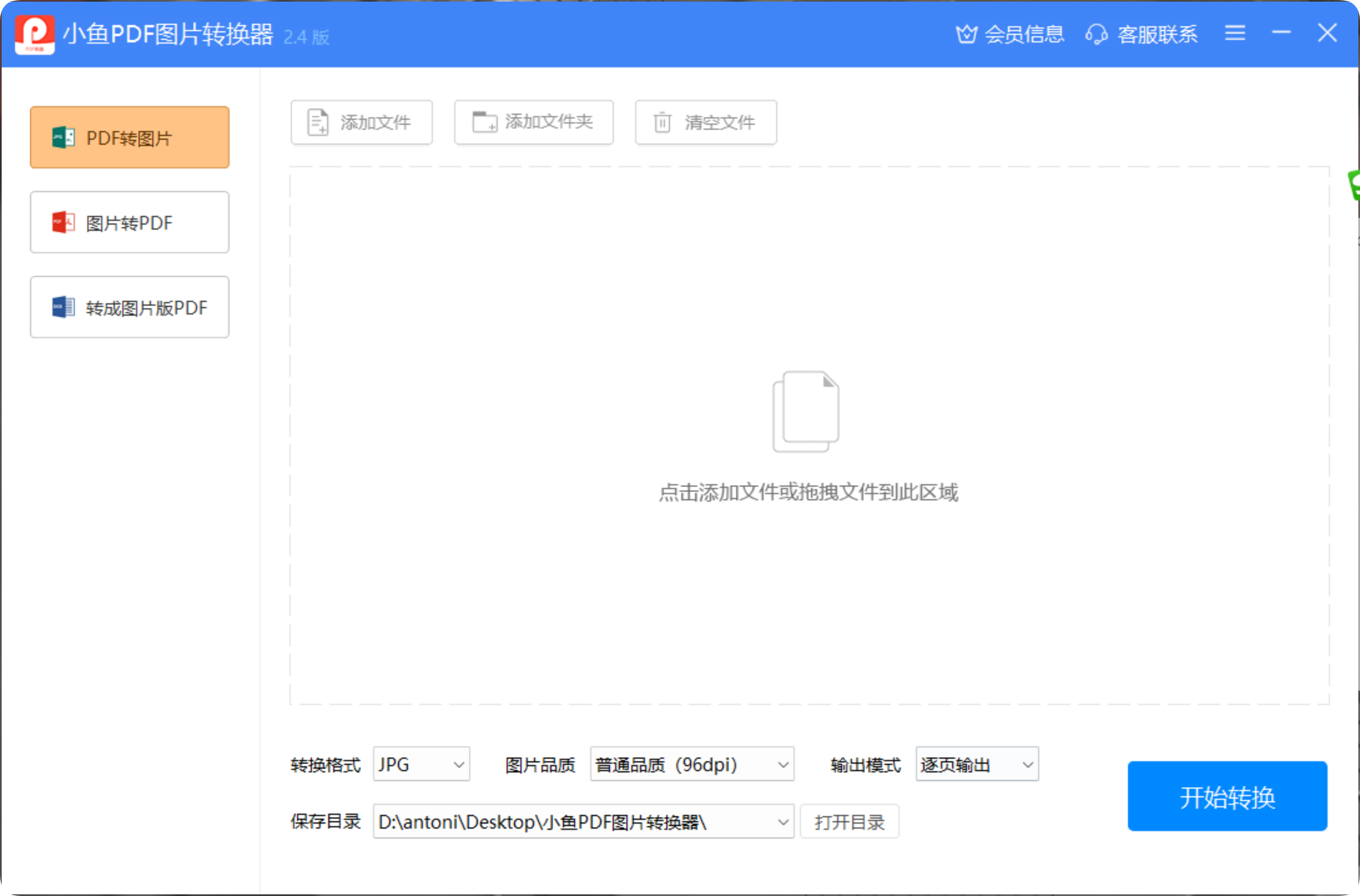
核心优势
- 转换速度快,支持批量转换
- 保持PDF中的细节和清晰度
- 提供丰富的自定义选项
- 数据处理完全在本地完成,安全性较高
转换格式
支持多种图片格式:JPG、PNG、BMP、TIF等,满足不同场景下的转换需求。无论是需要在社交媒体分享的JPG格式,还是需要透明背景的PNG格式,或是高质量的TIF格式,都能轻松实现转换。
图片压缩品质
提供从普通到超清的多种品质选择。用户可以根据实际需求调整图片质量,在保证图片清晰度的同时,合理控制文件大小。对于需要高质量印刷的用户,可以选择超清模式;而对于仅用于网络分享的用户,可以选择普通模式以减小文件体积。
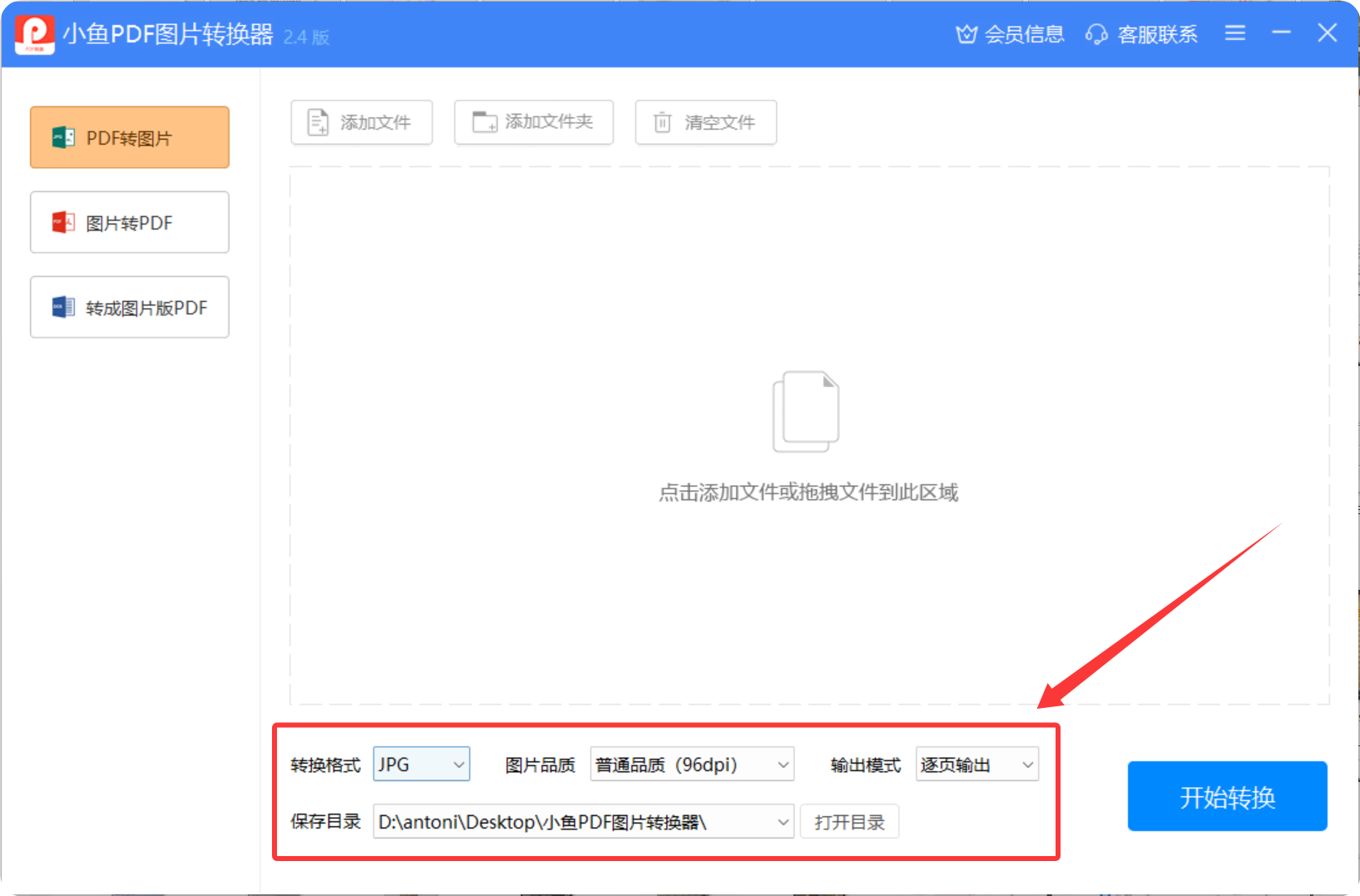
输出模式
支持两种输出模式:逐页输出和合并长图。逐页输出会将PDF的每一页转换为单独的图片文件,便于单独查看和使用;而合并长图则会将PDF的所有页面合并成一张长图,方便整体浏览。
操作步骤
- 下载并安装专业PDF转换器客户端
- 打开软件,选择PDF转换-文件转图片功能模块
- 上传需要转换的PDF文件,支持批量添加
- 设置转换参数,包括输出格式、图片质量和输出模式
- 点击开始转换按钮,等待转换完成

转换成功后的内容
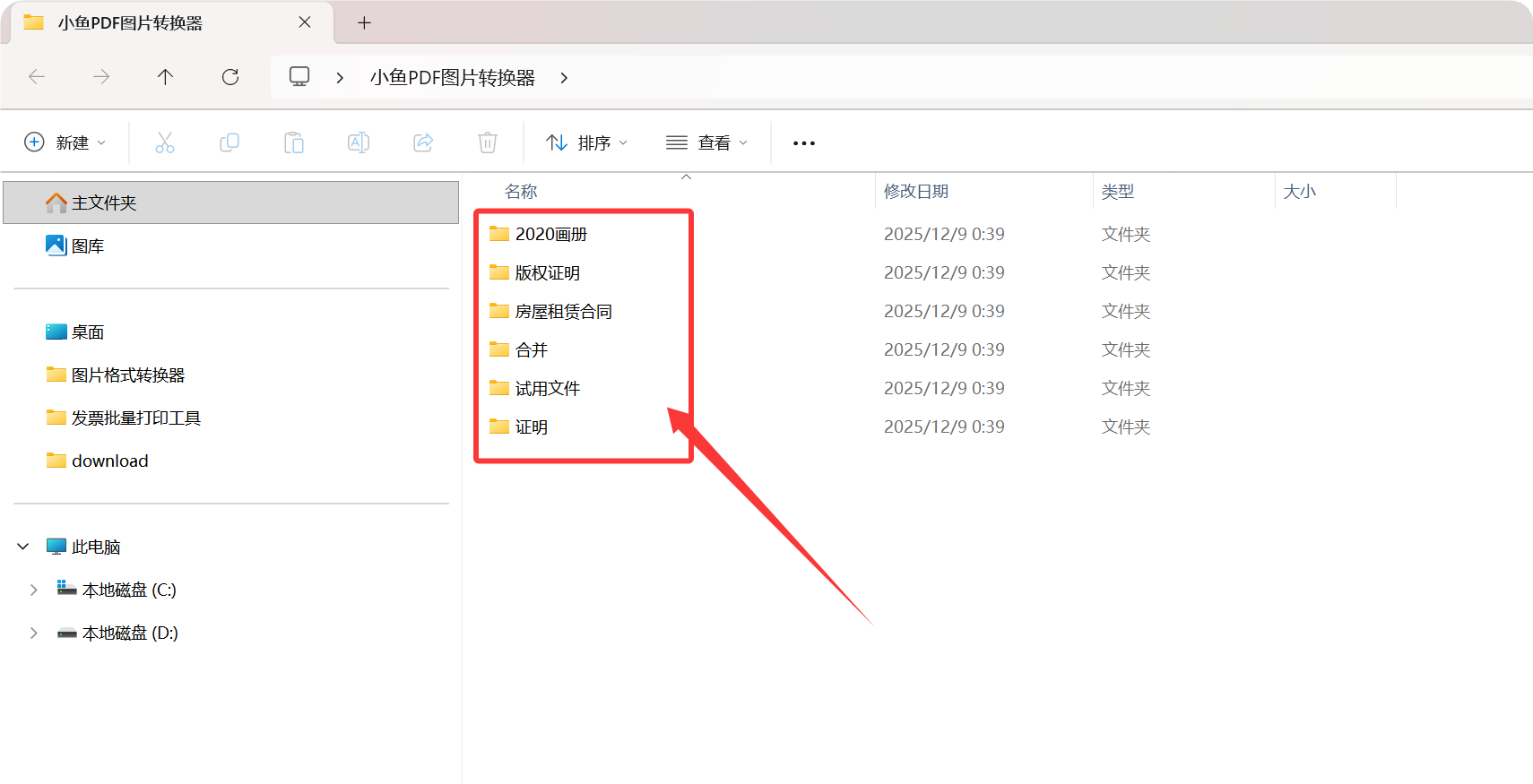
转换完成后,软件会自动提示转换成功。用户可以通过以下方式使用转换后的图片:
- 直接打开:点击"打开文件"按钮直接查看转换后的图片
- 文件定位:点击"打开目录"快速定位到保存转换结果的文件夹
- 批量处理:支持对多个PDF文件进行批量转换,提高工作效率
- 图片管理:可以对转换后的图片进行重命名、移动、删除等管理操作
注意事项
转换前建议备份原始PDF文件,确保数据安全;根据需要调整转换参数以获得最佳效果。
方法三、使用PS软件工具
这种方法比较适用于对PS软件有一定基础的小伙伴,处理起来会比较顺畅。Photoshop提供了专业的图像处理功能,能够实现高质量的PDF转图片效果。
优点
- 转换质量高,支持自定义设置
- 可以对转换后的图片进行专业编辑
- 适合高质量图片输出需求
缺点
- 操作复杂,需要一定的PS基础
- 软件需要付费购买
- 资源占用较大,转换速度较慢
操作步骤
- 在ps中打开pdf文件,然后按住Ctrl键,选中需要导入的页面
- 点击界面右上角的【文件】,在下拉菜单选择【另存为】
- 选择格式为JPG格式,即可将PDF转为JPG图片格式文件
注意事项
转换时选择合适的分辨率和压缩比例;处理大文件时可能需要更多的系统资源。
方法四、使用Adobe Acrobat
Adobe Acrobat是PDF处理的经典软件,提供了丰富的导出选项,包括将PDF直接导出为多种图片格式。作为PDF格式的开发者,Adobe Acrobat提供了最专业的PDF处理功能。
优点
- 功能强大,转换质量高
- 支持多种输出格式和参数设置
- 提供专业的PDF处理功能
缺点
- 价格相对较高
- 操作相对复杂
- 软件体积较大,安装时间长
操作步骤
- 打开Adobe Acrobat软件,并打开需要转换的PDF文件
- 在菜单栏中选择"文件"-"导出"-"图像"-"JPEG"或其他格式
- 在导出图像时,选择合适的分辨率和压缩比例
- 选择输出格式,通常建议选择JPEG或PNG格式
- 点击保存,完成PDF转图片操作
注意事项
通常建议选择300dpi到600dpi之间的分辨率以获得较好的显示效果和文件大小;同时可以使用中等压缩比例以获得较好的性能和适当的文件大小。
预防措施
虽然现代技术让PDF文件转换为图片变得相对容易,但在处理敏感或重要的文档时仍需谨慎:
- 备份文件:在转换之前,先备份原始PDF文件,防止数据丢失
- 使用加密:对于敏感文件,可以使用密码保护或数字签名来增加安全性
- 检查兼容性:确保所转换的图片能在不同设备和平台上正常显示
- 选择可靠工具:使用经过验证的转换工具,避免使用来历不明的软件